O que é a fila de impressão?
A fila de impressão é a lista de documentos que o Windows 10 organiza antes de enviar para a impressora. Quando você clica em Imprimir, o sistema não manda tudo de uma vez para o equipamento. Ele cria uma ordem de trabalho, chamada fila, para processar cada arquivo na sequência certa.
Esse processo ajuda a evitar confusão quando várias pessoas usam a mesma impressora ou quando o computador precisa lidar com arquivos grandes. A fila também permite pausar, retomar ou cancelar trabalhos de impressão sem desligar a impressora. Em muitos casos, ela funciona de forma automática e quase invisível para o usuário.
O problema aparece quando um documento trava, a impressora fica offline ou o serviço de impressão falha. Nesse cenário, a fila pode acumular arquivos parados, impedir novos envios e deixar o sistema com a impressão “preso”. É aí que entender como limpar fila de impressão no Windows 10 se torna útil.
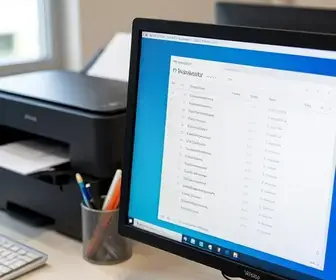
Na prática, a fila é um ponto de controle entre o aplicativo, o Windows e a impressora. Se um desses três elementos falhar, o trabalho pode não avançar. Por isso, limpar a fila é uma forma rápida de remover bloqueios e restaurar o fluxo normal de impressão.
Por que limpar a fila de impressão?
Limpar a fila de impressão resolve muitos problemas comuns do dia a dia. Um dos mais frequentes é o documento que fica com status de erro e impede os próximos arquivos de serem enviados. Em vez de imprimir apenas aquele arquivo, o Windows pode manter tudo travado até que a fila seja esvaziada.
Outro motivo é quando a impressora para de responder. Mesmo que o papel esteja carregado e a conexão esteja ativa, a fila pode continuar acumulando trabalhos antigos que já não fazem sentido. Isso faz o usuário tentar imprimir várias vezes, piorando o congestionamento.
Também vale limpar a fila quando:
- um arquivo ficou preso em “Imprimindo”;
- a impressora aparece offline, mas está ligada;
- há vários documentos com erro na lista;
- os trabalhos antigos não desaparecem mesmo após cancelar;
- o spooler de impressão ficou instável;
- a impressão sai embaralhada ou incompleta por falha de processamento.
Além disso, limpar a fila ajuda a economizar tempo. Em vez de reiniciar o computador inteiro logo no primeiro problema, você pode remover apenas os trabalhos travados e testar a impressora de novo. Isso é mais rápido e, na maior parte das vezes, suficiente para restaurar o funcionamento normal.
Para quem usa a impressora com frequência em casa ou no trabalho, esse cuidado reduz interrupções e evita retrabalho. É uma solução simples, mas muito eficiente quando o problema está apenas no gerenciamento dos documentos enviados.
Passo a passo para limpar a fila
Antes de qualquer ação, vale conferir se a impressora está ligada, com papel e sem mensagens de erro no painel. Se houver falha física, a fila pode voltar a travar mesmo depois da limpeza. Quando tudo estiver pronto, siga um fluxo simples.
Passo a passo básico:
- Abra o menu Iniciar e vá até Configurações.
- Entre em Dispositivos e depois em Impressoras e scanners.
- Selecione a impressora com problema.
- Clique em Abrir fila.
- Na janela de impressão, selecione o documento travado.
- Escolha a opção Cancelar ou Cancelar todos os documentos.
- Aguarde alguns segundos para o sistema atualizar a lista.
Em muitos casos, isso já resolve. Porém, se o documento não sair da fila ou o erro continuar, talvez seja preciso reiniciar o serviço de impressão. Esse processo limpa bloqueios mais profundos e costuma funcionar quando o cancelamento comum não responde.
Se a fila estiver muito cheia, o ideal é cancelar os trabalhos um por um, quando possível. Isso evita que o Windows deixe rastros de tarefas incompletas. Depois da limpeza, tente enviar uma página de teste para confirmar se o fluxo voltou ao normal.
Também é importante aguardar alguns instantes após cancelar os itens. Em alguns computadores, a atualização da fila demora um pouco. Se você clicar muitas vezes em comandos repetidos, pode gerar mais atraso no sistema.
Usando o painel de controle do Windows 10
O Painel de Controle ainda é uma forma útil de acessar recursos avançados da impressora no Windows 10. Ele mostra opções que nem sempre aparecem com clareza nas telas mais novas de configurações. Para muitos usuários, é o caminho mais prático para lidar com filas travadas.
Para acessar por esse método:
- Digite Painel de Controle na busca do Windows.
- Abra a área de Dispositivos e Impressoras.
- Localize a impressora que está com problema.
- Clique com o botão direito sobre ela.
- Escolha Ver o que está sendo impresso.
- Na lista, remova os arquivos que ficaram presos.
Essa tela é útil porque mostra o status de cada trabalho. Você pode ver se o documento está em pausa, em erro, imprimindo ou esperando. Isso facilita identificar qual arquivo está bloqueando os demais.
O Painel de Controle também permite abrir propriedades da impressora. Dentro dessas opções, é possível verificar se a impressora está definida como padrão, se está pausada ou se existe alguma configuração que esteja impedindo a impressão.
Quando o usuário quer uma visão mais detalhada da fila, esse caminho costuma ser mais claro. Em especial, ele ajuda quando o Windows mostra a impressora como disponível, mas nada sai dela. Muitas vezes, o problema está somente na lista de trabalhos presos.
Como reiniciar o serviço de impressão
Se cancelar os documentos não resolver, o próximo passo é reiniciar o serviço de impressão do Windows. Esse serviço é chamado de spooler de impressão. Ele organiza os arquivos antes de enviá-los para a impressora. Quando trava, a fila pode congelar por completo.
Reiniciar esse serviço é uma ação segura na maioria dos casos. Ela não apaga arquivos do computador, mas limpa a memória operacional usada pelo sistema para controlar a impressão. Isso costuma destravar trabalhos presos e restaurar a comunicação com o equipamento.
O procedimento pode ser feito assim:
- Abra a busca do Windows e digite Serviços.
- Localize Spooler de Impressão.
- Clique com o botão direito sobre ele.
- Escolha Reiniciar.
Se a opção de reiniciar não funcionar, você pode parar o serviço e depois iniciá-lo novamente. Em alguns casos, isso é suficiente para limpar a fila travada. Após esse processo, retorne à impressora e veja se os documentos antigos sumiram.
Quando o serviço é reiniciado, o Windows recria parte da estrutura usada para administrar a impressão. Por isso, é comum que trabalhos congelados desapareçam e que novos arquivos voltem a ser aceitos. Se ainda houver falha, vale verificar se o driver da impressora está atualizado ou se existe algum erro de conexão.
Verificando a impressora no Windows 10
Depois de limpar a fila, o ideal é confirmar se a impressora está funcionando corretamente no Windows 10. Essa verificação evita que o problema volte logo na próxima tentativa de impressão. Muitas vezes, a fila é apenas um sintoma de uma falha maior no dispositivo ou no driver.
Comece observando se a impressora aparece como Pronta ou Online. Se ela estiver offline, o sistema pode enviar documentos, mas eles ficarão aguardando indefinidamente. Também vale conferir se ela está definida como impressora padrão, pois isso ajuda o Windows a direcionar os trabalhos para o equipamento certo.
Outros pontos importantes:
- verifique se o cabo USB está firme ou se a conexão Wi-Fi está estável;
- confirme se há papel na bandeja;
- veja se a porta da impressora está correta;
- teste a impressão de uma página simples;
- observe se há mensagens de erro no painel da impressora.
Você também pode usar a opção de página de teste para validar o envio. Se a folha sair corretamente, a fila já foi limpa e a comunicação está ativa. Se não sair, o problema pode estar em outro ponto, como driver, spooler, conexão de rede ou configuração do aplicativo usado para imprimir.
Essa checagem é importante porque evita falsas conclusões. Às vezes, o usuário apaga a fila, mas o problema real continua no equipamento. Verificar a impressora logo depois da limpeza economiza tempo e reduz novas falhas.
Cuidados ao limpar a fila de impressão
Apesar de ser um processo simples, limpar a fila de impressão exige alguns cuidados. O primeiro é evitar desligar o computador ou a impressora no meio da operação. Isso pode deixar restos de tarefas presas e até piorar a falha.
Outro ponto importante é não apagar arquivos aleatoriamente sem saber o que está sendo enviado. Em ambientes de trabalho, vários usuários podem compartilhar a mesma impressora. Cancelar tudo sem atenção pode remover trabalhos importantes de outras pessoas.
Também é bom ter cuidado com o uso repetido do comando de impressão. Quando um documento não sai, muitas pessoas apertam Imprimir várias vezes. Isso cria cópias extras na fila e aumenta a bagunça. O melhor é limpar primeiro, testar depois e só então reenviar o arquivo.
Alguns cuidados práticos:
- não reinicie a impressora várias vezes seguidas sem necessidade;
- evite forçar o fechamento de programas que estejam imprimindo;
- aguarde a atualização da fila antes de repetir o comando;
- não desconecte cabos durante o envio do documento;
- se a fila voltar a travar com frequência, investigue a causa raiz.
Em impressoras de rede, a atenção deve ser redobrada. O arquivo pode estar preso no computador, no roteador ou até em um servidor de impressão. Nesses casos, apagar a fila local pode não resolver sozinho. É preciso entender onde o trabalho ficou retido.
Por fim, sempre observe se o sistema apresenta mensagens de falha. Elas ajudam a identificar se o bloqueio veio do Windows, da impressora ou do aplicativo. Quanto mais clara for a causa, mais fácil será evitar que a fila volte a travar.
Dicas para evitar problemas com a impressora
Depois de aprender como limpar fila de impressão no Windows 10: passo a passo e cuidados, vale adotar hábitos que previnem novos travamentos. A manutenção preventiva reduz interrupções e melhora a vida útil do equipamento.
Uma das dicas mais úteis é manter os drivers atualizados. Drivers antigos podem causar falhas de comunicação, atrasos e trabalhos presos na fila. Sempre que possível, baixe a versão correta no site do fabricante.
Outras boas práticas incluem:
- usar o cabo e a porta corretos, sem adaptações desnecessárias;
- manter a impressora em local estável e protegida de poeira;
- desligar e ligar o equipamento com moderação;
- imprimir arquivos menores quando possível, para testar o sistema;
- evitar muitas tarefas simultâneas em uma impressora compartilhada;
- reiniciar o computador de vez em quando para limpar processos presos.
Também ajuda revisar as configurações de impressão do aplicativo que você usa. Alguns programas enviam trabalhos com qualidade muito alta, o que deixa o arquivo pesado e aumenta a chance de erro. Em outros casos, o problema está em margens, formato do papel ou seleção de uma impressora incorreta.
Se a impressora for usada em rede, monitore também o sinal Wi-Fi e a estabilidade do roteador. Pequenas quedas de conexão podem interromper o envio e deixar documentos suspensos na fila. Uma rede fraca pode parecer um problema da impressora, mas na verdade está no caminho entre o computador e o equipamento.
Outra dica prática é fazer testes periódicos. Imprimir uma página simples de tempos em tempos ajuda a perceber falhas antes que elas se tornem maiores. Assim, você descobre rápido se o sistema está saudável ou se a fila começou a falhar.
Alternativas para gerenciar filas de impressão
Nem sempre a limpeza manual é a única solução. Existem alternativas para gerenciar filas de impressão no Windows 10 e em ambientes com vários usuários. Elas ajudam quando a impressora é compartilhada, quando há muitos documentos por dia ou quando o controle precisa ser mais organizado.
Uma opção é usar o recurso de fila no próprio sistema, com monitoramento mais frequente. Isso permite pausar trabalhos, reordenar documentos e cancelar apenas o que estiver com erro. Em escritórios, essa visualização ajuda a evitar conflito entre usuários.
Outra alternativa é trabalhar com um servidor de impressão. Nesse modelo, um computador central controla os envios e distribui os trabalhos para a impressora. Isso facilita o gerenciamento, especialmente em redes maiores, porque o administrador consegue acompanhar os documentos com mais clareza.
Também é possível usar utilitários do fabricante. Muitas marcas oferecem painéis próprios para gerenciar status, consumo de tinta, nível de papel e fila de trabalhos. Esses programas podem mostrar alertas mais detalhados do que o Windows e orientar o usuário com mais precisão.
Algumas alternativas úteis:
- painel da marca da impressora;
- fila compartilhada em rede local;
- monitoramento pelo administrador do sistema;
- reinstalação do driver quando a fila falha com frequência;
- uso de ferramentas de diagnóstico do Windows.
Em casos mais persistentes, a troca de porta, a remoção e o novo cadastro da impressora podem ser necessários. Essa medida é mais extrema, mas pode resolver situações em que o Windows insiste em manter uma configuração antiga e instável.
Para ambientes corporativos, vale manter um padrão de uso. Definir quem pode imprimir, como os trabalhos são enviados e como a fila deve ser monitorada reduz a chance de erro. Quanto mais organizado o fluxo, menor a probabilidade de travamento.
Conclusão e considerações finais
Ao lidar com filas travadas, o mais importante é identificar se o problema está no documento, no serviço de impressão, na conexão ou no próprio equipamento. Com passos simples, é possível limpar a fila, reiniciar o spooler e testar a impressora novamente sem complicação.
Seguindo os cuidados certos, você evita travamentos repetidos, reduz perdas de tempo e melhora o uso da impressora no Windows 10. Isso vale tanto para uso doméstico quanto para ambientes de trabalho, onde uma fila travada pode atrapalhar várias pessoas ao mesmo tempo.
Quando a limpeza básica não resolve, vale avançar para a verificação do serviço de impressão, dos drivers e da conexão. Em muitos casos, a falha não está só na fila, mas em algum ponto que impede o fluxo normal dos trabalhos. Com um olhar atento e um passo a passo organizado, a solução costuma aparecer rápido.
Manter hábitos preventivos, como atualizar drivers, testar a impressora e evitar envios repetidos, também ajuda bastante. Assim, a fila deixa de ser um problema frequente e passa a funcionar de forma mais estável no dia a dia.