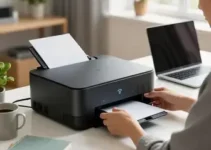
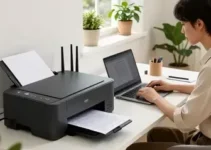
Identificando o Modelo da Impressora
Antes de pensar em como instalar driver de impressora no Windows 10: guia prático, o primeiro passo é descobrir o modelo exato da sua impressora. Esse detalhe parece simples, mas faz toda a diferença na hora de baixar o arquivo correto. Um driver errado pode impedir a instalação, fazer a impressora funcionar pela metade ou até causar erros de comunicação com o sistema.
O modelo costuma estar em uma etiqueta na parte frontal, traseira, inferior ou interna da impressora. Em muitos casos, ele aparece também na caixa do produto, no manual ou na nota fiscal. Procure por nome da marca e uma sequência de letras e números, como HP DeskJet 2776, Epson EcoTank L3250, Brother HL-L2370DW ou Canon G3110.
Se a impressora já foi usada por outra pessoa ou se a etiqueta está apagada, há outras formas de verificar o modelo:
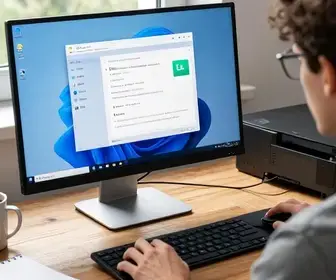
- Olhe no painel da impressora, onde o nome pode aparecer na tela.
- Consulte o aplicativo da marca, caso ele já tenha sido instalado em outro momento.
- Verifique a documentação que veio com o equipamento.
- Se a impressora for de rede, veja o nome do dispositivo no roteador ou no painel de administração.
Também vale observar se o equipamento é multifuncional, laser, jato de tinta, monocromático ou colorido. Essas características ajudam a encontrar o driver mais adequado. Em alguns casos, a fabricante oferece mais de uma versão de driver, como uma versão básica, uma versão completa e um pacote com utilitários extras. Saber o modelo evita confusão e economiza tempo.
Outro ponto importante é identificar se a versão da sua impressora foi criada para uso doméstico ou corporativo. Modelos empresariais costumam ter drivers e ferramentas diferentes, especialmente quando suportam recursos avançados como autenticação, duplex automático, grampeamento ou impressão segura.
Visitando o Site do Fabricante
Depois de confirmar o modelo, o próximo passo no processo de como instalar driver de impressora no Windows 10: guia prático é acessar o site oficial do fabricante. Essa é a forma mais segura de obter o driver correto, sem risco de instalar arquivos desatualizados ou modificados por terceiros.
Evite baixar drivers de sites desconhecidos. Embora alguns pareçam confiáveis, eles podem oferecer versões erradas, incompletas ou cheias de programas extras. O ideal é usar a página oficial da marca da impressora. Fabricantes como HP, Epson, Canon, Brother, Lexmark, Samsung e Ricoh costumam ter áreas específicas de suporte.
Ao entrar no site, procure por termos como Suporte, Drivers, Downloads ou Assistência técnica. Normalmente será necessário informar o modelo da impressora no campo de busca. Em alguns sites, a plataforma detecta o sistema operacional automaticamente. Mesmo assim, confirme se o sistema escolhido é realmente o Windows 10 e se ele é 32 bits ou 64 bits.
Se você não souber qual arquitetura do Windows está instalada, dá para verificar nas configurações do sistema. Essa informação é importante porque alguns fabricantes oferecem arquivos diferentes para cada versão. Usar o arquivo certo reduz falhas e melhora a compatibilidade com recursos de impressão, digitalização e monitoramento do nível de tinta ou toner.
Ao navegar pelo site do fabricante, leia as descrições com atenção. Muitas vezes, o driver vem com notas importantes sobre compatibilidade, idioma, data de lançamento e mudanças recentes. Se houver um pacote completo e um driver básico, escolha aquele que melhor atende ao seu uso. Para a maioria dos usuários, o pacote completo é o mais indicado, pois já traz ferramentas extras e suporte a funções adicionais.
Baixando o Driver Correto
Na etapa de download, o foco deve ser precisão. Para seguir bem o caminho de como instalar driver de impressora no Windows 10: guia prático, baixe apenas o driver que corresponde ao modelo exato da impressora e ao seu sistema operacional.
Antes de iniciar o download, confira os seguintes pontos:
- Nome completo da impressora.
- Versão do Windows 10.
- Arquitetura do sistema: 32 bits ou 64 bits.
- Idioma do driver, se houver mais de uma opção.
- Data de lançamento ou versão mais recente.
Algumas páginas oferecem diferentes tipos de arquivo. Entre os mais comuns estão:
- Driver básico: instala o necessário para imprimir.
- Pacote completo: inclui utilitários, assistentes e, às vezes, software de digitalização.
- Driver universal: útil em ambientes com vários modelos da mesma marca.
- Atualizações de firmware: não são drivers, mas podem ser recomendadas em certos casos.
Baixar o arquivo certo evita problemas como impressora offline, filas travadas ou recursos ausentes. Se houver um instalador automático, ele costuma simplificar bastante o processo. Em casos específicos, o site pode disponibilizar o driver compactado, que precisará ser extraído antes da instalação.
Também é recomendável criar uma pasta fácil de localizar para salvar o download. Assim, você encontra o arquivo rapidamente quando chegar a hora de executar a instalação. Se possível, mantenha outros downloads de impressão organizados no mesmo local para facilitar futuras atualizações.
Se sua impressora for de uma marca conhecida por oferecer vários modelos parecidos, redobre a atenção. Às vezes, um número no final do nome faz toda a diferença. Um driver para L3150 não serve para L3250, por exemplo. Essa diferença pequena pode causar erro de compatibilidade.
Desinstalando Drivers Antigos
Se a impressora já foi usada antes ou se você está trocando de driver, pode ser necessário remover versões antigas. Esse passo ajuda muito no processo de como instalar driver de impressora no Windows 10: guia prático, porque evita conflito entre arquivos antigos e novos.
O Windows 10 pode manter componentes de drivers anteriores mesmo depois de uma nova instalação. Em alguns casos, isso não atrapalha. Em outros, causa falhas, especialmente quando houve troca de marca, troca de modelo ou tentativa de instalação mal-sucedida.
Antes de remover qualquer coisa, desligue a impressora e desconecte o cabo USB, se estiver em uso. Se ela estiver conectada por rede, basta garantir que o processo seja feito com calma e sem outras tarefas de impressão rodando.
É possível desinstalar o driver por meio das configurações do Windows, do Painel de Controle ou da ferramenta de gerenciamento de dispositivos. Em geral, procure por itens relacionados à impressora antiga e remova:
- O dispositivo da lista de impressoras.
- O software principal instalado pela fabricante.
- Drivers duplicados ou versões antigas salvas no sistema.
- Ferramentas adicionais que não serão mais usadas.
Depois de remover, reinicie o computador. Esse passo ajuda o Windows a limpar registros temporários e a preparar o sistema para a nova instalação. Se o driver antigo estiver muito preso ao sistema, às vezes é útil também limpar a fila de impressão antes de seguir em frente.
Quando há muitos drivers instalados ao longo do tempo, o sistema pode mostrar nomes parecidos, o que confunde bastante. Por isso, revise com cuidado antes de excluir. Se você tiver dúvidas sobre qual entrada remover, prefira identificar o software da marca em vez de apagar componentes genéricos do Windows.
Instalando o Novo Driver
Agora vem a parte central de como instalar driver de impressora no Windows 10: guia prático. Com o arquivo correto em mãos, execute o instalador baixado do site oficial. Na maioria dos casos, basta dar dois cliques no arquivo e seguir as instruções na tela.
Durante a instalação, preste atenção em cada etapa. Alguns instaladores pedem permissão de administrador. Outros solicitam que a impressora esteja desligada até um momento específico. Leia as instruções com calma para evitar erros.
O processo costuma incluir etapas como:
- Iniciar o instalador do driver.
- Aceitar os termos de uso.
- Escolher o idioma, se necessário.
- Selecionar o tipo de conexão: USB ou rede.
- Aguardar a cópia dos arquivos para o sistema.
- Concluir a instalação e reiniciar, se for pedido.
Alguns pacotes de driver oferecem instalação expressa e instalação personalizada. A opção expressa é mais rápida, mas a personalizada pode ser útil para escolher componentes específicos. Se você só quer imprimir, a versão básica costuma bastar. Se quer digitalizar, monitorar tinta ou acessar recursos extras, o pacote completo pode ser melhor.
Em alguns casos, o instalador pede para conectar a impressora apenas quando o programa solicitar. Isso é normal. A conexão no momento certo ajuda o Windows a reconhecer o dispositivo sem erro. Se você conectar antes da hora, o sistema pode tentar instalar um driver genérico e atrapalhar o processo.
Depois da instalação, verifique se o assistente informou que tudo foi concluído com sucesso. Se houver mensagem de reinicialização, reinicie o computador para garantir que os serviços da impressora sejam carregados corretamente.
Conectando a Impressora ao Computador
Conectar a impressora da forma certa é uma parte essencial de como instalar driver de impressora no Windows 10: guia prático. O método muda de acordo com o tipo de conexão: USB, Wi-Fi, Ethernet ou, em alguns modelos, Bluetooth.
Se a conexão for USB, use um cabo em bom estado e conecte a impressora a uma porta funcional do computador. Se possível, evite hubs USB no primeiro momento. Conexões diretas costumam ser mais estáveis durante a instalação inicial.
Se a impressora for sem fio, siga o método indicado pelo fabricante. Normalmente há três formas comuns:
- Conexão pelo painel da impressora, escolhendo sua rede Wi-Fi.
- Uso de aplicativo oficial da marca no computador.
- Configuração via botão WPS no roteador, quando suportado.
Para conexões de rede cabeada, conecte o cabo Ethernet ao roteador ou switch e aguarde o equipamento obter um endereço IP. Em seguida, o Windows deve localizar a impressora na rede, principalmente se o driver correto já estiver instalado.
Se o computador não reconhecer a impressora logo de cara, espere alguns segundos e verifique se o cabo está firme, se a rede Wi-Fi está ativa e se o equipamento está ligado. Muitos problemas acontecem por detalhes simples, como cabo solto, rede errada ou impressora em modo de economia de energia.
Também é importante lembrar que algumas impressoras podem alternar entre conexão USB e rede. Se você estiver trocando o método de uso, remova a configuração antiga e faça a nova conexão do zero para evitar conflito de endereço ou de porta.
Configurando a Impressora no Windows 10
Depois de instalar o driver e conectar o equipamento, chega a hora de ajustar a impressora no Windows 10. Essa etapa faz parte do processo de como instalar driver de impressora no Windows 10: guia prático porque garante que o sistema use o dispositivo correto na hora de imprimir.
Abra as configurações de impressão do Windows e confira se a impressora aparece na lista. Caso apareça, defina-a como padrão, se for a que você usa com mais frequência. Isso evita que documentos sejam enviados por engano para outro equipamento.
Ao configurar, observe os seguintes pontos:
- Nome da impressora na lista do Windows.
- Status: pronta, offline ou em erro.
- Fila de impressão vazia.
- Preferências de impressão, como papel e orientação.
- Definição como impressora padrão.
Em ambientes com vários dispositivos, o Windows pode adicionar impressoras automaticamente. Se isso acontecer e você não quiser essa opção, revise as preferências do sistema para evitar instalações repetidas. Também é útil conferir se a impressora está em “usar offline”, pois essa configuração bloqueia o envio de trabalhos.
Em impressoras com scanner, abra o software da fabricante para verificar se a digitalização está funcionando. Às vezes o driver de impressão é instalado corretamente, mas a parte de scanner precisa de um módulo adicional. Isso é comum em multifuncionais.
Se o nome da impressora aparecer duplicado, remova a cópia incorreta e mantenha apenas a entrada que realmente responde. Isso ajuda a evitar confusão no momento de imprimir.
Resolvendo Problemas Comuns
Mesmo seguindo cada passo de como instalar driver de impressora no Windows 10: guia prático, alguns problemas podem aparecer. A boa notícia é que a maioria tem solução simples.
Veja os erros mais frequentes e o que fazer:
- Impressora offline: verifique cabo, rede, energia e se o equipamento está ligado.
- Driver não instala: confira se o arquivo é realmente compatível com o Windows 10 e com a versão correta do sistema.
- Fila travada: cancele os documentos pendentes e reinicie o serviço de impressão.
- Impressão sai embaralhada: reinstale o driver correto e teste outro aplicativo.
- Windows não detecta a impressora: tente outra porta USB ou revise a conexão de rede.
Outro problema comum é o Windows instalar um driver genérico antes do arquivo oficial. Nesse caso, remova o dispositivo, desconecte a impressora, limpe a instalação antiga e rode o instalador oficial novamente.
Se a impressora estiver na rede, confira se o computador e o equipamento estão no mesmo ambiente de rede. Às vezes o computador está no Wi-Fi principal e a impressora em uma rede de convidados, o que impede a comunicação.
Atualizações do Windows também podem impactar drivers. Em situações raras, uma atualização recente muda a forma como o sistema reconhece certos dispositivos. Se isso acontecer, verifique se o site do fabricante já oferece uma versão mais nova do driver.
Quando nada funciona, reiniciar o PC, desligar a impressora por alguns segundos e ligar novamente pode resolver falhas temporárias de comunicação. Parece básico, mas funciona com frequência.
Testando a Impressão
Após a instalação, teste a impressora para confirmar que tudo está certo. Essa é uma etapa indispensável em como instalar driver de impressora no Windows 10: guia prático, porque valida se o driver, a conexão e a configuração estão funcionando juntos.
Comece com uma página simples. Isso ajuda a verificar se a impressora responde sem depender de arquivos complexos. Se a página sair corretamente, o driver foi instalado com sucesso na maioria dos casos.
Na hora do teste, observe:
- Se a impressora responde rápido.
- Se o papel sai alinhado.
- Se as cores estão corretas.
- Se há falhas, manchas ou linhas faltando.
- Se o computador mostra o trabalho como concluído.
Se a impressão sair parcialmente correta, o problema pode estar em níveis baixos de tinta ou toner, cabeçote desajustado, modo econômico ativado ou configuração errada de tipo de papel. Vale revisar o painel da impressora e as preferências do driver.
Quando o teste falha, tente imprimir de outro programa. Às vezes o erro está no aplicativo e não no driver. Também vale testar um documento simples em PDF para reduzir variáveis.
Se a impressora for colorida, faça um teste com texto e imagens. Assim você consegue ver se todas as cores estão saindo como deveriam. Em modelos monocromáticos, verifique contraste, nitidez e densidade da impressão.
Dicas Adicionais para Usuários de Windows 10
Para fechar o processo de como instalar driver de impressora no Windows 10: guia prático, vale adotar algumas práticas que facilitam o uso no dia a dia. Essas dicas ajudam a manter a impressora estável, evitar falhas e economizar tempo em futuras reinstalações.
Uma boa prática é manter uma pasta com os arquivos do driver baixados, especialmente se você usa mais de uma impressora ou costuma formatar o computador. Assim, caso precise reinstalar tudo, o arquivo já estará separado e fácil de encontrar.
Outras dicas úteis incluem:
- Atualize o driver somente quando necessário: versões novas podem corrigir falhas, mas também podem mudar o comportamento de funções antigas.
- Use sempre o site oficial: isso reduz risco de arquivo incorreto ou inseguro.
- Evite instalar vários drivers do mesmo modelo: isso pode gerar conflito.
- Renomeie a impressora, se necessário: em ambientes com vários dispositivos, isso facilita a identificação.
- Verifique a fila de impressão com frequência: documentos presos podem impedir novos trabalhos.
Se você usa a impressora em casa e no trabalho, pode ser útil criar perfis diferentes de configuração. Assim, você ajusta papel, qualidade, fronteira e economia de tinta conforme a necessidade. Isso melhora a experiência e evita desperdício.
Outro cuidado importante é manter o Windows 10 atualizado, mas com atenção às mudanças. Depois de grandes atualizações, confira se a impressora continua aparecendo corretamente. Em alguns casos, uma nova versão do sistema pode exigir reinstalação rápida do driver.
Quando a impressora é Wi-Fi, manter o roteador estável faz diferença. Mudanças frequentes de rede, troca de senha ou alteração de endereço IP podem interromper a comunicação. Se isso acontecer, refaça a conexão com o novo ambiente.
Por fim, guarde o nome exato do modelo e o site da fabricante em um local fácil de acessar. Isso agiliza futuras instalações, trocas de computador e manutenções. Quanto mais organizado estiver esse processo, mais simples fica usar a impressora sem dor de cabeça.
Seguindo essas etapas, o processo de como instalar driver de impressora no Windows 10: guia prático fica muito mais previsível, seguro e eficiente, mesmo para quem não tem experiência técnica.