O que você precisa para começar
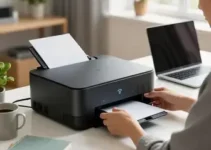
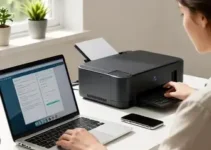
Antes de aprender como conectar impressora ao roteador: guia prático, vale reunir tudo o que será necessário. Isso evita interrupções no meio da configuração e ajuda a fazer o processo de forma mais rápida. A boa notícia é que, na maioria dos casos, você não precisa de muitos itens para colocar a impressora na rede.
Confira o que costuma ser necessário:
- Uma impressora compatível com rede Wi-Fi ou cabo de rede: muitos modelos modernos já aceitam conexão sem fio, mas alguns também funcionam com cabo Ethernet.
- Um roteador ativo e funcionando: ele será o ponto central da rede doméstica ou do escritório.
- Senha da rede Wi-Fi: se a impressora for conectada sem fio, você vai precisar do nome da rede e da senha correta.
- Cabo USB, se necessário: alguns modelos usam o cabo apenas na configuração inicial.
- Cabo Ethernet, se o modelo permitir: essa opção pode ser útil em ambientes com mais estabilidade exigida.
- Manual ou app do fabricante: muitos fabricantes oferecem aplicativos para facilitar a instalação.
- Computador, celular ou tablet: eles ajudam a acessar as opções da impressora e fazer testes.
Também é importante verificar se o seu roteador usa uma rede de 2,4 GHz, 5 GHz ou ambas. Várias impressoras se conectam melhor à banda de 2,4 GHz, porque ela costuma oferecer mais alcance e compatibilidade. Se a sua rede estiver dividida em dois nomes diferentes, anote isso antes de iniciar.
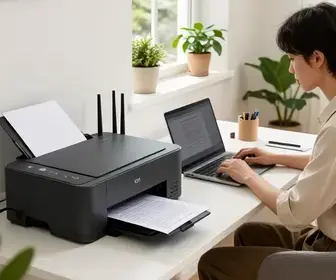
Outro ponto útil é conferir se a impressora está com tinta ou toner suficiente e se há papel na bandeja. Assim, depois da conexão, você já pode testar a impressão sem precisar parar para resolver outro problema.
Passos iniciais antes da conexão
Antes de avançar para a configuração da rede, faça uma checagem básica da impressora e do roteador. Esses passos simples ajudam a evitar erros comuns e tornam o processo mais estável. Muitas falhas de conexão acontecem por detalhes pequenos, como um nome de rede digitado errado ou uma impressora fora do modo correto de configuração.
Primeiro, ligue a impressora e observe se ela conclui a inicialização normalmente. Alguns modelos exibem luzes piscando, mensagens no painel ou sons curtos durante o início. Aguarde até que o equipamento esteja totalmente pronto.
Depois, confirme se o roteador está ligado e distribuindo internet para outros dispositivos. Se o celular ou o notebook já estiverem conectados na mesma rede, isso indica que o roteador está funcionando bem. Se houver instabilidade, é melhor resolver isso antes de conectar a impressora.
Também é recomendável aproximar a impressora do roteador no momento da configuração inicial. Isso ajuda a evitar perda de sinal durante o processo. Depois que tudo estiver funcionando, a impressora pode voltar ao local definitivo, desde que a intensidade do sinal permaneça boa.
Se a impressora já estiver associada a outra rede antiga, vale remover essa configuração antes de começar. Em muitos modelos, isso pode ser feito no próprio painel. Em outros, será necessário redefinir as configurações de rede para iniciar uma nova conexão limpa.
Por fim, mantenha à mão:
- nome da rede Wi-Fi;
- senha da rede;
- modelo exato da impressora;
- tipo de conexão desejada: Wi-Fi, WPS ou cabo Ethernet.
Como acessar o painel da impressora
O painel da impressora é o local onde você encontra opções de rede, configuração e status do equipamento. Em modelos mais simples, o painel pode ter poucos botões. Em impressoras mais modernas, há uma tela sensível ao toque que facilita bastante a navegação.
Para acessar as opções de rede, procure menus com nomes como Configurações, Rede, Wireless, Wi-Fi, Conexão sem fio ou Configuração de rede. A nomenclatura muda de acordo com a marca, mas a lógica costuma ser parecida.
Se a impressora tiver tela, use as setas ou os ícones para navegar. Caso não tenha display, você pode precisar usar botões físicos combinados, como os de Wi-Fi, cancelar e copiar. Em alguns modelos, a luz do Wi-Fi pisca quando a impressora está pronta para ser configurada.
Nos equipamentos conectados por aplicativo, o painel pode ser acessado pelo celular. Nesses casos, o app do fabricante guia o usuário por etapas bem simples, como selecionar rede, digitar senha e confirmar a conexão.
Se você não encontrar o menu certo, use o manual da impressora ou a página de suporte da marca. Isso é especialmente útil em modelos com funções diferentes entre linhas domésticas e corporativas.
Em geral, o objetivo aqui é chegar até a área de rede e selecionar o tipo de conexão. Depois disso, a impressora passa a procurar redes disponíveis ou pede para ser colocada em modo de emparelhamento.
Configurando a impressora para rede
Depois de abrir o menu correto, o próximo passo é preparar a impressora para entrar na rede. Esse processo pode variar de acordo com o modelo, mas normalmente envolve ativar o Wi-Fi da impressora ou selecionar uma opção de configuração sem fio.
Quando o equipamento exibe redes disponíveis, escolha o nome da sua rede doméstica ou corporativa. Certifique-se de selecionar o nome correto, principalmente se houver nomes parecidos no mesmo ambiente. Isso é comum em apartamentos, prédios e escritórios compartilhados.
Ao digitar a senha, preste atenção em letras maiúsculas, minúsculas, números e símbolos. A senha é sensível a esses detalhes. Se errar um caractere, a conexão pode falhar sem aviso claro.
Em alguns aparelhos, a impressora pede confirmação após a senha. Nessa etapa, basta aceitar ou tocar em OK, Conectar ou Confirmar. Depois disso, o equipamento pode levar alguns segundos ou até alguns minutos para se conectar.
Se a sua impressora suportar configuração por WPS, existe outra forma de realizar o processo. O WPS é um recurso do roteador que permite conexão sem digitar a senha, desde que ambos os dispositivos sejam compatíveis. Em muitos casos, basta apertar o botão WPS no roteador e depois ativar o WPS na impressora dentro de um curto intervalo de tempo.
Apesar de ser prático, o WPS nem sempre está disponível em todos os roteadores ou impressoras. Além disso, em algumas redes corporativas, essa função pode estar desativada por segurança.
Veja um resumo das opções mais comuns:
| Método | Vantagem | Quando usar |
|---|---|---|
| Wi-Fi pelo painel | Mais controle e compatibilidade | Quando a impressora tem tela ou menu de rede |
| WPS | Mais rápido | Quando roteador e impressora possuem esse recurso |
| Cabo Ethernet | Mais estabilidade | Quando a impressora vai ficar fixa perto do roteador |
| Aplicativo do fabricante | Passo a passo guiado | Quando a marca oferece suporte por app |
Conectando a impressora ao roteador
Agora é o momento principal do processo: conectar a impressora ao roteador. A melhor forma depende do modelo da impressora e do tipo de rede que você usa. O importante é seguir a sequência correta para evitar erros de detecção.
Se a conexão for via Wi-Fi, entre no menu de rede da impressora, selecione sua rede e informe a senha. Aguarde a confirmação de conexão. Quando tudo der certo, a luz de Wi-Fi tende a ficar fixa, sem piscar. Em alguns aparelhos, aparece a mensagem conectado ou rede configurada.
Se o método for WPS, primeiro pressione o botão WPS do roteador. Logo depois, acione o WPS na impressora. O intervalo entre as duas ações costuma ser curto, então é bom deixar tudo pronto antes de começar. Caso o roteador e a impressora consigam se reconhecer, a conexão acontece sem necessidade de senha.
Se a conexão for por cabo Ethernet, conecte uma ponta do cabo na impressora e a outra em uma porta livre do roteador. Em seguida, espere alguns instantes para o equipamento receber endereço de rede. Esse tipo de conexão costuma ser mais estável e é muito usado em pequenos escritórios.
Também é possível que a impressora peça a instalação de software no computador. Nesse caso, siga as instruções do fabricante para concluir a comunicação entre a impressora e o roteador. Muitas vezes, o software encontra a impressora automaticamente na rede e finaliza a configuração sem etapas complicadas.
Depois da conexão, vale observar o estado das luzes e das mensagens do painel. Se houver alerta de erro, verifique se a senha foi digitada corretamente, se a rede escolhida é a certa e se o sinal do roteador está forte no local da impressora.
Testando a conexão da impressora
Depois de conectar, é essencial testar se a impressora realmente está funcionando na rede. Esse teste confirma que o equipamento não só se conectou, mas também consegue receber comandos de impressão de outros dispositivos.
O primeiro teste pode ser feito diretamente pela própria impressora. Muitos modelos têm uma opção de imprimir página de status de rede, relatório de conexão ou página de teste. Esse documento mostra informações como nome da rede, endereço IP e estado da comunicação.
Em seguida, teste a impressão a partir do computador. Abra um arquivo simples, como um documento de texto ou uma imagem leve, e envie para impressão. Se a impressora responder rápido e sem falhas, a conexão está em bom estado.
Você também pode testar pelo celular, caso o aparelho esteja vinculado ao mesmo sistema de impressão. Em muitos casos, o aplicativo do fabricante identifica a impressora e permite imprimir sem precisar de cabos.
Observe estes pontos durante o teste:
- se a impressora aparece na lista de dispositivos disponíveis;
- se o envio do documento acontece sem erro;
- se a impressão sai com qualidade normal;
- se não há atraso excessivo entre o comando e a saída do papel;
- se a conexão permanece estável após alguns minutos.
Se algo falhar, o teste ajuda a identificar em qual parte está o problema. Às vezes, a conexão está ok, mas o driver está desatualizado. Em outras situações, o dispositivo está na rede, mas não foi definido como impressora padrão.
Solução de problemas comuns
Mesmo seguindo todos os passos, é normal encontrar alguns obstáculos. A boa notícia é que a maioria dos problemas de conexão tem solução simples. O segredo é identificar a causa com calma e testar uma correção por vez.
Um dos problemas mais comuns é a impressora não encontrar a rede Wi-Fi. Nesse caso, verifique se o roteador está transmitindo a banda compatível com o equipamento. Muitas impressoras não funcionam bem com redes de 5 GHz, principalmente modelos mais antigos. Se possível, tente a rede de 2,4 GHz.
Outro erro frequente é a senha incorreta. Confira se a senha foi digitada com atenção, respeitando letras maiúsculas e minúsculas. Se houver dúvida, redigite com calma.
Também pode acontecer de a impressora aparecer conectada, mas não imprimir. Nessa situação, veja se o computador está no mesmo Wi-Fi da impressora. Em alguns ambientes, o dispositivo envia o comando por uma rede diferente e a impressão não chega.
Se a conexão cair com frequência, o problema pode estar na distância entre a impressora e o roteador. Paredes, móveis grandes e interferências de outros aparelhos eletrônicos podem enfraquecer o sinal.
Confira outras causas comuns:
- Driver desatualizado: instale a versão mais recente do fabricante.
- Impressora offline: reinicie o equipamento e remova o modo offline no computador.
- Roteador sobrecarregado: muitos dispositivos conectados podem reduzir a estabilidade.
- Configuração antiga salva na impressora: redefina a rede e configure novamente.
- Firewall ou antivírus bloqueando a comunicação: revise as permissões no computador.
Se nada resolver, reinicie o roteador, desligue a impressora por alguns segundos e repita a configuração. Esse procedimento simples costuma corrigir vários erros temporários de comunicação.
Dicas para otimizar sua impressora em rede
Depois de aprender como conectar impressora ao roteador: guia prático, vale ir além da configuração básica e deixar o uso da impressora mais estável. Pequenos ajustes podem melhorar o desempenho no dia a dia e reduzir falhas de comunicação.
Uma dica importante é posicionar a impressora em um local com boa recepção de sinal. Evite deixá-la muito longe do roteador ou atrás de paredes grossas. Se houver muita distância, considere um repetidor de sinal ou uma rede mesh.
Também vale manter o firmware da impressora atualizado. Muitos fabricantes lançam correções de estabilidade, melhorias de rede e ajustes de compatibilidade. O mesmo vale para o roteador: atualizações podem melhorar o alcance, o desempenho e a segurança.
Outra boa prática é dar preferência à conexão de 2,4 GHz quando houver problema de alcance. Essa frequência costuma viajar melhor por áreas maiores e atravessar obstáculos com mais facilidade.
Além disso, verifique se a impressora possui um endereço IP fixo ou reservado no roteador. Isso ajuda a evitar que o dispositivo mude de endereço toda vez que a rede é reiniciada. Em ambientes com vários computadores, essa organização facilita bastante.
Outras dicas úteis:
- renomeie a impressora com um nome fácil de reconhecer;
- mantenha o equipamento limpo e livre de poeira;
- use papel e cartuchos compatíveis com o modelo;
- evite desligar o roteador com frequência;
- instale apenas os drivers necessários para evitar conflitos;
- se possível, crie uma rotina de testes mensais de impressão.
Em escritórios pequenos, separar a impressora em um local central costuma ajudar. Isso melhora o sinal para os computadores e celulares do ambiente inteiro.
Vantagens de imprimir sem fio
Imprimir sem fio traz praticidade e organização para a casa ou o escritório. Sem a necessidade de cabos longos entre computador e impressora, o ambiente fica mais limpo e a instalação ganha flexibilidade.
Uma das maiores vantagens é poder imprimir de vários dispositivos. Depois que a impressora entra na rede, ela pode ser usada por notebooks, desktops, tablets e celulares, desde que estejam autorizados na mesma rede ou configurados corretamente.
Outra vantagem é a mobilidade. Você não precisa deixar o computador ao lado da impressora para mandar documentos para impressão. Isso facilita o uso em ambientes com várias pessoas, como salas de reunião, recepções e áreas de trabalho compartilhadas.
Veja alguns benefícios importantes da impressão sem fio:
- Mais organização: menos cabos espalhados no ambiente.
- Uso compartilhado: vários usuários podem acessar a mesma impressora.
- Instalação flexível: a impressora pode ficar em outro ponto da casa ou do escritório.
- Praticidade no dia a dia: imprimir pelo celular se torna simples.
- Menos dependência de um único computador: a impressora continua disponível na rede.
Em locais com rotina intensa, a impressão em rede também ajuda a economizar tempo. Em vez de conectar e desconectar cabos, o usuário envia o arquivo diretamente para o equipamento.
Para famílias, o ganho é parecido. Cada pessoa pode imprimir seus documentos sem precisar transferir arquivos para um computador central. Isso deixa o processo mais rápido e prático.
Considerações finais sobre impressoras em rede
Uma impressora em rede pode facilitar muito o uso diário, principalmente quando há mais de uma pessoa imprimindo no mesmo ambiente. O processo de instalação pode parecer longo no começo, mas, com os passos certos, a configuração se torna simples e repetível.
Ao entender bem o funcionamento do roteador, do painel da impressora e das opções de conexão, você reduz erros e ganha mais autonomia para resolver pequenos problemas sozinho. Também fica mais fácil identificar se a falha está no Wi-Fi, na senha, no driver ou na distância do equipamento até o roteador.
Vale lembrar que cada marca pode apresentar menus diferentes, mas a lógica geral costuma ser parecida. Por isso, conhecer os passos básicos ajuda bastante em qualquer modelo. Se surgir dúvida, o manual, o suporte do fabricante e o aplicativo oficial podem acelerar a solução.
Com uma rede estável, boa posição física e manutenção simples, a impressora tende a funcionar com mais consistência. Isso é útil em casa, em home office e em escritórios pequenos, onde a agilidade faz diferença.
Ao seguir este guia prático, você terá uma base sólida para conectar, testar e manter sua impressora no roteador com mais segurança e menos retrabalho.