Entendendo a Importância da Impressão Sem Fio
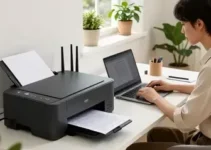
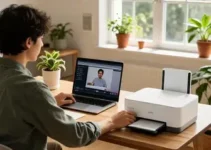
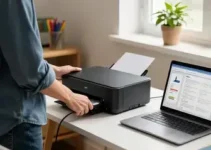
Instalar uma impressora Wi-Fi no Windows 10 é uma forma prática de ganhar mobilidade no dia a dia, reduzir cabos e facilitar o compartilhamento do equipamento entre várias pessoas. Em casas com mais de um computador ou em pequenos escritórios, a impressão sem fio ajuda a economizar tempo e melhora a organização do ambiente. Em vez de depender de conexão USB, a impressora passa a ficar disponível pela rede local, o que permite imprimir a partir de notebooks, desktops e, em alguns casos, até celulares e tablets.
Outro ponto importante é a comodidade. Quando a impressora está conectada ao Wi-Fi, ela pode ser posicionada em um local mais adequado, sem depender da distância até o computador. Isso ajuda principalmente quando o espaço é pequeno ou quando o aparelho precisa ficar perto de outros equipamentos, como roteadores, scanners e pontos de energia. Para quem busca produtividade, entender como instalar impressora Wi-Fi no Windows 10: passo a passo e cuidados é o primeiro passo para evitar erros comuns e garantir uma configuração estável.
A impressão sem fio também traz mais flexibilidade para ambientes compartilhados. Um único equipamento pode atender vários usuários sem a necessidade de trocar cabos ou mover a impressora de lugar. Em empresas, isso reduz interrupções. Em casa, facilita tarefas como imprimir boletos, trabalhos escolares, documentos de estudo e formulários com mais rapidez.
Requisitos para Conexão da Impressora Wi-Fi
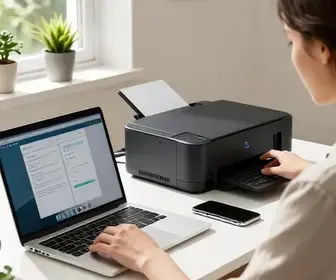
Antes de começar a instalação, é importante verificar se tudo está pronto para a conexão. A falta de algum requisito costuma ser a principal causa de falhas na configuração. Por isso, vale conferir cada item com atenção.
Veja os principais requisitos:
- Rede Wi-Fi ativa: a impressora e o computador precisam estar na mesma rede local, de preferência com o mesmo nome de conexão.
- Senha da rede: em muitos modelos, a senha será solicitada durante a configuração.
- Impressora compatível com Wi-Fi: nem todos os modelos possuem conexão sem fio nativa.
- Windows 10 atualizado: manter o sistema em dia ajuda a evitar conflitos de compatibilidade.
- Driver correto: o software do fabricante costuma garantir melhor desempenho e menos erros.
- Energia estável: a impressora deve estar ligada e com nível de energia suficiente para concluir o processo.
Também é útil verificar o roteador. Se o sinal estiver fraco ou houver muitas interferências, a conexão pode falhar ou ficar instável. Em alguns casos, uma impressora funciona melhor na faixa de 2,4 GHz do que na de 5 GHz, porque muitos modelos mais antigos são compatíveis apenas com a rede mais tradicional. Se houver dúvida, vale consultar o manual do equipamento ou o site do fabricante.
Outro cuidado é confirmar se o computador realmente está conectado à mesma rede da impressora. Parece simples, mas muitas vezes o PC está em outra faixa de Wi-Fi, em uma rede de convidados ou até conectado por cabo em um roteador diferente. Isso pode impedir que o Windows encontre o dispositivo automaticamente.
Passos Iniciais para Configurar a Impressora
Antes de conectar a impressora ao Windows 10, faça uma checagem básica do equipamento. Esses passos iniciais ajudam a evitar retrabalho e tornam o processo mais rápido.
- Ligue a impressora: confirme que o aparelho inicia normalmente e não apresenta luzes de erro.
- Verifique os cartuchos ou toner: níveis muito baixos podem interromper testes de impressão.
- Coloque papel na bandeja: isso será útil quando for testar a conexão.
- Leia o visor ou painel: alguns modelos exibem instruções de rede diretamente na tela.
- Confira o manual rápido: o fabricante costuma indicar o caminho exato para ativar o Wi-Fi.
Se a impressora já foi usada antes, pode ser interessante restaurar as configurações de rede. Isso evita que uma conexão antiga atrapalhe a nova configuração. Muitos modelos têm uma opção para redefinir a rede no próprio painel. Em impressoras sem tela, essa função pode ser feita por botões físicos ou pelo software do fabricante.
Também é útil posicionar a impressora perto do roteador durante a primeira configuração. Assim, o sinal fica mais forte e a chance de erro diminui. Depois que tudo estiver funcionando, o equipamento pode ser levado para o local definitivo, desde que o alcance do Wi-Fi continue adequado.
Como Conectar sua Impressora à Rede Wi-Fi
Existem várias formas de conectar uma impressora à rede sem fio. O método exato depende do modelo, mas a lógica geral costuma ser parecida. Em muitos casos, a conexão pode ser feita pelo painel da impressora, por um botão de pareamento ou pelo aplicativo do fabricante.
Os caminhos mais comuns são:
- Conexão pelo painel: você acessa as configurações de rede, escolhe sua rede Wi-Fi e digita a senha.
- Botão WPS: alguns roteadores e impressoras têm suporte ao WPS, que permite parear sem digitar senha.
- Aplicativo do fabricante: muitos modelos modernos usam apps que ajudam em toda a configuração inicial.
- Modo de configuração temporária: algumas impressoras criam uma rede própria para receber os dados da rede doméstica.
Se a impressora tiver visor, procure por opções como Configurações de Rede, Wi-Fi, Assistente de Conexão ou Rede Sem Fio. Depois, selecione sua rede, confirme a senha e aguarde a conexão. Quando a configuração der certo, a impressora costuma exibir uma mensagem de confirmação ou um ícone de Wi-Fi ativo.
Se o modelo usar WPS, o processo costuma ser mais rápido. Basta apertar o botão WPS no roteador e, em seguida, acionar o botão correspondente na impressora. Ainda assim, esse recurso nem sempre está disponível em todos os aparelhos, e alguns roteadores mais recentes têm essa função desativada por padrão por questões de segurança.
Quando a impressora terminar a conexão, vale imprimir uma página de status de rede, se houver essa opção. Esse relatório mostra o nome da rede, o IP e o estado da conexão. Essas informações ajudam muito na etapa seguinte, que é a instalação no Windows 10.
Instalando o Driver da Impressora no Windows 10
Mesmo que o Windows 10 identifique a impressora automaticamente, instalar o driver oficial costuma ser a melhor escolha. O driver é o software que permite ao sistema operar corretamente o equipamento, reconhecer funções extras e evitar falhas de comunicação.
O processo geralmente segue esta ordem:
- Acesse o site do fabricante: busque o modelo exato da impressora.
- Baixe o driver compatível com Windows 10: prefira sempre a versão mais recente disponível.
- Execute a instalação: siga as instruções exibidas na tela.
- Escolha a conexão Wi-Fi: durante a instalação, o programa pode localizar a impressora na rede.
- Finalize a configuração: aguarde até que o sistema conclua o reconhecimento do dispositivo.
Em alguns casos, o Windows 10 adiciona a impressora sozinho depois que ela entra na mesma rede do computador. Nesse cenário, basta abrir as configurações do sistema, acessar a área de impressoras e procurar o dispositivo listado. Se ele aparecer, selecione e conclua a instalação. Mesmo assim, se houver opções avançadas ou se a impressora não for reconhecida, o driver oficial continua sendo a melhor alternativa.
Uma dica útil é evitar instalar versões genéricas de software sem necessidade. Elas podem funcionar parcialmente, mas nem sempre oferecem todos os recursos, como digitalização, monitoramento de tinta ou configuração de bandeja. Para quem quer um processo sem dor de cabeça, usar o pacote completo do fabricante costuma ser a escolha mais segura.
Também é bom conferir se o antivírus ou o firewall estão bloqueando a comunicação durante a instalação. Em alguns computadores, isso impede que o assistente encontre a impressora na rede. Se houver falha, vale testar novamente depois de liberar temporariamente a instalação, sempre com cuidado para manter a segurança do sistema.
Testando a Conexão da Impressora
Depois da instalação, o teste é uma etapa essencial. Ele confirma se o Windows 10 reconheceu a impressora e se a comunicação pela rede está funcionando de forma correta. O ideal é testar antes de precisar usar o equipamento com urgência.
Um teste simples pode ser feito assim:
- Abra um documento qualquer: pode ser um arquivo de texto, PDF ou página da web.
- Escolha a opção de impressão: selecione a impressora instalada.
- Verifique se ela aparece como padrão: isso evita a escolha errada de outro dispositivo.
- Envie uma página de teste: essa opção costuma ficar nas propriedades da impressora.
- Observe o resultado: confira qualidade, alinhamento e velocidade de resposta.
Se a página sair corretamente, a conexão está funcionando. Se o documento não for impresso, vale checar alguns pontos: a impressora está ligada? o Wi-Fi continua ativo? o computador e a impressora estão na mesma rede? há algum alerta no painel do equipamento? Muitas vezes, o problema está em um detalhe simples.
Também vale observar o tempo de resposta. Impressoras Wi-Fi podem demorar alguns segundos a mais do que uma impressora ligada por cabo, especialmente em redes cheias de aparelhos conectados. Esse atraso é normal até certo ponto. Se a demora for muito grande, pode haver problema de sinal ou congestionamento na rede.
Dicas para Resolver Problemas Comuns
Mesmo quando a instalação parece correta, alguns problemas podem surgir. A boa notícia é que a maior parte deles tem solução simples. Ter uma rotina de diagnóstico ajuda a resolver sem estresse.
Problemas comuns e possíveis ações:
- A impressora não aparece no Windows: reinicie o computador, a impressora e o roteador.
- Erro de senha da rede: refaça a conexão e confirme se a senha está correta, respeitando letras maiúsculas e minúsculas.
- Sinal fraco: aproxime a impressora do roteador ou reduza obstáculos físicos.
- Driver desatualizado: reinstale a versão mais recente do fabricante.
- Fila travada: limpe a fila de impressão e tente novamente.
- Impressora offline: verifique se ela não foi marcada como desconectada nas configurações do Windows.
Se o sistema reconhecer a impressora, mas ela não imprimir, experimente remover o dispositivo e adicioná-lo de novo. Em muitos casos, uma nova detecção corrige falhas de comunicação. Também pode ser útil desativar temporariamente o modo de economia de energia da impressora, porque alguns modelos entram em repouso profundo e demoram a responder.
Quando a rede possui muitos aparelhos conectados, é possível que a impressora perca estabilidade. Nesse caso, separar dispositivos por faixa de frequência ou melhorar a qualidade do roteador pode ajudar. Em ambientes corporativos, até o endereço IP fixo pode ser uma boa ideia para evitar mudanças frequentes na identificação da impressora.
Configurações Avançadas de Impressão Sem Fio
Depois que a impressora está funcionando, é possível ajustar recursos extras para deixar o uso mais eficiente. Essas configurações avançadas são úteis principalmente em ambientes com vários usuários ou em rotinas de trabalho mais intensas.
Algumas opções importantes incluem:
- Definir como impressora padrão: facilita o uso no dia a dia.
- Compartilhamento na rede: permite que outros computadores usem o mesmo equipamento.
- IP fixo: evita que a impressora mude de endereço de rede.
- Preferências de impressão: ajuda a definir qualidade, tipo de papel e modo econômico.
- Monitoramento de status: mostra níveis de tinta, papel e alertas do dispositivo.
Também vale explorar funções como impressão frente e verso, modo rascunho e ajuste de bandejas. Esses recursos ajudam a economizar papel e melhorar a produtividade. Em modelos mais avançados, o usuário pode configurar e-mails de alerta, permissões de acesso e parâmetros de segurança da rede.
Se a impressora for usada por várias pessoas, estabelecer um nome claro para o dispositivo ajuda muito. Em vez de deixar o nome padrão de fábrica, que pode ser confuso, use algo fácil de identificar, como o nome da sala, do setor ou da casa. Isso evita que o usuário escolha o equipamento errado na hora de imprimir.
Cuidados ao Usar Impressoras Wi-Fi
Apesar da praticidade, impressoras Wi-Fi exigem alguns cuidados para continuar funcionando bem por muito tempo. Pequenas rotinas de manutenção evitam falhas e prolongam a vida útil do equipamento.
Cuidados recomendados:
- Mantenha o firmware atualizado: fabricantes liberam melhorias e correções de segurança.
- Evite desligar da tomada com frequência: alguns modelos precisam concluir ciclos internos de limpeza.
- Proteja a rede Wi-Fi: use senha forte e evite redes abertas.
- Faça limpeza periódica: poeira pode afetar o funcionamento interno.
- Use papel adequado: folhas fora do padrão podem causar atolamento.
- Não force bandejas ou tampas: movimentos bruscos podem danificar peças.
Outro cuidado importante é observar a qualidade do sinal. Quando a impressora fica muito longe do roteador, o desempenho tende a cair. Se isso acontecer, considere aproximar o equipamento ou usar repetidores de sinal. Em ambientes com muitas paredes, móveis grandes ou interferência de outros aparelhos, o Wi-Fi pode sofrer bastante.
Também é bom evitar deixar a impressora em locais úmidos ou muito quentes. Esses fatores afetam componentes eletrônicos e podem reduzir a durabilidade do aparelho. Além disso, manter o espaço de ventilação livre ajuda a evitar superaquecimento, principalmente em modelos laser.
Conclusão: Imprimindo de Forma Eficiente no Windows 10
Seguir um processo organizado para instalar uma impressora Wi-Fi no Windows 10 ajuda a reduzir erros e melhora a experiência de uso. Quando a rede está bem configurada, o driver correto está instalado e os testes foram feitos com atenção, a impressão se torna mais rápida, prática e estável. Isso vale tanto para uso doméstico quanto para ambientes profissionais.
Ao considerar cada etapa com cuidado, desde os requisitos iniciais até as configurações avançadas, fica mais fácil manter o equipamento funcionando com bom desempenho. O segredo está em verificar a compatibilidade, conectar a impressora à rede certa, instalar o software oficial e testar tudo antes de depender do aparelho no dia a dia. Assim, a rotina de impressão no Windows 10 fica muito mais simples e confiável.