Entendendo a conexão de impressoras sem WPS
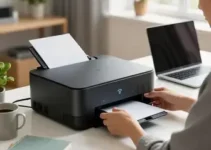
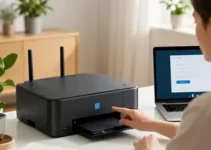
Conectar uma impressora sem WPS é algo comum em casas e escritórios. Isso acontece porque nem todos os roteadores têm esse recurso, e muitas impressoras também não oferecem o botão WPS. Ainda assim, a configuração pode ser simples quando você sabe quais passos seguir. O ponto principal é entender que a impressora precisa entrar na mesma rede Wi-Fi do computador, celular ou tablet que vai enviar os trabalhos de impressão.
Quando a conexão sem WPS é feita da forma correta, a impressora passa a funcionar de modo estável. Isso evita falhas de comunicação, cortes de impressão e mensagens de erro. Para chegar a esse resultado, vale observar o modelo da impressora, o tipo de rede disponível e a forma de acesso ao painel de configuração. Em muitos casos, a instalação ocorre pelo próprio painel da impressora, por um aplicativo do fabricante ou por um cabo USB temporário que ajuda na primeira configuração.
A palavra-chave Como conectar impressora sem WPS: passo a passo e cuidados resume bem a necessidade de seguir uma sequência simples, mas atenta. Cada marca pode mudar um detalhe do processo, porém a lógica costuma ser parecida: preparar o equipamento, localizar a rede, inserir a senha correta, testar a conexão e ajustar o software para evitar erros futuros.
Tipos de conectividade com impressoras
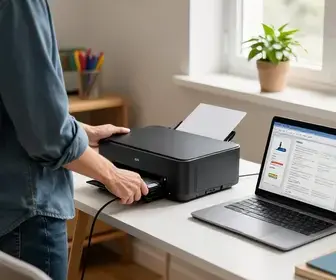
Antes de configurar, é útil conhecer os tipos de conexão mais comuns. Isso ajuda a escolher o melhor caminho para o seu caso e evita tentativas desnecessárias.
- Wi-Fi: é a opção mais prática para uso doméstico e em pequenos escritórios. A impressora se conecta ao roteador e pode ser usada por vários dispositivos ao mesmo tempo.
- Wi-Fi Direct: permite ligar o computador ou celular direto à impressora, sem depender do roteador. É útil quando a rede da casa está instável ou quando não há acesso ao Wi-Fi principal.
- USB: é uma conexão física, simples e confiável. Pode ser usada na instalação inicial ou como solução temporária.
- Ethernet: usada em ambientes mais profissionais. A impressora entra na rede por cabo e costuma oferecer mais estabilidade.
- Bluetooth: aparece em alguns modelos compactos e serve para impressões rápidas em curta distância.
Para quem quer aprender como conectar impressora sem WPS, o Wi-Fi tradicional costuma ser o caminho mais comum. Nesse cenário, a impressora precisa reconhecer o nome da rede e a senha correta. Se o equipamento for antigo, talvez seja necessário usar um assistente de instalação no computador ou um app do fabricante para concluir a etapa de rede.
Preparação para a configuração da impressora
Uma boa preparação reduz falhas durante a instalação. Antes de começar, vale conferir se a impressora está ligada, se há papel na bandeja e se os cartuchos ou toners estão bem encaixados. Em modelos mais novos, também é importante verificar se há tinta suficiente para imprimir a página de teste.
Outro cuidado básico é checar o roteador. Ele precisa estar ligado e funcionando com internet, mas a conexão da impressora não depende só de acesso à internet. O que importa, primeiro, é a rede local. A impressora deve conseguir conversar com o roteador e com os dispositivos que estão na mesma rede.
Também é bom separar algumas informações antes de começar:
- nome da rede Wi-Fi;
- senha da rede;
- modelo exato da impressora;
- nome do fabricante;
- se há um aplicativo oficial disponível;
- se o computador está atualizado.
Se possível, aproxime a impressora do roteador durante a configuração. Sinal fraco pode interromper o processo. Depois, se quiser, você pode recolocar o equipamento no local definitivo. Essa distância faz diferença principalmente em casas grandes, paredes grossas e ambientes com muitos aparelhos eletrônicos.
Passo a passo para conectar sua impressora
O passo a passo pode variar um pouco de marca para marca, mas a lógica geral é esta:
- Ligue a impressora e espere a inicialização completa.
- Acesse o menu de rede no painel da impressora. Em alguns modelos, essa opção aparece como “Configurações”, “Wi-Fi”, “Rede” ou “Sem fio”.
- Escolha a rede Wi-Fi disponível. Em geral, a impressora mostra uma lista com os nomes encontrados.
- Digite a senha da rede com atenção. Letras maiúsculas, minúsculas e números precisam estar corretos.
- Confirme a conexão e aguarde o aparelho finalizar o processo.
- Imprima uma página de teste para verificar se tudo está funcionando.
Se a impressora não tiver tela, o processo pode depender de um aplicativo no celular ou de um assistente no computador. Nesse caso, o software normalmente orienta cada etapa e ajuda a localizar a rede, inserir a senha e registrar o dispositivo.
Em modelos com tela sensível ao toque, o caminho costuma ser mais fácil. Já em impressoras com botões físicos, pode ser necessário navegar por menus usando setas e confirmar cada opção. Quando houver dúvida, consulte o nome exato da função de rede no manual do fabricante.
Como encontrar as configurações de rede
Encontrar as configurações de rede é uma parte importante de Como conectar impressora sem WPS: passo a passo e cuidados. Normalmente, o menu fica dentro da área de sistema, configuração sem fio ou ferramentas de rede. Em muitos aparelhos, a opção aparece com nomes parecidos com estes:
- Configuração de Wi-Fi;
- Assistente de rede sem fio;
- Configuração wireless;
- Rede;
- Wi-Fi Direct;
- Relatório de rede;
- Restaurar configurações de rede.
Se você não encontrar o menu, vale observar o painel com calma e procurar por um ícone de antena, sinal sem fio ou globo. Alguns modelos também mostram uma luz de Wi-Fi. Quando ela pisca, pode significar que a impressora está tentando se conectar. Quando fica fixa, muitas vezes indica conexão ativa.
Em impressoras mais simples, é comum ter que usar o software do fabricante no computador para abrir essas opções. O programa geralmente detecta a impressora por USB e, depois, permite passar a conexão para o Wi-Fi. Esse método é útil quando a rede não aparece no painel ou quando a tela da impressora é pequena.
Dicas para resolver problemas de conexão
Mesmo seguindo o processo certo, podem surgir falhas. A boa notícia é que a maioria dos problemas tem solução simples.
- Senha incorreta: é uma das causas mais comuns. Revise cada caractere com cuidado.
- Sinal fraco: aproxime a impressora do roteador para testar a conexão novamente.
- Rede errada: confirme se está escolhendo o nome correto do Wi-Fi, especialmente se houver redes parecidas.
- Roteador com falha: reinicie o roteador e tente de novo.
- Impressora travada: desligue, espere alguns segundos e ligue novamente.
- Firewall ou antivírus: em alguns casos, o computador bloqueia a comunicação com a impressora.
Também vale verificar se o roteador está usando uma frequência compatível com a impressora. Alguns modelos antigos funcionam apenas em 2.4 GHz e não reconhecem redes de 5 GHz. Se isso acontecer, a solução costuma ser conectar na faixa correta dentro das opções do roteador.
Se a impressora já estava configurada antes e parou de funcionar, é possível que a senha do Wi-Fi tenha sido alterada. Nesse caso, será necessário repetir a configuração de rede. Outro ponto útil é conferir se o nome da rede não contém caracteres muito incomuns, pois alguns modelos antigos têm dificuldade para interpretar símbolos especiais.
Ajustes no software da impressora
Depois da conexão física ou sem fio, o software precisa estar alinhado com a impressora. Em muitos casos, o aparelho até se conecta ao Wi-Fi, mas o computador continua sem reconhecer a nova porta de impressão. Isso acontece porque o driver ou o aplicativo ainda está configurado para outro modo de uso.
Os ajustes mais comuns incluem:
- instalar ou atualizar o driver correto;
- selecionar a impressora certa como padrão;
- remover versões antigas da mesma impressora;
- escolher a porta de rede adequada;
- sincronizar o aparelho no software do fabricante.
Se você usa Windows, macOS ou celular, pode ser necessário abrir as preferências de impressão e confirmar que a impressora está aparecendo na lista. Em celulares, o app do fabricante costuma detectar o equipamento automaticamente quando ambos estão na mesma rede. Se isso não ocorrer, reiniciar o aplicativo pode ajudar.
Alguns programas pedem cadastro da impressora com número de série ou confirmação em conta online. Isso varia conforme a marca. Ainda assim, a lógica é parecida: o software precisa saber qual é a impressora, em qual rede ela está e qual recurso será usado para enviar os arquivos.
Cuidados durante a instalação
Durante a instalação, alguns cuidados evitam retrabalho e desgaste desnecessário. O primeiro é não pressa. Muitos erros acontecem porque o usuário pula etapas ou clica em opções sem verificar o que está sendo pedido.
Veja os principais cuidados:
- não desligue a impressora no meio da configuração;
- evite mudar a rede Wi-Fi enquanto o processo estiver em andamento;
- não use senha salva automaticamente se houver dúvida sobre a troca recente da chave;
- mantenha o roteador ligado até a finalização;
- não mova a impressora para longe antes de confirmar a conexão;
- leia as mensagens de erro com calma, pois elas costumam indicar a causa do problema.
Outro cuidado importante é usar o método recomendado pelo fabricante. Alguns modelos funcionam melhor com aplicativo, outros com computador e cabo USB temporário. Tentar instalar por caminhos não suportados pode gerar falhas de reconhecimento ou limitar recursos como impressão frente e verso, digitalização e monitoramento de nível de tinta.
Também é bom lembrar que redes corporativas ou de condomínio podem ter regras extras. Nesses casos, pode haver bloqueio de dispositivos novos ou exigência de autorização do administrador da rede. Se isso acontecer, a impressora pode precisar de um cadastro específico no roteador.
Testando a conexão da impressora
Depois de configurar, o teste é essencial. Ele mostra se a impressora recebeu o sinal corretamente e se o computador ou celular consegue enviar o arquivo sem erro. O teste mais simples é imprimir uma página de diagnóstico ou uma folha de teste do próprio sistema.
Uma verificação básica deve observar estes pontos:
- a impressora responde ao comando de impressão;
- o trabalho não fica preso na fila;
- a página sai com boa qualidade;
- o nome da impressora aparece corretamente no dispositivo;
- a conexão permanece ativa após reiniciar o computador.
Se a página sair com falhas, observe se o problema é de rede ou de impressão. Um erro de comunicação geralmente impede o envio. Já um problema de qualidade pode estar ligado a tinta, alinhamento ou limpeza de cabeçote. Separar essas questões ajuda a resolver mais rápido.
Outro teste útil é imprimir de mais de um aparelho. Se a impressora funcionar no notebook, mas não no celular, o problema pode estar no app ou nas permissões do sistema móvel. Se funcionar em um computador e não em outro, vale revisar driver, porta de rede e detecção automática.
Mantendo a impressora conectada
Depois que a conexão sem WPS estiver ativa, alguns hábitos ajudam a manter tudo funcionando por mais tempo. O primeiro deles é evitar mudanças desnecessárias no roteador. Trocar o nome da rede ou a senha com frequência faz a impressora perder a comunicação e exige nova configuração.
Também é importante manter o firmware da impressora e o driver atualizados. Essas atualizações corrigem erros, melhoram compatibilidade e podem aumentar a estabilidade da rede. Quando o fabricante oferece aplicativo oficial, ele costuma avisar sobre mudanças importantes.
Outros cuidados úteis:
- posicione a impressora em local com bom sinal Wi-Fi;
- evite deixar a impressora muito longe do roteador;
- mantenha o equipamento limpo e ligado com frequência;
- reinicie o roteador quando houver instabilidade geral na rede;
- faça uma impressão de teste de tempos em tempos;
- guarde o nome da rede e a senha em local seguro.
Se a impressora ficar muito tempo sem uso, alguns modelos podem sair da rede ou entrar em modo de economia. Nesse caso, basta enviar um novo trabalho ou reabrir as configurações para reconectar. Em ambientes com muitas quedas de energia, um estabilizador adequado ou uma boa proteção elétrica também pode ajudar a preservar o equipamento e reduzir falhas de comunicação.
Quando houver troca de roteador, mudança de operadora ou atualização do sistema da casa, vale revisar a conexão da impressora logo depois. Assim, você evita descobrir o problema só no momento em que precisa imprimir algo urgente.