Verifique a Conexão da Impressora
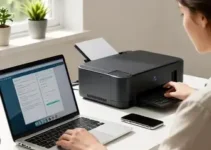
Depois de trocar a senha do Wi-Fi, a impressora perde o acesso à rede antiga e para de responder aos comandos enviados pelo computador, celular ou tablet. O primeiro passo é verificar se o problema realmente está na conexão e não em outra causa, como cabo solto, pausa na fila de impressão ou erro no aplicativo. Em muitos casos, a impressora continua ligada, mas não consegue mais encontrar a rede correta.
Comece observando o painel da impressora. Procure por luzes piscando, ícones de rede apagados ou mensagens como Wi-Fi desconectado, Rede indisponível ou Erro de conexão. Alguns modelos exibem um símbolo de antena, um LED azul ou um pequeno visor com o status da rede. Se esse indicador estiver apagado ou piscando em vermelho, a impressora provavelmente perdeu a configuração do Wi-Fi.
Também vale testar se outros dispositivos da casa estão conectados à nova senha. Se o celular ou o notebook acessam a internet normalmente, o Wi-Fi está funcionando e o foco deve ficar na impressora. Se nenhum aparelho conecta, o problema pode estar no roteador ou na senha digitada de forma errada.

- Confira se a impressora está ligada e sem erro geral.
- Verifique se a rede Wi-Fi aparece no painel do equipamento.
- Teste a nova senha em outro aparelho.
- Observe se há luzes de rede apagadas ou piscando.
- Confirme se a impressora não está em modo avião, em modo off-line ou em economia de energia extrema.
Se houver botão físico de Wi-Fi, pressione-o por alguns segundos e veja se a impressora entra em modo de pareamento. Em modelos mais novos, isso costuma abrir uma janela de configuração rápida. Em modelos mais simples, a luz de rede pode começar a piscar, indicando que o equipamento está pronto para receber uma nova conexão.
Acesse o Painel de Controle da Impressora
Nem toda impressora tem um painel completo, mas muitos modelos trazem botões, tela LCD ou tela sensível ao toque para ajustes básicos. O painel de controle é a área onde você inicia a nova conexão sem precisar usar cabos. É nele que você encontra os menus de rede, redefinição e configurações do sistema.
Se a impressora tiver tela, navegue até o menu principal e procure opções como Configurações, Rede, Wireless, Wi-Fi ou Configuração de rede. Em aparelhos sem tela, a combinação de botões costuma variar conforme a marca. Alguns exigem pressionar Wi-Fi e Cancelar ao mesmo tempo; outros usam um botão com ícone de antena para iniciar a configuração.
O ideal é consultar o manual do modelo, mesmo que seja em versão digital. Muitos fabricantes oferecem um guia rápido com o nome exato dos botões e a sequência correta. Isso evita redefinir configurações por engano ou apagar ajustes que ainda seriam úteis.
- Use a tela da impressora para acessar o menu de rede.
- Localize ícones como Wi-Fi, antena, sem fio ou wireless.
- Se não houver tela, verifique a combinação de botões do fabricante.
- Leia o manual ou o guia rápido do modelo.
- Evite tocar em opções de restauração completa se ainda não for necessário.
Em alguns equipamentos, o painel também mostra o nome da rede salva anteriormente. Isso ajuda a confirmar que a impressora estava conectada ao roteador antigo e precisa apenas ser atualizada com a nova senha ou com um novo SSID, caso a rede tenha mudado de nome junto com a senha.
Como Encontrar as Configurações de Rede
As configurações de rede ficam dentro de menus com nomes diferentes, dependendo da marca. Mesmo assim, a lógica costuma ser parecida. Você precisa localizar onde a impressora guarda o perfil da rede sem fio e onde é possível iniciar uma nova busca de redes disponíveis.
Em muitos modelos, o caminho é algo como Configurações > Rede > Configuração sem fio. Em outros, a opção pode aparecer como Assistente de configuração Wi-Fi, Configuração protegida ou Selecionar rede. Se houver um assistente, ele vai listar as redes próximas e permitir a escolha da sua.
Se a impressora ainda estiver vinculada à rede antiga, pode ser útil excluir esse perfil antes de procurar a nova conexão. Algumas impressoras fazem isso automaticamente quando detectam falha de acesso por muito tempo. Outras mantêm o registro salvo até você apagar manualmente.
Confira estas opções comuns:
- Rede sem fio: mostra as redes disponíveis.
- Status da rede: informa se a impressora está conectada.
- Assistente de Wi-Fi: guia a conexão passo a passo.
- Restaurar configurações de rede: apaga o vínculo antigo.
- Imprimir relatório de rede: gera dados úteis para diagnóstico.
Se a impressora tiver suporte a rede Ethernet e Wi-Fi ao mesmo tempo, veja se ela não está priorizando o cabo de rede. Em alguns ambientes, isso interfere no processo de reconexão sem fio. Desconectar o cabo temporariamente pode ajudar a forçar o equipamento a procurar o novo Wi-Fi.
Passo a Passo para Reconectar a Impressora
Reconectar a impressora após trocar a senha do Wi-Fi exige atenção aos detalhes, mas o processo costuma ser simples. O objetivo é apagar ou substituir os dados antigos e registrar novamente a rede correta. Em grande parte dos modelos, o procedimento segue uma sequência parecida.
- Abra o menu de rede da impressora. Entre em Configurações, Rede ou Wireless.
- Escolha a opção de configuração Wi-Fi. Se existir assistente, ele facilita a busca.
- Selecione sua rede doméstica. Confirme o nome exato da rede, principalmente se houver nomes parecidos.
- Digite a nova senha. Preste atenção em letras maiúsculas, minúsculas, números e símbolos.
- Confirme a conexão. Aguarde alguns segundos ou minutos para a impressora validar os dados.
- Imprima uma página de teste. Isso confirma que o vínculo com a rede foi restabelecido.
Se a senha estiver correta, a impressora deve mostrar uma mensagem de sucesso, como Conectado ou Conexão concluída. Caso falhe, revise se o roteador está usando uma banda compatível. Alguns equipamentos antigos não funcionam em redes de 5 GHz e exigem 2,4 GHz. Esse detalhe é muito comum e costuma passar despercebido.
Outro ponto importante é a distância entre a impressora e o roteador. Se o sinal estiver fraco, a conexão pode cair durante o processo de autenticação. Nesse caso, aproxime a impressora do roteador para fazer o pareamento e depois retorne o equipamento ao lugar original, se o sinal continuar estável.
Usando o Aplicativo do Fabricante
Muitos fabricantes oferecem aplicativos para celular ou computador que simplificam a reconexão da impressora. Esses apps geralmente identificam o modelo, ajudam na configuração da rede e mostram instruções adaptadas ao equipamento. Para quem não quer navegar por menus na tela, essa pode ser a forma mais prática.
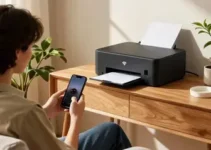
Normalmente, o aplicativo pede que o celular esteja conectado ao novo Wi-Fi. Em seguida, ele localiza a impressora na rede local ou orienta a colocar o equipamento em modo de configuração. Depois disso, você seleciona a rede correta e digita a nova senha no próprio app.
Essa abordagem costuma funcionar bem em impressoras modernas das linhas domésticas e de escritório pequeno. Também é útil quando a impressora não tem visor, já que o app substitui parte do painel físico. Em algumas marcas, o aplicativo ainda permite atualizar firmware, verificar níveis de tinta e imprimir documentos remotamente.
- Baixe o app oficial do fabricante.
- Conecte o celular ao Wi-Fi novo.
- Abra o assistente de configuração da impressora.
- Selecione a rede correta e informe a nova senha.
- Finalize o pareamento e teste a impressão.
Se o aplicativo não encontrar o equipamento, confirme se a impressora está em modo de pareamento e se o celular está no mesmo Wi-Fi que você quer usar. Em alguns casos, permissões de localização precisam estar ativadas para o app detectar redes e dispositivos próximos.
Dicas para Conexões de Impressoras Wi-Fi
Alguns cuidados simples aumentam bastante a chance de sucesso na reconexão. Embora a troca de senha seja o gatilho principal do problema, existem outros fatores que influenciam a estabilidade do Wi-Fi da impressora.
- Mantenha a impressora perto do roteador durante a configuração.
- Use a banda de 2,4 GHz se o modelo não suportar 5 GHz.
- Evite senhas muito longas com caracteres difíceis de digitar no painel da impressora.
- Atualize o nome da rede apenas se for realmente necessário.
- Reinicie o roteador e a impressora antes de tentar novamente.
- Verifique se não há filtros de MAC ou bloqueios ativos no roteador.
Também é útil dar um nome claro à rede Wi-Fi. Se houver várias redes iguais na vizinhança, a impressora pode tentar se conectar à errada. Um nome único reduz confusão, principalmente em prédios com muitos roteadores próximos.
Quando possível, anote a nova senha em local seguro. Isso evita repetir o processo em outro momento, como após queda de energia, reset do roteador ou troca de aparelho. Uma senha bem organizada também facilita a vida de visitantes e de outros equipamentos da casa.
Problemas Comuns e Soluções Rápidas
Mesmo seguindo o passo a passo, a reconexão pode falhar por motivos simples. A boa notícia é que a maioria dos erros tem solução rápida. O segredo é identificar onde a falha aconteceu: na senha, no roteador, no padrão de rede ou na própria impressora.
| Problema | Causa provável | Solução rápida |
|---|---|---|
| A impressora não encontra a rede | Rede fora do alcance ou banda incompatível | Leve a impressora para perto do roteador e verifique 2,4 GHz |
| Senha aceita, mas a conexão cai | Sinal fraco ou roteador instável | Reinicie o roteador e aproxime o equipamento |
| Rede aparece, mas não conecta | Senha digitada com erro | Revise maiúsculas, minúsculas e símbolos |
| Impressora offline no computador | Porta antiga ou fila travada | Remova e adicione a impressora novamente no sistema |
| App não localiza o equipamento | Celular em outra rede ou permissões desativadas | Use o mesmo Wi-Fi e ative localização do app |
Outro erro muito comum é a impressora manter o status offline mesmo depois de conectar. Nesse caso, o sistema operacional pode estar apontando para uma porta antiga ou para uma instalação anterior. Reinstalar a impressora no computador costuma resolver. Em alguns casos, basta definir o equipamento como padrão novamente.
Se o roteador foi configurado para ocultar o SSID, a impressora pode não localizar a rede com facilidade. O ideal é habilitar temporariamente a visibilidade do nome da rede durante a configuração. Depois de conectar, você pode reavaliar essa configuração com mais calma.
Configurações de Segurança do Wi-Fi
As opções de segurança do roteador influenciam diretamente a compatibilidade da impressora. Modelos mais antigos podem não suportar os protocolos mais recentes, como WPA3 puro. Já equipamentos mais novos costumam funcionar melhor com WPA2 ou com modo misto, dependendo do fabricante.
Se a impressora não conectar após a troca da senha, vale conferir o tipo de criptografia ativo no roteador. Alguns dispositivos de impressão domésticos exigem configurações mais amplas para reconhecer a rede. Isso não significa deixar o Wi-Fi inseguro, mas sim ajustar o padrão para algo que a impressora entenda.
Veja os pontos que merecem atenção:
- WPA2: geralmente tem boa compatibilidade com impressoras comuns.
- WPA3: pode não ser aceito por modelos antigos.
- Modo misto: pode ajudar quando há mistura de aparelhos novos e velhos.
- Filtragem por MAC: pode bloquear a impressora sem aviso claro.
- Senha muito complexa: pode causar erro de digitação no painel.
Se houver controle parental, rede de convidados ou regras avançadas no roteador, verifique se a impressora não caiu em uma rede isolada. Alguns equipamentos precisam estar na mesma faixa de IP que o computador para aparecer corretamente nos aplicativos e nas portas de impressão.
Atualizando o Firmware da Impressora
Firmware desatualizado pode causar falhas na conexão sem fio, erros de compatibilidade e instabilidade após mudanças no roteador. Atualizar o firmware ajuda a corrigir bugs e pode melhorar o suporte a redes mais recentes. Em muitos casos, isso resolve problemas que pareciam ser apenas de senha.
A atualização pode ser feita pelo painel da impressora, pelo software instalado no computador ou pelo aplicativo oficial do fabricante. Antes de começar, mantenha o equipamento ligado e sem interrupções. Se a energia cair durante o processo, o sistema pode ficar instável.
Antes de atualizar, siga estas recomendações:
- Verifique o modelo exato da impressora.
- Confirme se há conexão com a internet.
- Não desligue a impressora durante a atualização.
- Baixe o arquivo somente do site oficial do fabricante.
- Leia as notas da versão para entender o que foi corrigido.
Depois da atualização, vale repetir a conexão Wi-Fi do zero. Em alguns modelos, o firmware novo ajusta automaticamente parâmetros de rede e pede um novo pareamento. Isso é normal e pode melhorar bastante a estabilidade da impressora no dia a dia.
Quando Pedir Ajuda Profissional
Se a impressora continuar sem conectar mesmo após revisar senha, banda, segurança e firmware, talvez exista um problema mais profundo. Pode ser defeito no módulo Wi-Fi, falha interna de software, erro de placa ou até incompatibilidade com o roteador atual. Nessa fase, a ajuda profissional pode economizar tempo.
Considere assistência técnica quando:
- A impressora não liga o modo de Wi-Fi, mesmo após reset.
- O painel mostra erro de hardware ou falha de rede persistente.
- O equipamento não encontra nenhuma rede próxima.
- A conexão funciona em um momento e para logo depois.
- O problema se repete em vários roteadores diferentes.
Também vale procurar suporte do fabricante quando a impressora ainda estiver na garantia. Nessa situação, tentar muitas redefinições por conta própria pode não ajudar e, em alguns casos, pode até atrasar o atendimento. Ter em mãos o modelo exato, número de série e descrição do erro facilita bastante o suporte técnico.
Se a empresa usa impressoras em rede com computadores de vários setores, pode ser necessário um técnico de TI para revisar IP fixo, permissões de acesso, firewall e filas de impressão compartilhadas. Em ambientes corporativos, o problema nem sempre está apenas na senha do Wi-Fi; às vezes há regras de rede que bloqueiam a comunicação com o equipamento.
Mesmo quando o reparo exige suporte especializado, registrar os sintomas ajuda no diagnóstico. Anote se a impressora encontra a rede, se aceita a senha, se cai após alguns minutos e se imprime localmente sem problemas. Essas informações reduzem o tempo de análise e direcionam a solução com mais precisão.
Se a impressora começou a falhar logo após trocar a senha do Wi-Fi, o cenário mais comum é apenas reconfiguração da rede. Ainda assim, revisar cada etapa com calma costuma ser a forma mais rápida de recuperar a impressão sem fio e evitar novas interrupções no uso diário.