O Que Você Vai Precisar
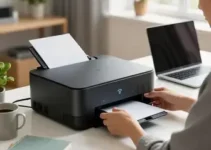
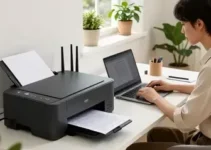
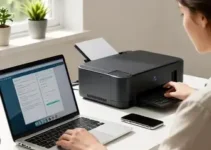
Antes de tentar conectar uma impressora Wi-Fi no iPhone, vale separar tudo o que será usado no processo. Isso evita interrupções e ajuda a identificar mais rápido qualquer falha. A boa notícia é que, na maioria dos casos, você não precisa de muitos itens. O mais importante é ter uma impressora compatível com AirPrint ou com o aplicativo oficial da marca, um iPhone atualizado e uma rede Wi-Fi estável.
Confira o que costuma ser necessário:
- iPhone com iOS atualizado: quanto mais recente a versão do sistema, melhor tende a ser a compatibilidade com impressoras.
- Impressora com Wi-Fi: ela precisa ter suporte sem fio ativo e, de preferência, compatibilidade com AirPrint.
- Rede Wi-Fi funcionando: o iPhone e a impressora devem estar na mesma rede, na maioria dos casos.
- Nome e senha da rede: esses dados podem ser pedidos durante a configuração da impressora.
- Aplicativo da fabricante: algumas impressoras funcionam melhor com o app oficial, como HP Smart, Epson Smart Panel, Canon PRINT ou Brother iPrint&Scan.
- Tempo para ajustes: o primeiro pareamento pode exigir testes e reinicialização de equipamentos.
Se a impressora for nova, também é útil deixar o manual por perto. Muitos modelos trazem instruções específicas para conexão em rede, e isso pode economizar tempo. Se a impressora já foi usada antes em outra rede, talvez seja preciso redefinir as configurações de Wi-Fi antes de começar de novo.
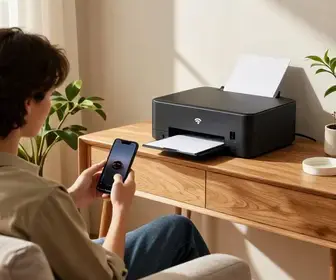
Outro ponto importante é entender que nem toda impressora funciona do mesmo jeito. Alguns modelos se conectam direto ao iPhone pelo AirPrint, sem precisar instalar nada. Outros dependem de app, login na conta do fabricante e até cadastro de conta na nuvem. Por isso, conhecer o modelo da sua impressora ajuda bastante.
Verificando a Conexão Wi-Fi
Um dos erros mais comuns ao tentar imprimir pelo iPhone é usar uma rede Wi-Fi instável ou com configurações incompatíveis. A impressora e o celular precisam conseguir se “ver” na rede. Se isso não acontece, o iPhone pode não encontrar o equipamento ou mostrar mensagens de erro na hora de imprimir.
Comece verificando se o roteador está ligado e se o sinal está forte no ambiente. Se o Wi-Fi estiver fraco, a impressora pode cair da rede com facilidade. Em casas grandes, paredes grossas e distância do roteador costumam atrapalhar bastante. Se possível, faça o teste perto do roteador para confirmar se o problema é mesmo o sinal.
Também vale observar alguns pontos da rede:
- Mesmo nome de rede: iPhone e impressora devem estar conectados ao mesmo Wi-Fi, não a redes diferentes.
- Rede de 2,4 GHz ou 5 GHz: muitos modelos de impressora funcionam melhor em 2,4 GHz.
- Senha correta: qualquer erro na senha impede a conexão.
- Conexão sem portal de login: redes de hotéis, empresas ou prédios podem bloquear a impressora.
Se você usa internet com duas faixas, como 2,4 GHz e 5 GHz, vale testar a impressora na banda de 2,4 GHz. Muitos modelos antigos não reconhecem 5 GHz. O iPhone pode funcionar em qualquer uma, mas para evitar erros, manter ambos na mesma faixa costuma ser mais simples.
Uma boa prática é testar a internet em outro dispositivo. Se outros aparelhos também estiverem com dificuldade, o problema pode estar no roteador, não na impressora. Nesse caso, reiniciar o modem e o roteador pode resolver a instabilidade. Espere alguns minutos após desligar e ligar novamente, para garantir que a rede volte ao normal.
Configurando a Impressora
Depois de confirmar a rede, o próximo passo é preparar a impressora. Em muitos modelos, isso começa no painel da própria impressora. Alguns aparelhos têm tela sensível ao toque, outros usam botões físicos. O objetivo aqui é ativar o Wi-Fi e conectar o equipamento ao roteador.
Se a impressora for nova, siga o assistente inicial. Normalmente ele pede idioma, região e conexão com a rede. Caso a impressora já tenha sido usada antes, pode ser necessário apagar a rede salva. Isso ajuda quando a impressora ainda tenta se conectar a um Wi-Fi antigo.
Em geral, o processo envolve:
- Ligar a impressora e aguardar o sistema inicializar.
- Entrar no menu de rede ou Wi-Fi.
- Selecionar sua rede doméstica.
- Digitar a senha com atenção.
- Aguardar a confirmação de conexão.
Algumas impressoras usam o método WPS, que conecta sem digitar a senha diretamente na tela do equipamento. Porém, esse recurso não está disponível em todos os roteadores e nem em todas as impressoras. Se você tiver dificuldade com o método tradicional, vale verificar se seu roteador oferece essa função.
Outro detalhe importante é atualizar o firmware da impressora, quando possível. O firmware é como um software interno. Atualizações podem corrigir falhas de rede e melhorar a compatibilidade com o iPhone. Em muitos modelos, isso pode ser feito pelo aplicativo oficial ou pelo painel da impressora.
Se a impressora estiver conectada, anote o nome da rede, o endereço IP, se disponível, e o status da conexão. Essas informações ajudam quando for necessário diagnosticar problemas mais tarde. Em alguns casos, a impressora pode mostrar uma luz indicadora de Wi-Fi. Se ela piscar ou mudar de cor, consulte o manual para interpretar o sinal corretamente.
Configurações do iPhone
No iPhone, alguns ajustes simples ajudam a garantir que a impressão funcione sem travar. O primeiro passo é confirmar que o Wi-Fi está ativado e conectado à mesma rede da impressora. Isso parece básico, mas é uma das causas mais frequentes de falha.
Também é importante verificar se o iPhone está com o sistema atualizado. Versões antigas do iOS podem gerar incompatibilidade com certos recursos de impressão. Vá em Ajustes, depois em Geral e verifique se há atualização disponível. Se houver, é melhor instalar antes de tentar imprimir.
Além disso, confira os seguintes pontos:
- Wi-Fi ligado: o iPhone precisa estar na rede correta.
- Bluetooth ativado, quando necessário: alguns apps usam Bluetooth no processo de descoberta.
- Permissões do aplicativo: o app da impressora pode pedir acesso à rede local.
- Modo Pouca Economia de Energia: em alguns casos, pode limitar certas funções em segundo plano.
Vale destacar a permissão de rede local. Em versões mais recentes do iOS, aplicativos precisam dessa autorização para localizar dispositivos na mesma rede. Se o app da impressora não encontra o equipamento, verifique se essa permissão está ativa. Sem ela, a conexão pode falhar mesmo que tudo pareça certo.
Se o iPhone estiver usando VPN, vale testar sem ela. Algumas VPNs alteram a forma como o aparelho se comunica com a rede local, e isso pode impedir a descoberta da impressora. Outro ponto útil é fechar e reabrir o aplicativo de impressão, caso ele esteja travado ou sem atualizar a lista de dispositivos.
Em redes corporativas ou escolares, pode haver restrições que bloqueiam a comunicação entre os aparelhos. Se você estiver fora de casa, isso precisa ser considerado. Em ambientes domésticos, o problema costuma ser mais simples: Wi-Fi errado, app sem permissão ou impressora fora da rede.
Adicionando a Impressora ao iPhone
Há duas formas principais de adicionar uma impressora Wi-Fi ao iPhone: pelo AirPrint ou pelo aplicativo da fabricante. O melhor caminho depende do modelo da impressora. Se ela for compatível com AirPrint, a impressão costuma ser bem rápida e sem complicação.
Com AirPrint, o processo geralmente funciona assim:
- Abra o arquivo, foto, página da web ou e-mail que deseja imprimir.
- Toque no ícone de compartilhamento ou no menu de ações.
- Escolha a opção de imprimir.
- Selecione a impressora disponível na rede.
- Defina o número de cópias, páginas e outras opções.
- Toque em imprimir.
Se a impressora não aparecer, é provável que ela não esteja conectada à mesma rede do iPhone ou que o AirPrint não seja compatível com aquele modelo. Nesse caso, o aplicativo oficial da marca pode ser a solução.
Nos aplicativos da fabricante, o caminho costuma incluir:
- Instalar o app oficial na App Store.
- Abrir o aplicativo e criar ou entrar em uma conta, se for pedido.
- Conceder permissão para usar a rede local.
- Procurar por impressoras próximas na mesma rede.
- Adicionar o equipamento listado na tela.
Alguns apps também permitem salvar a impressora como favorita, o que facilita nas próximas vezes. Isso é útil para quem imprime com frequência documentos, boletos, tarefas escolares ou fotos.
Se houver mais de uma impressora na casa, confira o nome do equipamento antes de selecionar. Muitos modelos mostram nomes parecidos, e escolher o aparelho errado pode gerar confusão. O nome geralmente aparece no painel da impressora, na etiqueta do produto ou nas configurações de rede.
Realizando o Primeiro Teste de Impressão
Depois de adicionar a impressora, o ideal é fazer um teste simples. Assim, você confirma se a comunicação entre iPhone e impressora está funcionando do começo ao fim. Esse primeiro teste pode ser uma foto, um PDF curto ou uma página de teste do próprio sistema ou aplicativo.
Para começar, escolha um arquivo pequeno. Isso reduz o tempo de espera e facilita identificar qualquer falha. Se o documento sair com qualidade ruim, o problema pode estar na configuração de papel, na tinta, no toner ou na resolução escolhida.
Durante o teste, observe alguns sinais:
- A impressora aparece na lista: se não aparecer, há problema de conexão.
- O comando é aceito rapidamente: demora excessiva pode indicar rede fraca.
- A impressão começa sem erro: isso mostra que o pareamento funcionou.
- O resultado sai legível: confirma que a comunicação e a configuração estão corretas.
Se a impressão não sair, tente repetir o processo. Em muitos casos, a primeira tentativa falha porque o dispositivo ainda está se registrando na rede. Também vale reiniciar a impressora e o iPhone, principalmente se a conexão foi feita há pouco tempo.
Um teste útil é imprimir em preto e branco e, depois, em colorido. Assim você verifica se todos os cartuchos ou toners estão funcionando. Se a impressora mostrar falha de papel ou tinta, corrija isso antes de continuar. Um teste bem feito evita trabalho perdido mais tarde.
Resolvendo Problemas Comuns
Mesmo seguindo todos os passos, alguns problemas podem aparecer. A boa notícia é que a maioria deles tem solução simples. O segredo é identificar onde a falha está: na rede, no iPhone, no aplicativo ou na própria impressora.
Veja alguns problemas frequentes e o que fazer:
| Problema | Causa provável | O que fazer |
|---|---|---|
| A impressora não aparece | Rede diferente ou permissão negada | Confirme o Wi-Fi e libere acesso à rede local |
| Impressão travada | Fila de impressão presa | Cancele a fila e tente novamente |
| Conecta e cai logo depois | Sinal fraco ou configuração instável | Aproxime do roteador e reinicie os aparelhos |
| Página em branco | Falha de tinta, toner ou driver | Verifique consumíveis e atualize o app |
| Mensagem de erro no app | App desatualizado ou sem permissão | Atualize o aplicativo e ajuste permissões |
Outro problema comum é o iPhone encontrar a impressora, mas não imprimir. Nesse caso, limpe a fila de impressão e feche o app. Depois abra tudo de novo. Se ainda falhar, desligue e ligue a impressora. Esse ciclo simples resolve muitos erros temporários.
Se você trocou de roteador recentemente, pode ser preciso reconectar a impressora do zero. Muitas vezes ela continua tentando usar a rede antiga. Quando isso acontece, apagar a configuração antiga e repetir o processo resolve.
Também vale observar se a impressora está com endereçamento de rede correto. Em alguns casos, ela pode ficar com IP instável. Quando isso acontece, o app demora para encontrar o equipamento. Reiniciar o roteador e a impressora costuma renovar a conexão.
Dicas para Melhorar a Conexão
Uma conexão estável faz diferença na experiência de impressão. Se você imprime com frequência, pequenos ajustes no ambiente podem evitar falhas e atrasos. O objetivo é reduzir interferências e manter a impressora sempre acessível ao iPhone.
Algumas dicas práticas ajudam bastante:
- Posicione o roteador em local central: isso melhora o alcance do sinal.
- Evite barreiras grossas: paredes e móveis grandes podem enfraquecer o Wi-Fi.
- Use a banda de 2,4 GHz se necessário: ela costuma ter melhor alcance para impressoras.
- Mantenha a impressora ligada com frequência: desligá-la sempre pode atrasar a reconexão.
- Atualize firmware e aplicativos: isso corrige falhas e melhora a estabilidade.
Se o sinal for muito fraco, um repetidor de Wi-Fi ou sistema mesh pode ajudar. Isso é útil em casas maiores ou em ambientes com muitos obstáculos. O importante é garantir que a impressora receba sinal suficiente para permanecer online.
Outra dica é evitar muitos dispositivos pesados na mesma rede durante a impressão, como downloads grandes, streaming em alta qualidade ou jogos online. Em redes mais simples, esse tráfego pode atrapalhar a comunicação entre iPhone e impressora.
Se a impressora tiver opção de economia de energia, vale ajustar esse recurso com cuidado. Modos muito agressivos podem fazer o equipamento “dormir” e demorar a responder. O ideal é encontrar um equilíbrio entre economia e praticidade.
Usando Aplicativos da Impressora
Os aplicativos oficiais das fabricantes costumam oferecer mais controle do que a impressão direta pelo iPhone. Além de imprimir, eles podem mostrar nível de tinta, status da conexão, manutenção e até digitalização, dependendo do modelo.
Esses apps são úteis especialmente quando a impressora não é totalmente compatível com AirPrint ou quando você quer mais funções. Em muitos casos, eles ajudam a configurar a rede, registrar o produto e atualizar o equipamento.
As funções mais comuns incluem:
- Impressão de documentos e fotos: com ajustes de tamanho, borda e qualidade.
- Digitalização: envio de arquivos para o iPhone ou nuvem.
- Consulta de status: nível de tinta, papel e possíveis erros.
- Manutenção: limpeza de cabeçote, alinhamento e testes.
- Suporte: acesso a ajuda, manuais e diagnósticos.
Para aproveitar melhor o aplicativo, faça login com a conta da marca, quando solicitado. Isso pode liberar funções extras, salvar preferências e facilitar a manutenção remota em alguns modelos.
Se o app estiver encontrando a impressora com dificuldade, confira as permissões do iPhone mais uma vez. Acesso à rede local, Bluetooth e, em certos casos, notificações podem ser importantes. Sem essas permissões, o aplicativo pode não detectar o equipamento corretamente.
Também é bom manter o app atualizado. As fabricantes lançam correções com frequência, e isso pode melhorar muito a estabilidade. Se houver troca de roteador, mudança de senha ou reset da impressora, o aplicativo geralmente é o lugar mais fácil para refazer a configuração.
Conclusão e Próximos Passos
Depois de conectar a impressora Wi-Fi no iPhone, vale organizar alguns próximos passos para evitar retrabalho. Salve o nome da rede usada, mantenha o aplicativo oficial instalado e deixe anotada a senha do Wi-Fi, caso precise refazer a configuração no futuro. Se houver mais de um usuário na casa, explique onde a impressora está e qual app deve ser usado.
Se você imprime com frequência, pode ser útil testar outros tipos de arquivo, como fotos, PDFs e páginas da web. Isso ajuda a confirmar se o fluxo está estável em diferentes situações. Quando notar lentidão ou falhas, comece a checar pela ordem mais simples: Wi-Fi, permissões do iPhone, status da impressora e aplicativo atualizado.
Também é interessante revisar periodicamente o firmware da impressora e o iOS do iPhone. Essas atualizações costumam trazer melhorias de compatibilidade e segurança. Se mudar o roteador, o nome da rede ou a senha, repita o processo de conexão desde o início para evitar falhas ocultas.
Manter uma rotina simples de cuidados é o melhor caminho para imprimir sem dor de cabeça. Uma impressora bem configurada, com rede estável e aplicativo correto, costuma responder rápido e funcionar com poucos ajustes no dia a dia.