Entendendo o que é WPS
O WPS significa Wi-Fi Protected Setup. É um recurso criado para facilitar a conexão de equipamentos à rede sem fio sem precisar digitar a senha completa. Em vez de buscar a rede, inserir a senha e confirmar tudo manualmente, você usa um botão ou um código de pareamento para iniciar a ligação entre a impressora e o roteador.
Na prática, o WPS serve para simplificar a etapa de pareamento. Isso é útil em casa, em pequenos escritórios e em ambientes onde várias pessoas precisam imprimir sem passar por um processo longo de configuração. Mesmo assim, ele não funciona da mesma forma em todos os aparelhos. Algumas impressoras têm botão físico; outras exigem um menu na tela. Há também roteadores que suportam WPS e outros que não oferecem esse recurso.
Quando o assunto é Como conectar impressora pelo WPS: o que verificar em cada etapa, entender o conceito ajuda a evitar erros logo no começo. O método depende de três pontos principais:
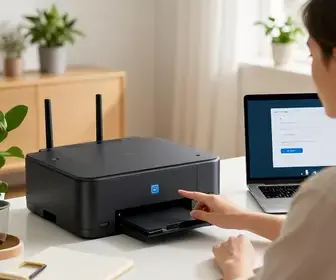
- Impressora compatível: o modelo precisa ter WPS ativado ou disponível no menu.
- Roteador compatível: o aparelho de internet precisa aceitar conexão por WPS.
- Tempo correto: a conexão deve ser iniciada dentro de uma janela curta após pressionar o botão WPS.
O WPS é simples, mas exige atenção. Se um desses pontos falhar, a impressora pode não entrar na rede. Por isso, vale seguir etapa por etapa e conferir cada detalhe antes de tentar de novo.
Verificando a compatibilidade da impressora
Antes de apertar qualquer botão, confirme se a impressora realmente suporta conexão por WPS. Nem todo modelo tem esse recurso. Em muitos casos, a função está disponível apenas em modelos mais novos ou em versões com conectividade sem fio integrada.
Para verificar a compatibilidade, observe o seguinte:
- Manual do usuário: procure termos como WPS, Wi-Fi Protected Setup, conexão sem fio rápida ou botão de rede.
- Painel da impressora: alguns modelos mostram a opção de WPS no menu de rede.
- Etiqueta ou documentação: a caixa, o guia rápido ou a ficha técnica podem indicar suporte a WPS.
- Site do fabricante: na página do produto, a seção de conectividade costuma informar se o modelo aceita WPS.
Se a impressora não tiver suporte a WPS, não vale insistir. Nesse caso, será necessário usar outro método, como instalação via aplicativo, configuração pelo cabo USB, rede manual ou conexão por PIN, quando disponível.
Também é importante verificar se o recurso está ativado. Em alguns modelos, o WPS pode vir desabilitado por padrão. Outros exigem atualização de firmware para funcionar corretamente. Se a impressora for muito antiga, ela pode até ter Wi-Fi, mas não oferecer suporte ao pareamento rápido.
Um bom hábito é anotar o modelo exato da impressora e procurar a seção de rede nas especificações. Isso economiza tempo e evita tentativas repetidas sem resultado.
Preparando sua rede Wi-Fi
A rede Wi-Fi também precisa estar pronta. O WPS depende do roteador para liberar o acesso da impressora. Se houver falha no roteador, na senha da rede ou na configuração de segurança, a conexão pode não acontecer.
Antes de iniciar, faça esta checagem:
- Roteador ligado: confirme que a internet está funcionando normalmente.
- Nome da rede visível: alguns roteadores escondem o SSID, e isso pode interferir no processo.
- Faixa correta: veja se a impressora aceita 2,4 GHz, 5 GHz ou ambas. Muitos modelos só funcionam em 2,4 GHz.
- Segurança da rede: redes com configurações incomuns podem dificultar o pareamento.
- Distância adequada: mantenha a impressora perto do roteador durante a conexão inicial.
Em geral, o WPS funciona melhor quando a impressora está a poucos metros do roteador. Obstáculos como paredes grossas, portas fechadas e eletrodomésticos podem enfraquecer o sinal e atrapalhar a conexão.
Se a rede for dupla, com 2,4 GHz e 5 GHz, vale observar o manual da impressora. Muitos modelos mais simples só enxergam a rede de 2,4 GHz. Se você tentar conectar na faixa errada, o pareamento pode falhar sem aviso claro.
Outro ponto importante é evitar excesso de dispositivos conectados ao mesmo tempo. Em alguns roteadores domésticos, a fila de conexões pode ficar instável se houver muitos aparelhos usando a rede durante a configuração.
Localizando o botão WPS na impressora
Depois de confirmar que a impressora suporta o recurso, encontre o botão WPS. Em muitos modelos, ele tem um ícone de duas setas formando um círculo, ou a sigla WPS escrita ao lado. Em outros, ele pode estar escondido no painel de controle ou dentro do menu de rede.
Os locais mais comuns são:
- Parte frontal: próximo ao botão de liga e desliga.
- Painel lateral: em modelos compactos ou multifuncionais.
- Menu na tela: na opção de Wi-Fi, rede sem fio ou configuração rápida.
- Área traseira: em alguns modelos com botões mais discretos.
Se a impressora não tiver um botão físico, procure no menu por opções como Configuração Wi-Fi, Configuração de rede, Botão WPS ou Conexão automática. Em telas pequenas, pode ser necessário usar as setas de navegação para encontrar a função.
Também vale conferir se o botão não está confundido com outros comandos. Alguns aparelhos possuem botões semelhantes para redefinir a rede, copiar ou iniciar manutenção. Apertar o botão errado pode reiniciar as configurações sem necessidade.
Se houver dúvida, consulte o desenho do painel no manual. Essa etapa parece simples, mas identificar o botão certo evita erros e perda de tempo.
Passos para iniciar a conexão
Com a impressora compatível, a rede pronta e o botão localizado, chega a hora de iniciar a conexão. O processo pode mudar um pouco de um fabricante para outro, mas o fluxo geral costuma ser parecido.
Veja um passo a passo prático:
- Ligue a impressora: aguarde até que ela finalize a inicialização.
- Verifique o Wi-Fi do roteador: confirme que o sinal está ativo.
- Pressione o botão WPS do roteador: normalmente por 1 a 3 segundos, até o LED começar a piscar.
- Em seguida, acione o WPS da impressora: faça isso dentro do tempo permitido, que costuma ser de 2 minutos.
- Aguarde o pareamento: a impressora e o roteador trocam dados automaticamente.
- Espere o sinal de confirmação: pode ser uma luz fixa, mensagem na tela ou impressão de relatório.
Alguns fabricantes orientam o processo na ordem inversa. Em vez de apertar primeiro o roteador, a impressora é iniciada antes. Por isso, ler as instruções do modelo é sempre o melhor caminho.
O tempo é um dos pontos mais críticos. Se você esperar demais entre os dois botões, o roteador sai do modo WPS e a conexão não conclui. Se isso acontecer, basta repetir o processo com calma.
Durante a tentativa, não desligue nenhum dos aparelhos. Evite também abrir menus de configuração ou pressionar outras teclas. A estabilidade da conexão melhora quando o procedimento segue sem interrupções.
Sinais de confirmação de conexão
Depois que o pareamento termina, a impressora costuma mostrar algum sinal claro de sucesso. Saber identificar esses sinais ajuda a confirmar se tudo deu certo sem depender de tentativa e erro.
Os sinais mais comuns incluem:
- Luz Wi-Fi fixa: em muitos modelos, isso indica que a conexão está ativa.
- Mensagem no painel: textos como “Conectado”, “Rede OK” ou “Wi-Fi configurado”.
- Relatório de rede: algumas impressoras imprimem uma página com o nome da rede e o estado da conexão.
- Ícone sem alerta: o símbolo de Wi-Fi deixa de piscar ou fica estável.
Se a luz continuar piscando por muito tempo, a conexão pode não ter sido concluída. Nesse caso, vale verificar se o roteador realmente entrou em modo WPS e se o processo foi feito dentro do prazo certo.
Outro bom teste é enviar uma impressão simples pelo computador ou pelo celular. Se a impressora responder sem erro, o acesso à rede foi concluído com sucesso. Em impressoras multifuncionais, também é possível testar o scanner, se ele estiver integrado à mesma rede.
Vale lembrar que alguns modelos demoram alguns minutos para aparecer como disponíveis nos dispositivos da casa. Isso é normal. Após o WPS, o sistema pode precisar de um tempo curto para registrar a nova conexão.
Resolução de problemas comuns
Mesmo seguindo os passos corretamente, podem surgir falhas. Isso é comum e, na maior parte das vezes, a solução é simples. O segredo é identificar em qual ponto a conexão travou.
Abaixo estão os problemas mais frequentes e o que verificar em cada um:
| Problema | O que verificar | Possível solução |
|---|---|---|
| Impressora não encontra a rede | Compatibilidade com WPS e faixa de 2,4 GHz | Reinicie o processo e aproxime a impressora do roteador |
| Botão WPS não responde | Se o recurso está ativo no menu ou no roteador | Ative o WPS nas configurações do roteador |
| Conexão cai após alguns minutos | Instabilidade do sinal ou interferência | Afaste a impressora de objetos metálicos e paredes |
| Luz Wi-Fi piscando sem parar | Tempo de pareamento excedido | Repita o procedimento dentro do prazo |
| Impressora aparece offline | Se o dispositivo está na rede correta | Reinicie impressora, roteador e computador |
Outros fatores também podem atrapalhar:
- Firmware desatualizado: tanto a impressora quanto o roteador podem precisar de atualização.
- Bloqueio de segurança: alguns roteadores têm filtros que impedem novas conexões.
- Senha ou rede alteradas: se o nome da rede mudou, a impressora pode tentar se conectar ao perfil antigo.
- Interferência de sinal: micro-ondas, telefones sem fio e paredes podem afetar a rede.
Se nada funcionar, resta redefinir a rede da impressora e começar do zero. Esse procedimento limpa registros antigos e pode corrigir conflitos internos.
Dicas para manter a conexão estável
Conectar a impressora é só a primeira parte. Manter a conexão estável evita quedas, demora para imprimir e mensagens de erro. Pequenos ajustes no ambiente e nas configurações fazem diferença.
Veja boas práticas para reduzir problemas:
- Mantenha a impressora perto do roteador: principalmente se a rede for 2,4 GHz.
- Evite obstáculos físicos: paredes, armários fechados e objetos metálicos podem enfraquecer o sinal.
- Atualize o firmware: versões novas podem corrigir falhas de rede.
- Use a mesma rede em todos os dispositivos: isso facilita a comunicação entre computador, celular e impressora.
- Desative mudanças automáticas de rede: alguns roteadores alternam bandas e isso pode confundir modelos mais simples.
Também vale reiniciar o roteador de tempos em tempos. Isso ajuda a limpar erros temporários e melhora a estabilidade. Se a impressora ficar sem uso por muitos dias, uma impressão de teste semanal pode ajudar a confirmar que tudo continua funcionando.
Outro ponto importante é não sobrecarregar a rede doméstica. Se muitos aparelhos estiverem transmitindo dados ao mesmo tempo, a resposta da impressora pode ficar lenta. Em home office, isso é ainda mais relevante.
Se houver quedas frequentes, considere reservar um local fixo para a impressora e evitar mudar o equipamento de lugar. Cada mudança altera a força do sinal recebido.
Alternativas ao WPS
Nem sempre o WPS é a melhor opção. Em alguns roteadores, ele vem desativado por segurança. Em outros, a impressora não oferece suporte total ao recurso. Nessas situações, é bom conhecer alternativas práticas.
As principais opções são:
- Configuração pelo aplicativo do fabricante: muitos modelos têm apps para celular que guiam a conexão passo a passo.
- Rede manual: você seleciona o nome da rede e digita a senha diretamente no painel da impressora.
- Conexão por cabo USB: útil para instalar os drivers e depois migrar para o Wi-Fi.
- Botão ou código PIN: alguns roteadores e impressoras usam um método de pareamento alternativo ao botão físico.
O método manual costuma ser o mais confiável quando o WPS falha. Ele exige mais etapas, mas oferece controle total sobre a rede escolhida. Já os aplicativos do fabricante costumam ser intuitivos e podem mostrar mensagens claras de erro.
Se a impressora for usada por várias pessoas, também vale considerar uma conexão por cabo de rede, quando o modelo permitir. Em escritórios pequenos, essa opção pode ser mais estável do que o Wi-Fi.
Escolher a alternativa certa depende do seu cenário. Se o objetivo é rapidez, o WPS é prático. Se o objetivo é estabilidade e controle, a configuração manual pode ser melhor.
Conclusão: Conectando com facilidade
Como conectar impressora pelo WPS: o que verificar em cada etapa fica mais simples quando você confere compatibilidade, prepara a rede, localiza o botão correto e respeita o tempo de pareamento. O processo depende de atenção aos detalhes, mas costuma ser rápido quando tudo está em ordem.
Se a conexão não funcionar de primeira, o ideal é revisar cada ponto: suporte da impressora, modo WPS do roteador, distância entre os aparelhos, banda da rede e sinais de confirmação. Com esses cuidados, a chance de sucesso aumenta bastante.
Em muitos casos, basta repetir o procedimento com calma para resolver. E, se o WPS não for suficiente, há alternativas seguras e práticas que permitem colocar a impressora online sem dor de cabeça.
O mais importante é seguir uma sequência lógica e verificar cada etapa antes de avançar para a próxima. Assim, a conexão fica mais rápida, mais estável e mais fácil de manter no dia a dia.