Verificando a compatibilidade da impressora
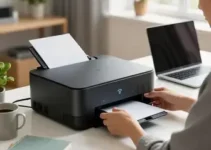
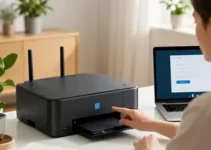
Antes de começar a configurar a impressora, vale conferir se ela é compatível com o macOS. Esse passo evita perda de tempo e ajuda a identificar se o modelo oferece suporte nativo ou se precisa de um software específico do fabricante. No geral, impressoras mais recentes funcionam bem com o macOS, especialmente quando usam padrões como AirPrint, que permite imprimir sem instalar drivers extras em muitos casos.
Para verificar a compatibilidade, observe alguns pontos importantes:
- Modelo da impressora: procure o nome exato no site do fabricante.
- Versão do macOS: alguns modelos funcionam apenas em versões específicas do sistema.
- Suporte a AirPrint: se houver suporte, a instalação costuma ser mais simples.
- Tipo de conexão: confirme se a impressora pode entrar na rede por Wi-Fi, Wi-Fi Direct ou cabo Ethernet.
- Disponibilidade de drivers: veja se existe driver atualizado para macOS.
Em muitos casos, a própria caixa da impressora ou o manual informam se ela é compatível com Mac. Se você já usa a impressora em outro computador, também pode usar essa referência para confirmar o funcionamento. Outra dica útil é acessar o menu de suporte no site da marca e procurar pelo seu modelo exato. Isso ajuda a evitar problemas na hora de adicionar a impressora no sistema.
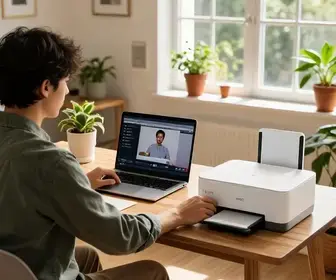
Se a impressora for antiga, é importante ter atenção redobrada. Modelos mais antigos podem funcionar parcialmente, mas sem recursos como scanner, níveis de tinta ou configuração avançada. Nesses casos, a impressão básica pode até funcionar, mas a experiência pode ser limitada.
Conectando a impressora à rede Wi-Fi
Para seguir com o processo de Como instalar impressora Wi-Fi no macOS: guia prático, a impressora precisa estar conectada à mesma rede Wi-Fi usada no seu Mac. Esse é um ponto essencial, porque o computador e a impressora precisam “se enxergar” dentro da mesma rede local.
Existem diferentes formas de conectar a impressora ao Wi-Fi, e o método varia conforme a marca e o modelo. As opções mais comuns incluem:
- Painel da impressora: alguns modelos têm tela e permitem selecionar a rede diretamente.
- Aplicativo do fabricante: várias marcas oferecem apps para celular ou computador que auxiliam na configuração.
- Botão WPS: em alguns roteadores e impressoras, é possível conectar com um toque.
- Conexão via cabo temporário: certas impressoras exigem uma configuração inicial por cabo para depois migrar ao Wi-Fi.
Durante essa etapa, confira o nome da rede com cuidado. Se o roteador tiver dois nomes, como uma rede de 2,4 GHz e outra de 5 GHz, verifique qual a sua impressora suporta. Muitos modelos funcionam melhor em 2,4 GHz, pois essa faixa costuma ter maior alcance e mais compatibilidade.
Também vale garantir que a senha do Wi-Fi esteja correta. Um erro simples de digitação pode impedir a conexão e atrasar a instalação. Se a impressora não conectar de primeira, reinicie o roteador e tente novamente. Se houver um modo de configuração sem fio na impressora, siga as instruções do visor ou do manual com calma. Esse passo é importante porque, sem conexão estável, o macOS pode não localizar o dispositivo corretamente.
Acessando as preferências de impressão
Depois que a impressora estiver conectada ao Wi-Fi, o próximo passo é abrir as configurações de impressão no Mac. O macOS organiza as impressoras nas preferências do sistema, onde é possível adicionar, remover e ajustar dispositivos.
O caminho pode variar um pouco conforme a versão do sistema, mas normalmente você encontra a área de impressão em:
- Ajustes do Sistema ou Preferências do Sistema
- Impressoras e Scanners
Nessa tela, o Mac mostra as impressoras já instaladas e permite buscar novos dispositivos na rede. É nessa etapa que o sistema costuma identificar automaticamente a impressora Wi-Fi, desde que ela esteja ligada e conectada à mesma rede do computador.
Ao acessar essa área, observe se a impressora aparece na lista lateral ou na seção de dispositivos disponíveis. Se ela surgir com o nome correto, o processo fica mais rápido. Se aparecer com um nome genérico, ainda assim pode funcionar, mas vale conferir se o driver está correto. Em alguns casos, o macOS instala a impressora com recursos básicos, e depois você precisa ajustar detalhes para liberar todas as funções.
Também é uma boa prática verificar se há alguma mensagem de erro, como “offline”, “sem resposta” ou “driver indisponível”. Essas informações ajudam a entender o que está impedindo a comunicação entre o Mac e a impressora.
Adicionando a impressora no macOS
Com a impressora conectada à rede e a área de configuração aberta, agora você pode adicioná-la ao sistema. O macOS costuma detectar impressoras na rede automaticamente, o que facilita bastante o processo.
Ao selecionar a impressora, o sistema pode mostrar informações como nome, tipo de conexão e driver sugerido. Quando isso acontecer, veja se o campo de uso ou driver está configurado de forma automática. Em muitos casos, a melhor escolha é deixar o sistema selecionar o software certo, principalmente quando a impressora é compatível com AirPrint.
Se o Mac pedir para instalar um driver específico, siga a indicação. Alguns modelos funcionam melhor com o pacote do fabricante, especialmente se você quiser usar scanner, impressão frente e verso ou opções avançadas de papel.
Durante a adição, procure confirmar:
- Nome correto da impressora
- Tipo de conexão Wi-Fi
- Driver recomendado
- Localização, se necessário
Se houver mais de uma impressora com nomes parecidos, escolha a que corresponde ao seu equipamento. Isso evita adicionar o dispositivo errado, algo que pode acontecer em redes com vários aparelhos. Caso o Mac não encontre a impressora automaticamente, ainda é possível adicioná-la manualmente usando o endereço IP, mas isso deve ser feito só quando a detecção automática falhar.
Depois de adicionar o dispositivo, o macOS normalmente salva a impressora para uso futuro. Assim, você não precisa repetir todo o processo toda vez que for imprimir.
Configurando as opções de impressão
Após adicionar a impressora, vale ajustar as opções para que ela funcione do jeito que você precisa. Essa etapa melhora a qualidade de impressão e evita desperdício de papel e tinta.
As opções mais comuns incluem:
- Formato do papel: A4, carta, ofício ou outros formatos suportados.
- Orientação: retrato ou paisagem.
- Qualidade de impressão: rascunho, normal ou alta qualidade.
- Impressão em frente e verso: manual ou automática, se disponível.
- Cor ou preto e branco: escolha conforme a necessidade.
Essas configurações podem ser salvas como padrão, dependendo do modelo e do aplicativo usado. Se você costuma imprimir documentos de trabalho, pode deixar a qualidade em modo normal para economizar tinta. Se imprime imagens ou materiais importantes, a qualidade alta pode ser mais indicada.
Também é útil revisar as opções de bandeja de papel, número de cópias e escala de página. Em alguns modelos, o macOS mostra configurações extras do fabricante, como economia de toner, ajuste de margem e tipo de mídia. Sempre que possível, combine as opções do sistema com as recomendações do manual da impressora.
Uma configuração correta ajuda a reduzir erros comuns, como cortes na página, folhas fora do tamanho esperado ou impressão muito clara. Se você perceber que a impressora não está usando as definições escolhidas, verifique se o aplicativo em que está imprimindo não tem preferências próprias que sobrescrevem as configurações do sistema.
Testando a conexão da impressora
Depois de configurar tudo, faça um teste de impressão. Esse teste confirma se a comunicação entre Mac e impressora está funcionando como esperado. É uma etapa simples, mas muito útil para detectar falhas antes de precisar imprimir documentos importantes.
Você pode testar a conexão de várias formas:
- Imprimindo uma página de teste: mostra se texto e imagem saem corretamente.
- Usando um documento curto: ajuda a avaliar velocidade e alinhamento.
- Verificando o status no macOS: confirma se a impressora está online.
Se a impressora responder rápido e imprimir sem travamentos, a instalação está funcionando bem. Durante o teste, observe se o papel sai limpo, se os textos estão legíveis e se não há falhas na cor ou no posicionamento. Se algo estiver errado, ajuste as preferências ou verifique a conexão Wi-Fi.
Em alguns casos, a impressora aparece no macOS como disponível, mas não imprime de fato. Isso pode indicar problema de rede, driver incorreto ou fila de impressão travada. Se isso acontecer, tente cancelar os trabalhos pendentes e reiniciar a impressora. Depois, faça o teste novamente.
Resolvendo problemas comuns de conexão
Mesmo com uma configuração correta, alguns problemas podem surgir. A boa notícia é que a maioria deles tem solução simples. Saber identificar o motivo da falha economiza tempo e evita frustração.
Problemas comuns incluem:
- A impressora não aparece no Mac: pode ser falha de rede ou distância excessiva do roteador.
- Impressora offline: o equipamento pode ter perdido a conexão Wi-Fi.
- Fila travada: há documentos parados impedindo novas impressões.
- Driver incorreto: o macOS pode ter escolhido um software genérico.
- Conexão instável: o sinal Wi-Fi pode estar fraco.
Para resolver esses casos, siga algumas ações práticas:
- Desligue e ligue a impressora novamente.
- Reinicie o Mac.
- Confirme que ambos estão na mesma rede Wi-Fi.
- Remova a impressora e adicione de novo.
- Verifique se o roteador está funcionando corretamente.
- Afaste a impressora de fontes de interferência, como micro-ondas e paredes muito grossas.
Se a impressora continuar offline, vale testar a conexão usando outro aparelho, como iPhone ou outro computador. Isso ajuda a saber se o problema está no Mac ou na rede. Caso outros dispositivos também não consigam acessar a impressora, o foco deve ser no roteador ou na própria impressora.
Outra dica importante é conferir se o endereço IP da impressora mudou. Em redes domésticas, o roteador pode atribuir um novo IP depois de uma reinicialização. Quando isso acontece, o Mac pode tentar falar com um endereço antigo. Reconfigurar o dispositivo geralmente resolve.
Atualizando drivers e software da impressora
Manter o software atualizado é uma parte essencial da instalação e do uso contínuo da impressora. As atualizações melhoram compatibilidade, corrigem falhas e podem liberar novos recursos.
Há dois pontos principais aqui:
- Atualizações do macOS: o próprio sistema pode incluir melhorias para impressoras.
- Software do fabricante: apps e drivers específicos podem ser atualizados separadamente.
Se a impressora começou a apresentar falhas depois de uma atualização do sistema, isso não significa necessariamente que há um problema grave. Muitas vezes, o fabricante só precisa lançar uma versão mais recente do driver. Por isso, é importante visitar o site oficial da marca e procurar por downloads destinados ao seu modelo.
Além do driver, alguns fabricantes oferecem utilitários que ajudam a monitorar níveis de tinta, alinhamento, limpeza de cabeçotes e status de rede. Esses programas podem ser úteis para manter a impressora em bom estado e evitar erros no dia a dia.
Antes de instalar qualquer arquivo, confirme se ele é compatível com sua versão do macOS. Isso evita conflito de software e mensagens de erro. Sempre use fontes oficiais e evite baixar pacotes de sites desconhecidos.
Imprimindo a partir de aplicativos no macOS
Depois que a impressora estiver pronta, você pode imprimir a partir de diferentes aplicativos no Mac. A experiência é parecida na maioria dos programas, como Safari, Pages, Word, Preview, Adobe Acrobat e apps de edição de imagem.
Normalmente, o fluxo é simples:
- Abra o documento ou arquivo desejado.
- Escolha a opção de imprimir no menu do aplicativo.
- Selecione a impressora Wi-Fi instalada.
- Revise as configurações antes de enviar o trabalho.
Em alguns aplicativos, existem opções extras de impressão, como ajuste de escala, impressão somente de páginas selecionadas ou modo econômico. Se você imprime PDFs, o Preview costuma oferecer bons controles de página e qualidade. Já em editores de texto, é comum ajustar margens, ordem das páginas e orientação.
Se a impressora não aparecer na lista do aplicativo, verifique se ela está adicionada corretamente ao macOS. Também vale conferir se o documento não está usando uma impressora padrão diferente. Em ambientes com mais de um equipamento, o macOS pode manter a última impressora usada como padrão, o que pode causar confusão.
Outro ponto útil é observar a fila de impressão. Se um documento travar, os arquivos seguintes podem ficar parados até que o problema seja resolvido. Cancelar o trabalho com erro e reenviar o arquivo costuma ser suficiente na maior parte dos casos.
Dicas para otimização da impressão
Depois de concluir a instalação, algumas práticas ajudam a melhorar a estabilidade e a qualidade da impressão no macOS. Essas dicas são simples e fazem diferença no uso diário.
- Mantenha a impressora próxima ao roteador: isso reduz perda de sinal.
- Use a rede correta: evite alternar entre redes diferentes sem necessidade.
- Atualize o macOS e os drivers: isso melhora compatibilidade.
- Defina uma impressora padrão: facilita o uso frequente.
- Faça limpeza e alinhamento quando necessário: ajuda na qualidade das páginas.
- Use papel adequado: cada tipo de mídia pode exigir ajuste diferente.
- Evite filas muito longas: envie arquivos de forma organizada.
Também vale criar o hábito de verificar o nível de tinta ou toner antes de grandes trabalhos. Isso evita interrupções no meio da impressão. Se a impressora for usada em casa por várias pessoas, combinar um nome claro para o dispositivo ajuda a evitar envios para o aparelho errado.
Quando a impressora ficar muito tempo sem uso, é comum a conexão parecer lenta ou instável no primeiro envio. Nesse caso, aguarde alguns segundos após ligar o equipamento e faça um teste rápido antes de imprimir arquivos grandes. Se a rede Wi-Fi da casa tiver muitas interferências, considerar a troca do canal do roteador pode melhorar o desempenho.
Por fim, guardar o manual e anotar o modelo exato da impressora pode facilitar futuras manutenções. Isso ajuda na busca por drivers, suporte e peças, além de tornar mais simples qualquer nova configuração no macOS.