Verifique a compatibilidade da impressora
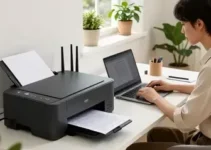
Antes de tentar conectar a impressora ao Android, verifique se o modelo é compatível com impressão sem fio. Isso evita perda de tempo e reduz erros logo no início do processo. Em muitos casos, a dúvida sobre Como conectar impressora Wi-Fi no Android: o que verificar em cada etapa começa justamente aqui, porque nem toda impressora funciona da mesma forma com celulares Android.
Confira no manual, no site do fabricante ou na caixa do produto se a impressora oferece suporte para Wi-Fi Direct, rede local, aplicativos próprios ou serviços de impressão do Google. Alguns modelos também exigem atualização de software para liberar recursos de rede. Outros funcionam apenas por meio de apps específicos, como os fornecidos pela marca.
Também vale observar o sistema do seu celular. Em geral, aparelhos Android mais recentes têm suporte melhor para impressão sem fio, mas versões antigas podem exigir mais ajustes. Se a impressora estiver desatualizada ou se o Android for muito antigo, a conexão pode não aparecer na primeira tentativa.
O que checar antes de seguir:
- Modelo da impressora e suporte a Wi-Fi.
- Versão do Android do celular.
- Se a impressora exige aplicativo da marca.
- Se há suporte para Wi-Fi Direct ou rede doméstica.
- Se o aparelho está com firmware atualizado.
Se a impressora não tiver Wi-Fi nativo, ainda pode haver alternativas, como usar adaptadores, rede compartilhada ou serviços de nuvem. Mas, para a maioria dos usuários, uma impressora com conexão sem fio já resolve o trabalho com muito mais praticidade.
Ative o Wi-Fi da impressora
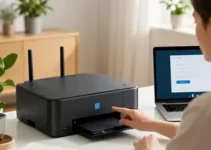
Depois de confirmar a compatibilidade, o próximo passo é ativar o Wi-Fi da impressora. Em muitos equipamentos, essa função fica em um painel físico com botões, tela pequena ou menu de configuração. Em outros, o ajuste é feito no aplicativo da marca ou na interface web da própria impressora.
Algumas impressoras têm um botão específico de Wi-Fi. Outras usam um menu com opções como “Rede”, “Configurações sem fio” ou “Assistente de conexão”. Se o equipamento nunca foi configurado, ele pode entrar em modo de pareamento logo ao ser ligado. Se já foi usado em outra rede, pode ser necessário redefinir as configurações de rede antes de conectar novamente.
O ideal é deixar a impressora em um lugar com bom alcance do roteador. Paredes grossas, móveis grandes e distância excessiva podem enfraquecer o sinal. Se o Wi-Fi da impressora for instável, a conexão com o Android também ficará ruim.
Verifique estes pontos:
- Se o Wi-Fi está ligado no painel da impressora.
- Se a impressora entrou em modo de configuração.
- Se a luz de rede está piscando ou fixa, conforme o manual.
- Se a impressora está próxima do roteador.
- Se há necessidade de reiniciar o equipamento antes de conectar.
Em alguns casos, a impressora também pode oferecer conexão por Wi-Fi Direct. Nesse modo, o Android se conecta direto à impressora sem passar pelo roteador. Isso pode ser útil quando a rede doméstica está cheia, lenta ou difícil de configurar.
Conecte seu Android à mesma rede Wi-Fi
Para que a impressão funcione pela rede local, o celular Android e a impressora precisam estar conectados à mesma rede Wi-Fi. Esse é um dos pontos mais importantes em qualquer guia sobre Como conectar impressora Wi-Fi no Android: o que verificar em cada etapa. Se os dois dispositivos estiverem em redes diferentes, o Android pode não encontrar a impressora.
Abra as configurações de Wi-Fi do celular e confira o nome da rede conectada. Depois, veja na impressora qual rede ela está usando. Se necessário, ajuste a conexão da impressora para a mesma rede do celular. Em casas com repetidores ou redes separadas em 2,4 GHz e 5 GHz, é bom ter atenção extra. Algumas impressoras aceitam apenas 2,4 GHz, enquanto o celular pode estar no 5 GHz.
Se sua rede tiver nomes parecidos, como “Casa_2G” e “Casa_5G”, tente usar a mesma faixa que a impressora suporta. Em muitos casos, a 2,4 GHz oferece melhor compatibilidade, mesmo sendo um pouco mais lenta.
Pontos para conferir:
- Nome da rede do Android.
- Nome da rede da impressora.
- Compatibilidade com 2,4 GHz e 5 GHz.
- Qualidade do sinal no local da impressora.
- Se o roteador está funcionando corretamente.
Se o celular estiver em rede de convidados, a impressora pode não ser detectada. Nesse caso, conecte os dois ao Wi-Fi principal da casa ou da empresa.
Instale o aplicativo da impressora
Grande parte das impressoras modernas funciona melhor com o aplicativo oficial da marca. Esse app ajuda a localizar a impressora, configurar a rede, atualizar o equipamento e enviar documentos para impressão. Para muitos usuários, esse passo simplifica bastante o processo de conexão no Android.
Procure o aplicativo correto na Play Store. Fabricantes como HP, Epson, Canon, Brother, Samsung, Lexmark e outras marcas costumam oferecer apps próprios. A instalação é simples, mas é importante baixar o app oficial para evitar versões falsas ou incompletas.
Depois de instalar, abra o aplicativo e permita as permissões solicitadas. Em geral, ele pode pedir acesso à rede local, arquivos, armazenamento e, em alguns casos, localização. Essas permissões ajudam o app a encontrar a impressora disponível na mesma rede.
O que observar ao instalar o app:
- Baixe apenas o aplicativo oficial da fabricante.
- Verifique se o app é compatível com a versão do Android.
- Permita as autorizações necessárias para busca de dispositivos.
- Atualize o app, se houver nova versão disponível.
- Leia as instruções iniciais de configuração.
Alguns aplicativos permitem cadastrar a impressora com poucos toques. Outros exigem login em conta da marca. Em todos os casos, seguir o assistente dentro do app costuma ser mais fácil do que fazer tudo manualmente.
Adicione a impressora no Android
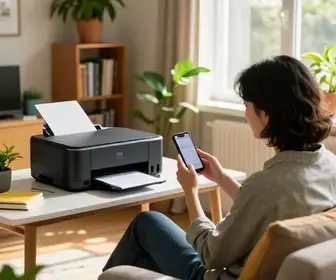
Depois de instalar o aplicativo, adicione a impressora ao sistema Android. Em celulares mais recentes, o próprio sistema pode reconhecer impressoras na rede. Em outros casos, será o app da marca que fará essa identificação.
Em muitos aparelhos, vá em Configurações, depois em Dispositivos conectados, Impressão ou algo semelhante. Ali, o Android pode mostrar serviços de impressão disponíveis. Se houver um serviço do fabricante ou do Google, ele pode localizar a impressora automaticamente.
Quando a impressora aparecer na lista, toque nela e siga as etapas de pareamento. Às vezes será preciso confirmar um código, aceitar a conexão ou selecionar o modelo correto. Se houver mais de uma impressora na rede, escolha a certa para evitar impressão no equipamento errado.
Durante essa etapa, revise:
- Se o celular detectou a impressora automaticamente.
- Se o nome do modelo está correto.
- Se o serviço de impressão do Android está ativado.
- Se o aplicativo da marca reconheceu o equipamento.
- Se a autorização de rede foi concedida.
Se a impressora não aparecer, reinicie o celular e o equipamento. Em muitas situações, esse simples passo faz o Android localizar a impressora sem dificuldade.
Realize testes de impressão
Após adicionar a impressora, faça testes de impressão. Esse teste mostra se o sistema está realmente funcionando e ajuda a detectar falhas antes de você precisar imprimir documentos importantes.
Comece com uma página simples. Pode ser uma imagem, um PDF pequeno ou uma página de teste do próprio aplicativo da impressora. Observe se o trabalho chega ao equipamento, se a fila de impressão responde e se o papel sai corretamente.
Também é importante reparar na qualidade da impressão. Veja se o texto está legível, se as cores estão corretas, se a folha sai alinhada e se não há falhas de tinta ou toner. Se houver atraso, ruído incomum ou erro de comunicação, anote o problema para corrigir depois.
Teste estes pontos:
- Envio do arquivo do Android para a impressora.
- Tempo de resposta até o início da impressão.
- Qualidade do texto e das imagens.
- Alinhamento e saída do papel.
- Mensagens de erro no celular ou na impressora.
Se o teste der certo, faça também um segundo teste com um arquivo diferente. Isso ajuda a confirmar que o problema, se existir, não está no tipo de documento.
Solucione problemas de conexão
Mesmo seguindo todas as etapas, alguns usuários ainda encontram falhas. Nesses casos, vale revisar o básico antes de partir para soluções mais avançadas. A solução para Como conectar impressora Wi-Fi no Android: o que verificar em cada etapa muitas vezes está em ajustes simples de rede, reinício do equipamento ou correção de permissões.
Se a impressora não aparecer no Android, confira se ambos estão na mesma rede e se o Wi-Fi está ativo. Se houver VPN ligada no celular, desative temporariamente, porque ela pode atrapalhar a descoberta da impressora. Também verifique se o modo economia de energia não está limitando a conexão de rede.
Outra causa comum é o roteador bloquear a comunicação entre dispositivos. Alguns roteadores têm funções de isolamento de cliente, rede de convidados ou filtros que impedem a descoberta da impressora. Nesse caso, será preciso ajustar as configurações do roteador ou conectar a impressora em outra rede.
Problemas comuns e ações úteis:
- A impressora não aparece: reinicie celular, impressora e roteador.
- Erro de rede: confirme se ambos usam a mesma rede Wi-Fi.
- Impressão travada: limpe a fila de impressão.
- Conexão instável: aproxime a impressora do roteador.
- App não reconhece o aparelho: atualize o aplicativo e refaça a busca.
Se o problema continuar, remova a impressora do Android e adicione novamente. Em alguns casos, apagar a conexão antiga e criar uma nova resolve conflitos de identificação.
Atualize o firmware da impressora
O firmware é o software interno da impressora. Quando ele está desatualizado, podem surgir falhas de conexão, lentidão, incompatibilidade com aplicativos e erros de reconhecimento no Android. Por isso, atualizar o firmware é uma etapa muito importante.
Na maioria das marcas, a atualização pode ser feita pelo aplicativo oficial ou pela página de suporte do fabricante. Alguns modelos fazem isso automaticamente quando estão conectados à internet. Outros exigem download manual e confirmação no painel da impressora.
Antes de atualizar, deixe a impressora ligada e conectada de forma estável à rede. Evite desligar o equipamento no meio do processo, porque isso pode causar falhas sérias. Se o app avisar que existe uma nova versão, leia as instruções com atenção e siga tudo até o fim.
Benefícios da atualização:
- Melhor compatibilidade com Android.
- Correção de erros de rede.
- Mais estabilidade na impressão sem fio.
- Recursos novos ou aprimorados.
- Mais segurança no uso do equipamento.
Se a impressora vive desconectando, o firmware desatualizado pode ser a causa. Após atualizar, refaça a conexão no celular e repita o teste de impressão.
Considere usar o Google Cloud Print
Embora o Google Cloud Print tenha sido descontinuado como serviço oficial, muitas pessoas ainda procuram essa solução quando querem imprimir pelo Android de forma remota. Hoje, o mais comum é usar os serviços de impressão integrados ao Android, o aplicativo da própria fabricante ou recursos de nuvem oferecidos pela marca.
Se a sua ideia é imprimir do celular mesmo fora de casa, vale considerar alternativas modernas que substituem esse tipo de função. Algumas impressoras oferecem envio de documentos pela nuvem, acesso por conta da fabricante e impressão remota via internet. Em muitos casos, isso atende melhor do que procurar um serviço antigo.
Alternativas práticas ao antigo modelo de nuvem:
- Aplicativo oficial da impressora com suporte remoto.
- Serviços de impressão nativos do Android.
- Plataforma de nuvem da fabricante.
- Compartilhamento de documentos por e-mail ou drive.
Se o seu objetivo é simplicidade, a melhor escolha costuma ser usar o app oficial e manter a impressora conectada ao Wi-Fi da casa ou empresa.
Dicas para uma impressão sem problemas
Depois que a conexão estiver funcionando, algumas boas práticas ajudam a evitar falhas futuras. Essas dicas são úteis tanto para casa quanto para escritório e tornam a experiência com Android e impressora muito mais estável.
Primeiro, mantenha o roteador em local adequado. Se o sinal for fraco, a impressora pode cair da rede com frequência. Segundo, não desligue a impressora da tomada o tempo todo. Muitos modelos funcionam melhor quando ficam em modo de espera, prontos para receber trabalhos do celular.
Também é bom usar nomes de rede claros e evitar trocar a senha do Wi-Fi sem necessidade. Quando a senha muda, a impressora precisa ser configurada de novo. Se houver várias impressoras na casa, nomeie cada uma de forma fácil para não enviar arquivos ao aparelho errado.
Boas práticas para manter tudo estável:
- Mantenha a impressora perto do roteador quando possível.
- Atualize o aplicativo da impressora com frequência.
- Evite usar redes Wi-Fi de convidados para imprimir.
- Revise permissões do Android se o app parar de encontrar o equipamento.
- Faça testes regulares para detectar falhas cedo.
- Use folhas e suprimentos recomendados pelo fabricante.
Se vários celulares da casa usam a mesma impressora, configure o acesso em cada aparelho separadamente. Isso evita que um dispositivo funcione e outro não. Para ambientes corporativos, vale documentar a rede usada, o modelo do equipamento e o app necessário, facilitando futuras manutenções.
Quando o Android mostrar atraso na fila de impressão, feche aplicativos pesados, libere memória e tente novamente. Em celulares com pouca bateria ou modo economia ativo, a comunicação com a rede pode ficar mais lenta.
Se a impressora oferecer painel com diagnóstico, use-o sempre que notar falhas. Esses relatórios ajudam a entender se o problema é de rede, de tinta, de papel ou de configuração. Quanto mais cedo o erro for identificado, mais rápido fica o ajuste.