Entendendo a Impressão Frente e Verso
A impressão frente e verso, também chamada de impressão duplex, é o recurso que permite usar os dois lados da folha em um único trabalho. Em vez de imprimir uma página por folha, a impressora organiza o conteúdo para que o verso também seja usado. Isso ajuda a reduzir o volume de papel, deixa os documentos mais leves e melhora a organização de materiais longos, como relatórios, apostilas, contratos e apresentações.
Quando o arquivo está em PDF, esse processo costuma ser simples, mas depende de alguns fatores. O primeiro é saber se a impressora tem suporte nativo para duplex. O segundo é verificar se o programa usado para abrir o PDF oferece a opção correta. O terceiro é conferir se o documento está bem preparado para não sair com páginas invertidas, margens cortadas ou texto fora do lugar.
Na prática, existem dois tipos principais de impressão frente e verso:
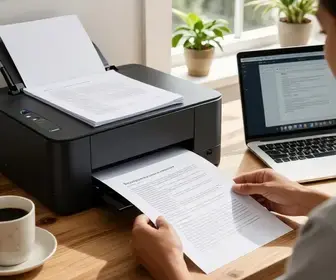
- Duplex automático: a impressora vira a folha sozinha e imprime os dois lados sem intervenção manual.
- Duplex manual: você imprime um lado, recoloca as folhas na bandeja e imprime o outro lado com orientação correta.
Entender essa diferença é importante porque a forma de configurar muda bastante. Em alguns modelos, a opção aparece como “frente e verso”, “duplex”, “impressão em ambos os lados” ou “two-sided printing”. Em outros casos, a função fica escondida em menus avançados. Saber localizar e ajustar isso evita desperdício de papel e tempo.
Benefícios da Impressão Duplex
Imprimir PDF frente e verso traz vantagens práticas para casas, escritórios, escolas e empresas. O benefício mais visível é a economia de papel, mas há outros pontos relevantes que impactam custo, armazenamento e uso diário dos documentos.
Os principais benefícios são:
- Menor consumo de papel: você reduz pela metade, em muitos casos, a quantidade de folhas usadas.
- Redução de custos: menos papel também significa menos gastos com suprimentos.
- Arquivos físicos mais compactos: pastas, arquivos e caixas ocupam menos espaço.
- Leitura mais prática: documentos longos ficam mais leves e fáceis de manusear.
- Menor impacto ambiental: o consumo consciente ajuda a diminuir o desperdício.
- Aparência profissional: relatórios e propostas podem ficar mais organizados.
Em ambientes corporativos, essa prática também melhora o controle de impressão. Quando a equipe passa a usar duplex com frequência, o gasto mensal com papel tende a cair de forma consistente. Em escolas e instituições de ensino, a economia pode ser ainda maior, já que apostilas e materiais de apoio costumam ter muitas páginas.
Outro ponto importante é a conveniência. Um documento impresso frente e verso ocupa menos espaço na mesa e no arquivo. Isso facilita o transporte e a leitura, principalmente quando o conteúdo tem muitas páginas.
Configurações da Impressora para Impressão Duplex
Antes de imprimir um PDF frente e verso, vale conferir as configurações da impressora. Mesmo modelos com suporte automático podem vir com a função desativada por padrão. Em outros casos, o driver instalado no computador pode não estar atualizado, e a opção simplesmente não aparece.
Verifique os seguintes pontos:
- Modelo da impressora: confirme se o equipamento suporta duplex automático.
- Driver instalado: use o driver oficial do fabricante, não um genérico, se possível.
- Painel de impressão: procure a opção de frente e verso nas preferências avançadas.
- Tipo de papel: alguns papéis mais grossos não funcionam bem em duplex automático.
- Orientação da folha: retrato ou paisagem pode mudar a forma como o verso é impresso.
Em geral, a configuração fica em uma destas áreas: preferências da impressora, layout da página, acabamento, recursos de impressão ou propriedades do dispositivo. Nessa etapa, é comum encontrar duas formas de virada da folha:
- Borda longa: ideal para documentos em retrato, como livros e relatórios.
- Borda curta: usada em arquivos na horizontal, como calendários e apresentações específicas.
Escolher a borda certa é essencial. Se a opção estiver errada, o verso pode sair de cabeça para baixo. Isso acontece com frequência em arquivos PDF com orientação mista ou quando a impressora não reconhece corretamente o formato do documento.
Uma boa prática é fazer um teste com poucas páginas antes de imprimir um documento grande. Assim, você confirma se a orientação está correta e evita retrabalho.
Usando Software para Imprimir PDF em Frente e Verso
O programa usado para abrir o PDF também influencia o resultado. Leitores como Adobe Acrobat Reader, navegadores, aplicativos nativos do sistema e softwares de edição podem mostrar opções diferentes. Em alguns casos, o botão de duplex aparece na janela principal de impressão. Em outros, ele fica em configurações avançadas ou dentro da seleção da impressora.
Ao imprimir PDF frente e verso, observe:
- Visualização de impressão: revise a prévia antes de confirmar.
- Escala de página: opções como “ajustar à página” podem alterar margens.
- Impressão de páginas ímpares e pares: útil quando a impressora não tem duplex automático.
- Ordem das páginas: verifique se o arquivo não será impresso em ordem invertida.
Alguns softwares oferecem recursos úteis, como impressão de livretos, múltiplas páginas por folha e ajuste automático de margens. Esses recursos podem ser interessantes quando o objetivo é economizar ainda mais papel. Porém, é importante entender a diferença entre imprimir em frente e verso e imprimir várias páginas na mesma folha. São funções diferentes, embora possam ser usadas juntas.
Se o PDF estiver bloqueado ou com proteção, o programa pode limitar certas opções de impressão. Nesse caso, pode ser necessário usar outro leitor autorizado ou exportar uma cópia permitida do documento. Sempre respeite as permissões do arquivo e as regras de uso do conteúdo.
Como Preparar seu PDF para Impressão
Preparar o PDF antes de imprimir reduz falhas e melhora o acabamento. Muitos problemas de impressão não vêm da impressora, mas do arquivo em si. Margens muito pequenas, imagens pesadas, páginas desalinhadas e orientação incorreta podem atrapalhar o resultado final.
Confira estes cuidados antes de enviar o arquivo para a fila de impressão:
- Verifique a orientação: retrato ou paisagem deve estar coerente com o conteúdo.
- Revise as margens: deixe espaço suficiente para encadernação ou grampeamento.
- Cheque a numeração: páginas fora de ordem geram confusão na hora de virar.
- Reduza arquivos muito pesados: PDFs com imagens grandes podem travar ou demorar mais.
- Teste a visualização: veja se tabelas, gráficos e rodapés aparecem corretamente.
Se o documento for longo, vale conferir as páginas que têm elementos próximos às bordas. Em impressão duplex, uma margem muito estreita pode fazer com que parte do conteúdo fique perto demais do centro da dobra. Isso é desconfortável para leitura e pode comprometer a aparência do material.
Em arquivos destinados a apresentação formal, também é útil inserir páginas ímpares para separar seções. Em alguns casos, uma página em branco é melhor do que forçar o início de um novo capítulo no lado errado da folha.
O Que Fazer se Sua Impressora Não suporta Duplex
Nem toda impressora permite impressão frente e verso automática. Isso não impede o uso do recurso, mas exige mais atenção. Nesses casos, você pode fazer a impressão manual. O processo varia conforme o modelo, mas a lógica é parecida: primeiro imprime-se um conjunto de páginas, depois recoloca-se o papel corretamente para imprimir o outro lado.
Se a sua impressora não suporta duplex, siga estas orientações:
- Imprima apenas as páginas ímpares: isso ajuda a manter a sequência correta.
- Observe a orientação do papel: cada impressora recolhe e devolve as folhas de forma diferente.
- Faça um teste pequeno: use 2 ou 4 páginas antes de tentar um arquivo grande.
- Marque a posição das folhas: alguns usuários colocam uma pequena seta para lembrar o lado correto.
O maior desafio no duplex manual é recolocar o papel na bandeja do jeito certo. Se você inverter a pilha, o verso pode sair invertido ou na ordem errada. Por isso, vale anotar como a impressora puxa e devolve as folhas. Um teste simples economiza tempo no futuro.
Se o documento for importante, considere imprimir primeiro uma versão parcial. Assim, você confirma a posição correta antes de mandar tudo. Isso evita desperdício e reduz a chance de erro em relatórios, contratos, apostilas e documentos para reunião.
Impressão em Frente e Verso em Sistemas Operacionais Diferentes
O caminho para ativar o duplex muda conforme o sistema operacional. A função existe em Windows, macOS e Linux, mas a localização das opções pode variar bastante. O nome também pode mudar, especialmente quando o driver da impressora vem em outro idioma.
Veja um panorama geral:
| Sistema | Onde costuma aparecer | Observação |
|—|—|—|
| Windows | Preferências da impressora, painel de impressão do aplicativo | Pode aparecer como “impressão em ambos os lados” |
| macOS | Caixa de diálogo de impressão, menu de acabamento | Em alguns apps, fica em “Layout” ou “Paper Handling” |
| Linux | Janela de impressão do aplicativo, CUPS, configurações do sistema | Depende bastante do driver e da interface usada |
No Windows, o usuário normalmente encontra a opção ao abrir a janela de impressão e acessar as propriedades da impressora. Em alguns programas, há um menu direto chamado “duplex” ou “imprimir em ambos os lados”. Em outros, é preciso entrar em “preferências” e procurar por acabamento ou layout.
No macOS, o menu de impressão costuma ser mais resumido à primeira vista. Para encontrar o duplex, pode ser necessário expandir as seções da janela. Em muitos casos, a opção aparece em “Layout”, onde também é possível escolher a borda longa ou curta.
No Linux, a experiência varia conforme a distribuição e o aplicativo. Impressão por meio do CUPS ou de interfaces gráficas diferentes pode mudar a nomenclatura dos campos. Ainda assim, a lógica é a mesma: localizar a opção de frente e verso e conferir o sentido de virada da folha.
Dicas para Economizar Papel e Tinta
Imprimir PDF frente e verso já ajuda bastante na economia, mas é possível reduzir ainda mais o uso de recursos com alguns ajustes simples. Muitas vezes, pequenas mudanças fazem grande diferença ao longo do mês.
Dicas práticas:
- Use modo rascunho quando possível: ele reduz o consumo de tinta.
- Evite imagens desnecessárias: gráficos e fotos pesados aumentam o gasto.
- Revise antes de imprimir: isso evita reimpressões por erro de página.
- Prefira fontes simples: algumas fontes consomem mais tinta do que outras.
- Use preto e branco quando couber: documentos internos nem sempre precisam de cor.
- Combine duplex com múltiplas páginas por folha: útil para rascunhos e materiais de estudo.
Também vale revisar se o PDF não tem páginas em branco desnecessárias. Em alguns arquivos exportados de editores de texto ou apresentações, essas páginas aparecem sem necessidade e elevam o consumo de papel. Uma limpeza antes da impressão ajuda muito.
Outra dica é definir um padrão para o escritório ou para uso pessoal. Quando todos usam as mesmas configurações, fica mais fácil manter consistência e reduzir falhas. Isso vale para margens, qualidade de impressão e uso de frente e verso por padrão.
Resolvendo Problemas Comuns na Impressão Duplex
Mesmo quando tudo parece certo, a impressão duplex pode apresentar erros. Os problemas mais comuns envolvem páginas invertidas, desalinhamento, falha ao puxar a folha, opção de frente e verso ausente e documentos saindo com parte cortada.
Os erros mais frequentes e suas causas costumam ser:
- Verso de cabeça para baixo: borda longa ou curta configurada de forma errada.
- Ordem incorreta das páginas: configuração do aplicativo ou da bandeja.
- Opção de duplex não aparece: driver desatualizado ou impressora sem suporte.
- Folhas travando: papel inadequado ou bandeja mal ajustada.
- Margens cortadas: arquivo com áreas muito próximas da borda.
Para corrigir esses problemas, comece pelo básico: atualize o driver, reinicie a impressora e faça um teste com poucas páginas. Se o erro continuar, verifique o aplicativo usado para abrir o PDF. Alguns leitores aplicam configurações próprias que sobrescrevem o padrão da impressora.
Se o papel trava com frequência, confira gramatura, alinhamento e quantidade na bandeja. Pilhas muito cheias ou folhas amassadas aumentam a chance de falha. Também é bom limpar os roletes quando o equipamento já tiver algum tempo de uso.
Em documentos com muitas imagens, o arquivo pode demorar para processar. Nesses casos, reduzir a resolução da exportação ou salvar uma versão otimizada pode ajudar bastante. Isso melhora a velocidade e reduz erros durante a impressão.
Alternativas para Impressão Manual frente e verso
Quando a impressora não tem duplex automático, existem formas simples de imprimir manualmente sem se perder. A chave está em entender como a máquina puxa o papel e como as folhas devem ser recolocadas.
Um método comum é este:
- Imprima primeiro as páginas ímpares.
- Separe a pilha com cuidado, sem mudar a ordem das folhas.
- Observe qual lado ficou impresso e como a bandeja recebe o papel.
- Recoloque as folhas na bandeja do jeito correto para imprimir o verso.
- Imprima as páginas pares, conferindo a orientação.
Esse processo pode variar conforme a impressora. Algumas máquinas colocam a face impressa para cima, outras para baixo. Algumas exigem que o papel seja virado na horizontal, outras na vertical. Por isso, o melhor caminho é testar com poucas folhas até entender o comportamento do equipamento.
Uma alternativa útil é criar uma pequena anotação com o padrão da impressora. Por exemplo: “insere com a face impressa para baixo” ou “girar na borda curta”. Isso ajuda muito quando mais pessoas usam a mesma máquina.
Se o documento for extenso, o ideal é dividir a impressão em blocos. Em vez de tentar imprimir 100 páginas de uma vez, faça partes menores. Assim, fica mais fácil corrigir um erro sem refazer tudo. Também reduz o risco de desorganizar a sequência.
Para materiais de estudo, relatórios internos e rascunhos, a impressão manual frente e verso ainda é uma solução prática e econômica. Exige um pouco mais de atenção, mas continua sendo uma forma eficiente de aproveitar melhor o papel disponível.