Verificando a Compatibilidade da Impressora
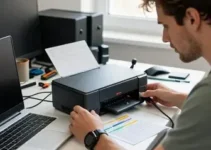
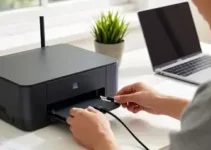
Antes de trocar a impressora de USB para Wi-Fi, o primeiro passo é confirmar se o modelo realmente aceita conexão sem fio. Nem toda impressora tem placa Wi-Fi embutida, e esse detalhe muda toda a configuração. Verifique o manual, o site do fabricante e a etiqueta do aparelho para encontrar o modelo exato. Em muitos casos, a informação aparece como Wi-Fi, Wireless, Rede sem fio ou IEEE 802.11.
Se a impressora não tiver suporte nativo, ainda pode haver alternativas. Alguns modelos aceitam adaptadores de rede, enquanto outros funcionam melhor com um servidor de impressão ou com conexão via roteador compatível. Porém, antes de pensar em acessórios, é importante entender se o investimento vale a pena. Em aparelhos antigos, a compatibilidade com sistemas novos pode ser limitada.
Também vale conferir se a impressora suporta a frequência do seu roteador. Muitos modelos funcionam apenas em 2,4 GHz, e não em 5 GHz. Isso é comum em impressoras domésticas e em equipamentos de entrada. Se o roteador estiver configurado apenas em 5 GHz, a impressora não vai aparecer na busca de rede.
- Cheque o modelo exato: veja a etiqueta e o manual.
- Confirme o tipo de rede: 2,4 GHz, 5 GHz ou dual band.
- Verifique o sistema operacional: Windows, macOS, Android e iPhone podem ter requisitos diferentes.
- Leia a página de suporte: o fabricante costuma listar as funções de rede disponíveis.
Outra verificação importante é saber se a impressora já foi usada em outra rede. Em alguns casos, ela pode estar “presa” a configurações antigas e precisar de uma redefinição de rede antes da nova conexão. Isso evita falhas logo no início do processo.
Preparando o Roteador para Conexão
O roteador é a base da conexão Wi-Fi da impressora. Se ele não estiver bem configurado, a impressora pode até ser compatível, mas ainda assim não se conectar. Por isso, antes de começar, confirme se o Wi-Fi está ativo, se a senha está correta e se a rede está funcionando normalmente em outros dispositivos.
O nome da rede, também chamado de SSID, deve estar visível enquanto você faz a configuração. Em alguns roteadores, existe a opção de ocultar o SSID. Essa função pode dificultar a conexão da impressora, principalmente em modelos mais simples. Se necessário, deixe a rede visível durante a instalação e oculte depois, caso deseje.
Outro ponto essencial é o tipo de segurança. Impressoras mais antigas podem não aceitar padrões modernos como WPA3. Em muitos casos, elas funcionam melhor com WPA2-Personal. Se a rede estiver em um padrão incompatível, a impressora vai falhar na autenticação. Vale revisar isso no painel do roteador.
- Confirme a frequência: prefira uma rede de 2,4 GHz para maior compatibilidade.
- Verifique a senha: senhas muito longas ou com caracteres especiais podem causar erro em alguns modelos.
- Teste a internet: a impressora pode se conectar à rede local mesmo sem internet, mas a rede precisa estar ativa.
- Evite interferências: afastar o roteador de micro-ondas e paredes grossas ajuda no sinal.
Se possível, use uma rede separada para dispositivos da casa e para convidados. Isso reduz conflitos e facilita a identificação da impressora. Em ambientes com muitos aparelhos conectados, o roteador pode ficar sobrecarregado. Nesse caso, reiniciar o equipamento antes da configuração ajuda a limpar falhas temporárias.
Descobrindo o Painel de Controle da Impressora
O painel de controle é o centro das configurações da impressora. Em modelos simples, ele pode ter poucos botões e um pequeno visor. Em modelos mais modernos, há tela sensível ao toque com menus completos. Saber navegar por esse painel é uma etapa-chave para quem quer trocar a impressora de USB para Wi-Fi com segurança.
Procure opções como Rede, Wireless, Configurações sem fio, Assistente de instalação ou Configuração Wi-Fi. Em alguns aparelhos, a busca pela rede é automática. Em outros, você precisa abrir o menu manualmente e escolher a opção de conexão sem fio.
Se a impressora tiver tela pequena, leia com atenção cada mensagem. Muitos erros aparecem em etapas curtas e podem ser ignorados por quem está com pressa. Um aviso sobre senha incorreta, por exemplo, pode exigir reinício do processo. Já a mensagem de “rede não encontrada” costuma indicar problema de alcance ou frequência.
- Identifique os botões principais: Menu, OK, Voltar, Rede e Início são os mais comuns.
- Localize o ícone de Wi-Fi: ele costuma indicar o status da conexão.
- Observe mensagens no visor: elas orientam a instalação.
- Consulte o manual: cada fabricante organiza os menus de um jeito.
Em impressoras com botão físico de Wi-Fi, às vezes basta pressioná-lo para colocar o aparelho em modo de conexão. Em outros modelos, o painel entra em modo de configuração por tempo limitado. Se isso acontecer, tenha a senha da rede em mãos antes de começar.
Configurando as Conexões de Rede
A configuração da rede é a parte central do processo. Aqui, a impressora deixa de depender do cabo USB e passa a se comunicar com o roteador. O método exato depende do modelo, mas o fluxo costuma seguir uma lógica parecida: escolher a rede, digitar a senha e confirmar a conexão.
Algumas impressoras oferecem o método WPS, que facilita a ligação sem precisar digitar a senha. Nesse caso, basta apertar o botão WPS no roteador e depois acionar a função correspondente na impressora. Porém, nem todos os roteadores e impressoras têm esse recurso. Além disso, o WPS pode ser menos seguro do que a configuração manual, então vale avaliar sua política de uso.
Na conexão manual, procure a sua rede na lista, selecione o nome correto e digite a senha com cuidado. Um erro simples, como letra maiúscula ou espaço extra, pode impedir a conexão. Em telas pequenas, a digitação costuma ser lenta, então vale conferir cada caractere antes de confirmar.
- Abra o menu de rede da impressora.
- Escolha a opção de Wi-Fi ou rede sem fio.
- Selecione o nome da sua rede.
- Digite a senha corretamente.
- Confirme e aguarde o teste de conexão.
Se a impressora pedir IP fixo ou DHCP, a melhor opção para a maioria das casas é DHCP, que recebe endereço automaticamente. Isso reduz erros e facilita a detecção pelos dispositivos. Em ambientes corporativos, o setor de TI pode exigir IP fixo para organizar melhor a rede.
Instalando os Drivers Necessários
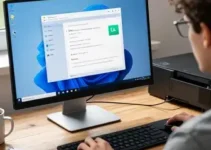
Depois de conectar a impressora ao Wi-Fi, o computador ou celular precisa reconhecer o aparelho. Para isso, os drivers e softwares corretos são essenciais. Sem eles, a impressora pode aparecer parcialmente, não imprimir ou perder funções importantes, como scanner e monitoramento de nível de tinta.
O ideal é baixar os drivers direto no site do fabricante. Evite arquivos de origem desconhecida, pois eles podem estar desatualizados ou até conter riscos de segurança. Procure o modelo exato da impressora e escolha a versão compatível com seu sistema operacional.
Em muitos casos, o pacote de instalação oferece três funções importantes: driver de impressão, utilitário de manutenção e assistente de rede. O assistente pode localizar a impressora automaticamente na mesma rede Wi-Fi. Se isso não acontecer, talvez seja necessário informar o IP da impressora manualmente.
- Use o site oficial: isso evita versões erradas.
- Escolha o sistema correto: Windows 10, Windows 11, macOS ou Linux.
- Instale utilitários extras: eles ajudam em testes e manutenção.
- Reinicie o computador: isso pode concluir a instalação.
Em celulares, a instalação costuma ser mais simples. Muitos sistemas detectam impressoras automaticamente na mesma rede. Ainda assim, pode ser necessário instalar o aplicativo oficial do fabricante para funções avançadas. Esse aplicativo também ajuda a escanear documentos, verificar o status do toner e iniciar diagnósticos.
Testando a Conexão Wi-Fi
Depois de configurar a rede e instalar os drivers, é hora de testar. Esse passo confirma se a impressora realmente entrou no Wi-Fi e se está pronta para uso. O teste pode ser feito a partir do próprio painel da impressora ou enviando uma página de teste do computador.
Ao imprimir a página de teste, observe se o nome da rede aparece corretamente. Em alguns modelos, o relatório mostra o endereço IP, intensidade do sinal e status da conexão. Essas informações ajudam a entender se a rede está estável ou se há falhas de comunicação.
Também é importante testar mais de uma função. Se a impressora tiver scanner, copie um documento. Se ela tiver impressão frente e verso automática, verifique essa opção. Assim, você confirma que o dispositivo está funcionando por completo, e não apenas imprimindo uma página simples.
- Imprima uma página de teste: isso mostra se a comunicação está ativa.
- Verifique o sinal: sinal fraco pode causar falhas intermitentes.
- Teste de outros aparelhos: envie impressão do notebook e do celular.
- Observe atrasos: lentidão pode indicar problema de rede.
Se o teste falhar, não reinicie tudo de imediato. Primeiro, confirme se a impressora continua conectada à mesma rede e se o computador também está na mesma faixa de Wi-Fi. Em muitas casas, há uma rede principal e uma rede de convidados. Se cada dispositivo estiver em uma rede diferente, a impressão pode não funcionar.
Resolvendo Problemas Comuns na Conexão
Mesmo seguindo os passos corretos, alguns problemas podem surgir. O mais comum é a impressora não aparecer na lista de dispositivos. Isso pode acontecer por causa de sinal fraco, rede errada, senha incorreta ou incompatibilidade de frequência. A boa notícia é que quase sempre há solução simples.
Se a impressora cair da rede com frequência, verifique a distância entre ela e o roteador. Paredes, móveis e eletrodomésticos podem atrapalhar o sinal. Em alguns casos, mover a impressora alguns metros já melhora bastante a estabilidade.
Outro erro frequente é a instalação do driver em um dispositivo que está em outra rede. Isso ocorre muito em escritórios e casas com repetidores ou extenders. Se houver mais de um ponto de acesso, confirme se o aparelho está conectado ao mesmo nome de rede em todos os dispositivos.
| Problema | Causa provável | Solução prática |
|---|---|---|
| Impressora não aparece | Rede diferente ou sinal fraco | Conecte todos os dispositivos à mesma rede e aproxime a impressora do roteador |
| Senha incorreta | Erro de digitação ou caractere incompatível | Digite novamente com atenção e teste a senha em outro aparelho |
| Impressão lenta | Interferência ou roteador sobrecarregado | Reinicie o roteador e reduza o número de dispositivos ativos |
| Conexão cai sozinha | Sinal instável ou economia de energia | Desative modos de economia agressiva e reposicione o aparelho |
Se nada funcionar, redefinir as configurações de rede da impressora pode resolver. Depois disso, repita a conexão do zero. Em casos mais difíceis, atualizar o firmware do roteador ou da própria impressora ajuda a corrigir incompatibilidades antigas.
Configurando Impressão em Dispositivos Móveis
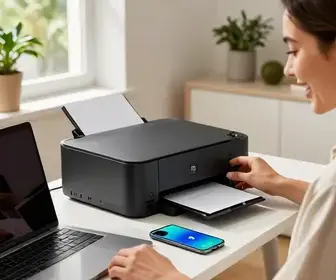
Um dos maiores benefícios de trocar a impressora de USB para Wi-Fi é poder imprimir do celular ou tablet. Para isso funcionar bem, o dispositivo móvel precisa estar na mesma rede da impressora. Esse é o ponto mais importante da configuração.
Em aparelhos Android e iPhone, a impressão pode ser feita por recursos nativos do sistema ou por aplicativos do fabricante. Quando a impressora é reconhecida automaticamente, basta escolher o documento e tocar em imprimir. Se ela não aparecer, o aplicativo oficial costuma resolver.
Também vale conferir permissões no celular. Em alguns sistemas, o app precisa acessar a rede local para encontrar a impressora. Se essa permissão estiver bloqueada, o dispositivo não vai localizar o equipamento, mesmo que ambos estejam conectados ao mesmo Wi-Fi.
- Conecte o celular à mesma rede: isso é obrigatório na maioria dos casos.
- Instale o app do fabricante: ele facilita a busca da impressora.
- Habilite permissões de rede: sem isso, o celular pode não enxergar o equipamento.
- Teste PDF, fotos e documentos: formatos diferentes ajudam a validar a configuração.
Em ambientes de trabalho, a impressão móvel pode exigir autenticação adicional. Algumas empresas usam aplicativos próprios para proteger documentos e controlar quem imprime. Nesse cenário, vale seguir as orientações internas para evitar bloqueios.
Gerenciando Opções de Impressão em Rede
Depois que a impressora entra no Wi-Fi, surgem outras funções úteis. Uma delas é o gerenciamento de impressão em rede. Isso inclui compartilhar a impressora com vários computadores, limitar acessos, definir preferências padrão e monitorar o uso do equipamento.
Em computadores com Windows ou macOS, é possível escolher a impressora como padrão. Assim, o sistema envia os arquivos automaticamente para ela. Também dá para ajustar modo econômico, qualidade de impressão, tamanho do papel e frente e verso. Essas escolhas ajudam a economizar tinta e a organizar o trabalho.
Em redes domésticas, talvez seja suficiente manter a impressora disponível para todos os aparelhos da casa. Em escritórios, porém, é importante controlar quem pode imprimir e acompanhar o volume de páginas. Isso evita desperdício e reduz erros de uso.
- Defina a impressora padrão: facilita o uso diário.
- Compartilhe com segurança: libere acesso só para quem precisa.
- Ajuste a qualidade: use rascunho para documentos simples e alta qualidade para materiais importantes.
- Monitore o consumo: acompanhe tinta, papel e volume de impressão.
Alguns modelos também permitem acessar o painel web da impressora pelo navegador. Esse recurso ajuda a ver status, níveis de suprimento e configurações de rede sem precisar tocar no aparelho. Para isso, basta digitar o IP da impressora no navegador, desde que o fabricante ofereça essa função.
Mantendo a Impressora Atualizada
Manter a impressora atualizada é essencial para evitar falhas de conexão e melhorar o desempenho. Atualizações de firmware podem corrigir erros de rede, melhorar compatibilidade com novos roteadores e ampliar o suporte a sistemas operacionais modernos. Em muitos casos, um problema que parece complicado é resolvido com uma atualização simples.
Além do firmware, os drivers também devem ser revisados com frequência. Se você trocou de computador, atualizou o sistema operacional ou mudou o roteador, pode ser necessário instalar uma versão mais recente. Isso vale principalmente para impressoras que passaram anos usando o mesmo pacote de software.
Crie o hábito de verificar o site oficial do fabricante de tempos em tempos. Alguns modelos notificam atualizações pelo próprio aplicativo de gerenciamento. Outros exigem busca manual. O importante é não deixar o equipamento preso a versões antigas por muito tempo.
- Atualize o firmware: melhora estabilidade e segurança.
- Revise os drivers: especialmente após atualizar o sistema.
- Verifique o aplicativo do fabricante: ele pode avisar sobre novas versões.
- Mantenha a rede organizada: mudanças no roteador podem exigir nova configuração.
Também é útil limpar arquivos antigos de instalação no computador. Em alguns casos, pacotes duplicados geram conflito e fazem a impressora sumir da lista de dispositivos. Ao manter apenas o software necessário, você reduz erros e melhora o controle do equipamento.
Por fim, vale anotar as informações principais da sua impressora: modelo, IP, nome da rede, versão do driver e data da última atualização. Esse registro facilita manutenções futuras e acelera qualquer nova configuração de Wi-Fi.