O que é uma Impressora Ethernet?
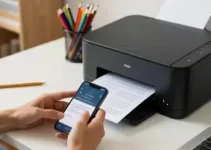
Uma impressora Ethernet é um modelo que se conecta diretamente à rede por meio de um cabo de rede, também chamado de cabo Ethernet ou cabo RJ45. Em vez de depender apenas de USB ou Wi-Fi, ela passa a fazer parte da rede local da casa, do escritório ou de um ambiente corporativo. Isso permite que vários computadores enviem arquivos para impressão sem precisar ligar a impressora em cada máquina.
Na prática, a impressora recebe um endereço IP dentro da rede, assim como um computador, um notebook, um celular ou uma Smart TV. Esse endereço funciona como uma identificação única. Quando o computador quer imprimir, ele localiza a impressora por esse IP e envia o trabalho de impressão. Por isso, a conexão por Ethernet costuma ser estável e confiável.
Esse tipo de conexão é muito usado em locais com vários usuários, como empresas, escolas, clínicas e setores administrativos. Também é útil em casa quando a pessoa quer uma impressora fixa, sempre disponível e com menos falhas de sinal. Como a comunicação acontece por cabo, há menos risco de interferência do que no Wi-Fi.
É importante entender que uma impressora Ethernet não é, necessariamente, uma impressora “mais avançada” em tudo. Ela pode ter ou não Wi-Fi, pode ter ou não scanner e pode ser laser ou jato de tinta. O ponto principal é que ela oferece porta de rede para comunicação direta com o roteador, switch ou ponto de rede.
Alguns modelos possuem uma porta Ethernet visível na parte traseira. Outros usam adaptadores ou módulos de rede integrados, dependendo do fabricante. Antes de iniciar a configuração, vale conferir o manual da impressora para confirmar se o equipamento realmente tem suporte a rede cabeada.
Vantagens de Usar uma Impressora com Ethernet
Usar uma impressora com Ethernet traz vantagens claras para quem busca estabilidade e organização. A primeira delas é a conexão estável. Como o cabo liga a impressora diretamente à rede, a comunicação tende a ser mais consistente do que em uma conexão sem fio, que pode sofrer com distância, paredes e interferência de outros aparelhos.
Outra vantagem é a facilidade de compartilhamento. Quando a impressora está na rede, vários computadores podem usá-la ao mesmo tempo, sem precisar trocá-la de porta USB. Isso é muito útil em locais onde mais de uma pessoa precisa imprimir durante o dia.
Também existe ganho de praticidade na instalação física. Depois de configurada, a impressora pode ficar em um ponto fixo, próxima ao roteador, ao switch ou ao local mais adequado para o ambiente. Isso evita o vai e vem de cabos USB entre diferentes computadores.
Além disso, uma impressora Ethernet costuma oferecer melhor controle para ambientes de trabalho. O administrador pode definir IP fixo, monitorar o equipamento com mais facilidade e padronizar o uso para toda a equipe. Em empresas, isso reduz falhas e ajuda a manter a rotina de impressão mais organizada.
Veja alguns benefícios mais comuns:
- Mais estabilidade: menor chance de quedas de conexão.
- Uso compartilhado: vários usuários podem imprimir na mesma rede.
- Menos interferência: ideal para locais com muito ruído de sinal Wi-Fi.
- Instalação centralizada: a impressora fica em um ponto fixo e acessível.
- Boa opção para empresas: facilita o gerenciamento de impressão.
Em muitos casos, a conexão Ethernet também ajuda quando o Wi-Fi do ambiente está sobrecarregado. Se há muitos celulares, notebooks e dispositivos conectados ao mesmo tempo, a impressora cabeada pode funcionar melhor do que uma impressora sem fio.
Requisitos para a Configuração
Antes de começar a instalação, vale separar tudo o que será usado. Isso evita pausas e reduz erros durante o processo. O primeiro requisito é a própria impressora com porta Ethernet. Sem isso, não é possível seguir com a conexão cabeada tradicional.
O segundo item é um cabo de rede em bom estado. O mais comum é o cabo RJ45. Ele deve ter tamanho suficiente para chegar da impressora até o roteador, switch ou ponto de rede. Se o cabo estiver danificado, a conexão pode falhar ou ficar instável.
Também será necessário um roteador, switch ou ponto de rede ativo. A impressora precisa estar ligada a uma rede local funcionando. Em casa, isso geralmente é feito no roteador. Em escritórios, pode passar por um switch ou estrutura de rede maior.
No computador, é importante ter o sistema operacional atualizado, pois isso ajuda na detecção do equipamento e na instalação de drivers. Em alguns casos, o próprio sistema encontra a impressora automaticamente. Em outros, será necessário instalar o software do fabricante.
Outros itens úteis incluem:
- Manual da impressora: para consultar o modelo exato e as etapas corretas.
- Endereço IP do equipamento: necessário em configurações manuais.
- Driver oficial: para garantir melhor compatibilidade.
- Acesso ao roteador: pode ser útil para ajustar DHCP, IP fixo ou reserva de IP.
Se a impressora for nova, vale verificar se ela já veio com configuração automática habilitada. Muitos modelos modernos pegam endereço IP sozinho quando conectados à rede. Mesmo assim, confirmar as definições evita problemas depois.
Passo a Passo da Conexão
O processo de conexão pode variar um pouco conforme a marca e o modelo, mas a lógica geral costuma ser parecida. O objetivo é ligar a impressora à rede, identificar o endereço dela e então adicioná-la ao computador.
1. Posicione a impressora perto da rede
Coloque o equipamento em um local onde o cabo de rede alcance com folga o roteador ou o ponto de rede. Evite puxar o cabo com força ou deixar a ligação tensionada. Isso ajuda a proteger a porta Ethernet da impressora.
2. Conecte o cabo Ethernet
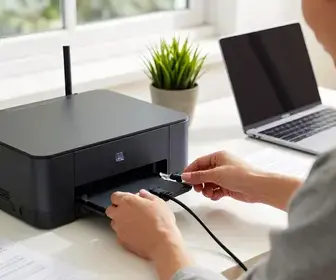
Insira uma ponta do cabo na porta Ethernet da impressora e a outra ponta no roteador, no switch ou na tomada de rede. A conexão deve encaixar bem. Normalmente, você ouvirá um clique leve quando o conector ficar preso corretamente.
3. Ligue a impressora
Depois de conectar o cabo, ligue o equipamento e aguarde alguns instantes. Em muitos modelos, as luzes da porta de rede começam a piscar. Isso indica que há comunicação com a rede.
4. Aguarde a obtenção de IP
A maioria das impressoras recebe um endereço IP automaticamente via DHCP. Esse processo costuma ser rápido. Em alguns casos, é preciso aguardar um pouco mais para que o roteador reconheça o dispositivo.
5. Imprima uma página de configuração
Se o modelo permitir, imprima a página de informações ou de rede. Ela costuma mostrar o IP atual, o status da conexão e outros dados úteis. Esse passo é importante para localizar a impressora na rede.
6. Acesse a interface da impressora, se necessário
Muitos modelos permitem abrir um painel de administração no navegador, digitando o IP do equipamento. Nessa área, é possível verificar status, alterar nome da impressora, definir IP fixo e ajustar preferências básicas.
Se a impressora não for detectada de imediato, confira o cabo, a porta do roteador e se o link de rede acendeu. Também vale testar outro cabo, pois cabos defeituosos são uma causa comum de falha na instalação.
Verificando a Conexão da Impressora
Após conectar o cabo, é essencial confirmar se a impressora está realmente na rede. Não basta apenas ligar o equipamento; ele precisa responder ao computador e receber trabalhos de impressão sem falhas.
O primeiro sinal é visual. Muitas impressoras mostram uma luz de rede acesa ou piscando perto da porta Ethernet. Se essa luz não acender, pode haver problema no cabo, na porta da impressora ou na entrada do roteador.
Outra forma de verificar é pela página de configuração impressa pela própria impressora. Nela, normalmente aparece o endereço IP. Se houver IP válido, isso indica que o aparelho foi reconhecido pela rede.
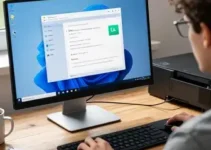
Você também pode verificar pelo computador. Em muitos sistemas, a impressora aparece como dispositivo de rede após alguns segundos ou minutos. Se ela não surgir, talvez seja preciso adicioná-la manualmente.
Confira os sinais mais comuns de conexão correta:
- Luz de rede ativa: indica presença de link físico.
- IP atribuído: mostra que a impressora recebeu endereço na rede.
- Resposta no navegador: se a página interna abre, a rede está funcionando.
- Teste de impressão concluído: confirma comunicação entre computador e impressora.
Se a conexão parecer correta, mas a impressora não imprimir, o problema pode estar no driver, no nome da fila de impressão ou na porta selecionada no sistema. Nesse caso, a configuração do computador precisa ser revisada com calma.
Configuração de Rede no Computador
Depois de conectar a impressora à rede, o próximo passo é configurá-la no computador. Essa parte é importante porque o sistema precisa saber qual dispositivo vai receber os arquivos de impressão.
Em muitos casos, o sistema operacional localiza a impressora automaticamente. Se isso acontecer, basta seguir a instalação guiada. Se a detecção não ocorrer, será necessário adicionar manualmente usando o IP ou o nome da rede da impressora.
Em geral, o processo envolve os seguintes cuidados:
- Adicionar uma nova impressora nas configurações do sistema.
- Selecionar a opção de impressora de rede.
- Informar o endereço IP, se solicitado.
- Escolher o driver correto do fabricante.
- Definir a impressora como padrão, se ela for a principal.
No Windows, muitas vezes a instalação é simples e guiada. No macOS, o sistema também costuma reconhecer impressoras de rede com facilidade, especialmente quando o modelo é compatível com AirPrint ou possui suporte nativo. Em Linux, o processo pode variar conforme a distribuição, mas normalmente também é possível configurar por IP.
É importante evitar drivers genéricos quando o fabricante oferece uma versão oficial. O driver correto melhora a qualidade de impressão, libera funções extras e reduz erros de compatibilidade. Recursos como frente e verso, bandejas específicas e nível de tinta podem depender do software certo.
Se o computador estiver em uma rede corporativa, talvez seja necessário pedir ajuda ao setor de TI. Em ambientes com regras de acesso, a impressão por IP pode ser bloqueada ou exigir configuração centralizada.
Soluções para Problemas Comuns
Mesmo com uma configuração simples, alguns problemas podem aparecer. A boa notícia é que a maioria tem solução rápida. O mais comum é a impressora não aparecer no computador. Nesse caso, verifique se ela está ligada, se o cabo está bem encaixado e se a porta do roteador está ativa.
Outro problema frequente é o IP mudar sozinho. Isso pode acontecer quando a impressora recebe endereço automático do DHCP e o roteador altera esse valor depois de um tempo. Para evitar isso, uma boa prática é reservar um IP fixo para a impressora no roteador ou definir o IP manualmente no painel do equipamento.
Também pode ocorrer falha ao imprimir, mesmo com a impressora instalada. Nessa situação, vale testar os seguintes pontos:
- Driver incorreto: reinstale o driver certo do fabricante.
- Fila travada: limpe a fila de impressão do sistema.
- Conflito de IP: outro aparelho pode estar usando o mesmo endereço.
- Nome duplicado: o computador pode estar apontando para a impressora errada.
- Cabo defeituoso: troque por outro cabo de rede para testar.
Se a página de configuração não abrir no navegador, o IP pode estar errado ou a impressora pode não ter recebido endereço. Nesse caso, imprima uma página de status no próprio equipamento e confirme o IP exato.
Quando a impressão sai muito lenta, o problema pode estar na rede, no arquivo enviado ou na própria impressora. Arquivos muito pesados, especialmente com muitas imagens, podem demorar mais. Se isso acontecer com frequência, vale testar com documentos simples para comparar.
Em ambientes com muitos dispositivos conectados, reiniciar o roteador também pode ajudar. Às vezes, a rede fica sobrecarregada e a impressora perde a comunicação por alguns instantes.
Cuidados ao Configurar Impressoras
Configurar uma impressora com Ethernet exige atenção a alguns cuidados básicos. O primeiro deles é não forçar o cabo na porta. O conector deve entrar de forma natural. Forçar a entrada pode danificar a porta da impressora ou do roteador.
Outro cuidado importante é evitar usar cabos de má qualidade. Cabos velhos, dobrados demais ou com mau contato causam falhas de conexão. Se possível, use um cabo de boa procedência e no comprimento adequado para o ambiente.
Também é prudente pensar na organização da rede. Em locais com muitos equipamentos, deixe a impressora com endereço fixo ou reserva de IP. Isso facilita o uso diário e evita que os computadores percam a referência do equipamento.
Considere estes cuidados:
- Não desconecte o cabo com a impressora ligada sem necessidade.
- Evite dividir a porta de rede com adaptadores improvisados.
- Use nomes claros para a impressora na rede.
- Registre o IP em local acessível para futuras manutenções.
- Proteja a impressora de poeira e calor excessivo.
Se a impressora ficar em local de acesso compartilhado, é bom posicioná-la em uma superfície firme e ventilada. Isso evita quedas, reduz risco de superaquecimento e ajuda a manter o equipamento em bom estado.
Outro ponto é a segurança. Em empresas, vale limitar quem pode acessar as configurações da impressora. Alterações indevidas em IP, senha ou rede podem afetar toda a equipe.
Mantendo a Impressora Atualizada
Manter a impressora atualizada é uma parte muitas vezes esquecida, mas muito importante. Atualizações de firmware podem corrigir falhas, melhorar compatibilidade com sistemas novos e até resolver erros de comunicação na rede.
Além do firmware, o driver do computador também deve ser atualizado quando necessário. Isso vale principalmente quando o sistema operacional muda de versão ou quando o fabricante lança melhorias para o modelo.
Para manter tudo em ordem, siga boas práticas simples:
- Verifique o site oficial do fabricante para downloads seguros.
- Confira se há firmware novo para o seu modelo específico.
- Atualize drivers após trocas de sistema operacional.
- Revise configurações de rede depois de atualizações importantes.
Também vale limpar periodicamente a fila de impressão e revisar as opções do software da impressora. Com o tempo, instalações antigas podem acumular entradas duplicadas, filas travadas ou perfis desatualizados.
Em ambientes corporativos, a atualização deve ser feita com cuidado. Antes de aplicar mudanças, é bom testar em um único equipamento e verificar se a rede continua funcionando bem. Assim, evita-se impacto em vários usuários ao mesmo tempo.
Se a impressora tiver painel web de administração, consulte esse painel de vez em quando. Ele pode mostrar alertas, versão do sistema interno e informações úteis sobre o estado do equipamento.
Conclusão e Dicas Finais
Não usar.
Para quem quer um processo mais simples no dia a dia, alguns hábitos fazem diferença. Primeiro, mantenha sempre o endereço IP da impressora anotado. Segundo, guarde o driver oficial em local fácil de encontrar. Terceiro, teste a impressão depois de qualquer alteração na rede.
Se a impressora for usada por várias pessoas, padronize o nome do equipamento e explique rapidamente como ela funciona. Isso reduz dúvidas e evita chamadas desnecessárias para suporte. Em casa, vale deixar a impressora em um local onde o cabo de rede fique protegido e o acesso ao papel seja fácil.
Uma configuração bem feita de impressora Ethernet traz estabilidade, agilidade e menos interrupções. Com atenção aos cabos, ao IP, ao driver e às atualizações, o equipamento pode funcionar por muito tempo com poucos problemas. E quando algo falhar, revisar os passos básicos costuma resolver a maioria dos casos sem complicação.