Preparativos para a Instalação da Impressora Pantum
Antes de começar a instalação, vale organizar tudo o que será necessário. Isso evita interrupções e ajuda a deixar o processo mais rápido. Se a ideia é descobrir como instalar impressora Pantum em rede, o primeiro passo é conferir o ambiente onde a impressora vai funcionar.
Tenha em mãos:
- A impressora Pantum ligada e em bom estado
- O cabo de energia original ou compatível
- Uma rede Wi-Fi ativa, com senha correta
- Um computador, notebook ou celular para a configuração inicial
- O nome da rede sem fio que será usada
- O modelo exato da impressora, informado na etiqueta do produto ou no manual
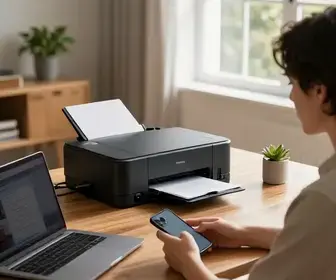
Também é importante escolher um local adequado. A impressora deve ficar perto do roteador, ao menos durante a configuração inicial. Depois, ela pode ser movida para outro ponto da casa ou do escritório, desde que o sinal continue estável. Evite deixar o equipamento muito longe do roteador, perto de paredes grossas ou de aparelhos que causam interferência, como micro-ondas e telefones sem fio.
Outro cuidado útil é verificar se o equipamento já foi usado antes em outra rede. Se isso aconteceu, pode ser necessário restaurar as configurações de fábrica antes de tentar uma nova conexão. Em muitos casos, isso resolve falhas de conexão e evita conflitos com dados antigos.
Se houver mais de uma pessoa usando a mesma rede, é bom alinhar quem vai fazer a instalação. Assim, ninguém altera o Wi-Fi ou reinicia o roteador durante o processo. Pequenas mudanças podem atrapalhar a busca da impressora pela rede.
Verificando a Compatibilidade da Impressora
Nem toda impressora Pantum usa o mesmo tipo de conexão. Por isso, é importante confirmar se o modelo possui suporte para rede sem fio, rede cabeada ou ambos. Essa verificação evita frustração e ajuda a seguir o método certo desde o início.
Confira no manual, na caixa do produto ou na página oficial do fabricante se o modelo tem recursos como:
- Wi-Fi integrado
- Conexão via cabo de rede Ethernet
- Suporte a instalação em Windows, macOS ou Linux
- Compatibilidade com aplicativos móveis
- Suporte a impressão em rede compartilhada
Se a impressora não tiver Wi-Fi embutido, ainda pode ser possível usá-la em rede por cabo Ethernet, desde que ela ofereça essa porta. Nesse caso, a instalação será feita diretamente no roteador ou no switch da rede. Já alguns modelos podem funcionar apenas via USB, o que muda totalmente o processo.
Outro ponto importante é o sistema operacional do computador. O driver deve ser compatível com a versão instalada. Em computadores mais novos, é comum haver sistemas 64 bits e versões atualizadas do Windows ou do macOS. Em máquinas mais antigas, pode ser necessário usar um pacote de driver específico.
Se você pretende usar a impressora em uma empresa ou em um pequeno escritório, vale confirmar também se o modelo suporta múltiplos usuários ao mesmo tempo. Isso ajuda a planejar a instalação e a definir se a conexão será feita por IP fixo, por nome de host ou por descoberta automática na rede.
| Verificação | Por que isso importa |
|---|---|
| Wi-Fi integrado | Define se a conexão pode ser sem fio |
| Porta Ethernet | Permite conexão cabeada na rede |
| Driver compatível | Evita erros de instalação no computador |
| Sistema operacional | Garante suporte correto ao equipamento |
Conectando a Impressora à Rede Wi-Fi
A conexão sem fio é uma das formas mais práticas de usar uma impressora Pantum em rede. O processo pode variar um pouco conforme o modelo, mas a lógica geral costuma ser parecida. Primeiro, ligue a impressora e aguarde o sistema inicializar completamente. Depois, acesse o menu de rede no visor, se houver, ou use o botão físico de conexão, caso o modelo ofereça essa função.
Em muitos casos, a configuração pode ser feita pelo modo WPS, quando o roteador também suporta esse recurso. Basta apertar o botão WPS do roteador e, em seguida, ativar a função correspondente na impressora. Se a conexão for bem-sucedida, o equipamento se conectará à rede sem pedir senha. Porém, esse método nem sempre está disponível em todos os roteadores ou modelos Pantum.
Quando não houver WPS, a conexão manual costuma ser a melhor saída. Nesse caso, você precisa escolher a rede Wi-Fi desejada e digitar a senha corretamente. É importante prestar atenção a letras maiúsculas, minúsculas e caracteres especiais. Um erro pequeno na senha já impede a conexão.
Se a impressora tiver painel simples ou sem visor, a configuração pode ser feita por meio do software de instalação no computador. O assistente do fabricante normalmente procura a impressora na rede e orienta o usuário em cada etapa. Em alguns modelos, o aplicativo móvel também ajuda a concluir essa parte com facilidade.
Depois de conectar, observe se a luz de rede fica estável. Em muitos equipamentos, uma luz piscando indica tentativa de conexão. Quando ela permanece fixa, geralmente quer dizer que a impressora já está na rede. Se houver falha, vale reiniciar a impressora e tentar de novo.
Uma dica prática é usar a rede de 2,4 GHz, quando possível. Muitos equipamentos de impressão têm melhor compatibilidade com essa faixa do que com redes de 5 GHz. Se o roteador tiver nomes diferentes para cada banda, escolha a opção correta ao configurar.
Instalando o Driver da Impressora Pantum
O driver é o software que faz o computador “entender” a impressora. Sem ele, a instalação pode até começar, mas a impressão tende a falhar ou ficar limitada. Por isso, instalar o driver correto é uma etapa central em qualquer guia de como instalar impressora Pantum em rede.
O ideal é baixar o driver diretamente no site oficial da Pantum. Isso reduz o risco de instalar versões antigas, incorretas ou modificadas. Antes de baixar, confirme o modelo exato da sua impressora e o sistema operacional do computador. Escolher o pacote errado pode gerar mensagens de erro ou impedir a comunicação com a rede.
Durante a instalação, siga as instruções da tela com atenção. Normalmente, o assistente vai pedir para escolher o tipo de conexão. Quando a impressora estiver na mesma rede do computador, selecione a opção de rede sem fio ou conexão por IP. Se estiver usando cabo Ethernet, escolha a opção de rede cabeada.
Se o software oferecer uma busca automática, vale permitir essa varredura primeiro. Muitas vezes, o programa encontra a impressora sozinho. Caso isso não aconteça, use a busca manual por endereço IP. Esse endereço pode ser visto no painel da impressora ou impresso em uma página de configuração de rede.
Também é importante reiniciar o computador depois da instalação, se o assistente pedir. Essa etapa ajuda a registrar o driver corretamente no sistema e evita falhas na hora de imprimir.
Alguns cuidados úteis nessa fase:
- Fechar outros programas durante a instalação
- Conectar o computador à mesma rede da impressora
- Desativar temporariamente antivírus, se ele bloquear o instalador
- Conferir se o driver é de 32 ou 64 bits, conforme o sistema
- Manter a impressora ligada durante todo o processo
Configurando a Impressão em Rede
Depois que a impressora estiver conectada e o driver instalado, é hora de configurar a impressão em rede. Isso significa fazer com que o computador identifique a Pantum como uma impressora disponível na rede local. Em geral, esse passo é simples, mas precisa de atenção.
No Windows, por exemplo, você pode entrar nas configurações de impressoras e adicionar um novo dispositivo. O sistema costuma localizar impressoras de rede automaticamente. Se isso não acontecer, a adição manual por endereço IP costuma resolver. O mesmo vale para outros sistemas, embora os menus mudem um pouco.
É uma boa prática imprimir uma página de teste logo após a configuração. Assim, você confirma se a comunicação entre computador e impressora está funcionando. Se a página sair corretamente, o processo foi concluído com sucesso.
Se houver vários computadores no mesmo ambiente, cada um deve instalar a impressora na sua própria máquina. Em muitos casos, basta repetir a adição usando o mesmo endereço IP da impressora. Isso cria uma configuração consistente para todos os usuários.
Em ambientes de escritório, também pode ser útil renomear a impressora com um nome claro, como “Pantum Recepção” ou “Pantum Financeiro”. Essa organização facilita a identificação quando existem vários equipamentos conectados à rede.
Para quem usa aplicativo móvel, é possível vincular a impressora ao celular e imprimir documentos de forma prática. Nesse caso, o celular deve estar na mesma rede Wi-Fi da impressora, a menos que o modelo ofereça conexão alternativa específica.
Resolvendo Problemas Comuns de Conexão
Mesmo seguindo todos os passos, é comum aparecerem pequenas falhas. A boa notícia é que a maioria delas tem solução simples. Quando a impressora Pantum não se conecta à rede, o primeiro passo é identificar em que momento a falha ocorre: no Wi-Fi, no driver, no computador ou no roteador.
Entre os problemas mais comuns estão:
- A impressora não encontra a rede Wi-Fi
- A senha é recusada mesmo estando correta
- O computador não identifica a impressora na rede
- A impressora aparece offline
- A impressão fica presa na fila
Se a rede não aparece, aproxime a impressora do roteador e tente novamente. Um sinal fraco pode impedir a detecção. Se a senha for rejeitada, verifique se o roteador está usando caracteres especiais difíceis de digitar ou se há diferença entre maiúsculas e minúsculas.
Quando o computador não encontra a impressora, reinicie os dois aparelhos. Reiniciar costuma resolver travamentos temporários. Também vale conferir se ambos estão na mesma rede. Às vezes, o computador está conectado ao Wi-Fi de 5 GHz e a impressora ao de 2,4 GHz, o que pode causar confusão em algumas configurações.
Se a impressora aparece como offline, limpe a fila de impressão e verifique se o driver está correto. Em alguns casos, o sistema mantém um dispositivo antigo selecionado. Remover e adicionar a impressora novamente resolve a situação.
Outro ponto importante é o IP da impressora. Se ele muda com frequência, o computador pode perder a referência. Nesse caso, definir um IP fixo ou reservar o endereço no roteador ajuda a evitar falhas recorrentes.
Dicas para Melhorar a Conexão da Impressora
Uma conexão estável depende de alguns cuidados simples. Se a intenção é usar a impressora Pantum em rede sem dores de cabeça, vale seguir práticas que melhoram o sinal e reduzem interrupções.
Algumas dicas úteis incluem:
- Posicionar a impressora perto do roteador, quando possível
- Evitar paredes muito grossas entre os aparelhos
- Manter o roteador em local alto e livre de obstáculos
- Separar a rede de 2,4 GHz para equipamentos de impressão
- Atualizar o firmware do roteador quando necessário
- Evitar muitos aparelhos consumindo banda ao mesmo tempo
Se o ambiente for grande, pode ser útil usar repetidor, mesh ou ponto de acesso. Esses recursos ampliam o alcance da rede e ajudam a manter a comunicação com a impressora. Em escritórios, o uso de cabo Ethernet também pode ser mais estável do que o Wi-Fi, especialmente quando a impressora fica longe do roteador.
Outro detalhe que ajuda bastante é manter o nome da rede sem alterações frequentes. Se o roteador for reiniciado com frequência e mudar o SSID, a impressora pode perder a conexão e exigir nova configuração.
Também vale observar interferências externas. Fornos micro-ondas, câmeras sem fio e outros dispositivos eletrônicos podem afetar o sinal. Se houver falhas repetidas, teste mudar a posição do roteador e da impressora para verificar se a estabilidade melhora.
Ajustes Finais na Configuração
Depois que a impressora estiver funcionando na rede, ainda existem ajustes finais que deixam tudo mais organizado. Esses detalhes ajudam na manutenção do equipamento e facilitam o uso diário.
Uma ação importante é revisar o nome do dispositivo no computador. Um nome claro evita confusão quando há outras impressoras instaladas. Se o sistema permitir, também vale definir a impressora Pantum como padrão para o usuário principal.
Outro ajuste útil é conferir as preferências de impressão. Dependendo da rotina, você pode escolher modo econômico, impressão frente e verso, orientação da página e qualidade padrão. Isso ajuda a economizar papel e toner no uso cotidiano.
Se a impressora estiver sendo usada por várias pessoas, pense em restringir alterações nas configurações principais. Assim, evita-se que alguém mude o tamanho da folha, o idioma ou a porta de conexão por engano.
Também é interessante testar diferentes formatos de arquivo, como documentos simples, PDFs e páginas com imagens. Isso ajuda a confirmar que o equipamento está imprimindo bem em situações variadas. Se houver falhas em algum tipo de documento, o problema pode estar no aplicativo usado para enviar o trabalho, e não na impressora em si.
Por fim, anote o IP da impressora, o nome da rede e a versão do driver instalado. Esses dados ajudam muito caso a configuração precise ser refeita no futuro.
Mantendo a Impressora Atualizada
Manter a impressora atualizada é uma forma simples de evitar erros e melhorar a compatibilidade com sistemas novos. Atualizações podem corrigir falhas, melhorar a estabilidade da conexão e ampliar o suporte a recursos do equipamento.
Verifique periodicamente se há:
- Nova versão do driver
- Atualização de firmware da impressora
- Melhorias no software de gerenciamento
- Correções de segurança disponibilizadas pelo fabricante
Quando houver atualização de driver, é recomendável remover a versão antiga se o instalador pedir. Em alguns casos, manter mais de uma versão pode gerar conflito. Também é útil criar um ponto de restauração no computador, quando possível, antes de instalar mudanças maiores.
No caso do firmware, siga sempre as instruções oficiais da Pantum. Interromper uma atualização no meio do processo pode causar problemas sérios. Por isso, faça esse procedimento com tempo e sem desligar a impressora.
Além disso, mantenha o sistema operacional do computador em dia. Muitas vezes, as atualizações do Windows ou do macOS melhoram a comunicação com periféricos de rede. Se o computador ficar muito desatualizado, pode perder suporte a versões recentes do driver.
Suporte e Recursos Adicionais
Se ainda houver dúvidas sobre como instalar impressora Pantum em rede, o suporte oficial é uma das fontes mais seguras para consultar. O fabricante costuma oferecer manuais, drivers, vídeos e páginas de ajuda com orientações por modelo.
É útil buscar recursos como:
- Manual do usuário do modelo específico
- Central de downloads da Pantum
- Perguntas frequentes do site oficial
- Vídeos de instalação e configuração
- Contato com suporte técnico autorizado
Quando for falar com o suporte, tenha em mãos o modelo exato, o sistema operacional, a forma de conexão usada e uma descrição clara do problema. Quanto mais detalhes você informar, mais rápida tende a ser a ajuda recebida.
Se a impressora estiver em um ambiente corporativo, também vale registrar o procedimento de instalação em um documento interno. Isso facilita futuras reinstalações e ajuda outros usuários da equipe a repetir o processo sem erros.
Em casos de dúvida sobre rede, o administrador de TI ou a pessoa responsável pelo roteador pode ajudar a verificar IP, máscara de sub-rede, nome da rede e possíveis bloqueios. Esses detalhes fazem diferença em instalações em rede mais complexas.
Por fim, guarde os links oficiais, o nome do driver usado e as configurações principais aplicadas. Essa organização torna mais fácil resolver qualquer situação parecida no futuro.