Preparação do Documento
Antes de pensar em scanner, celular ou aplicativo, o primeiro passo em como digitalizar documento para PDF é preparar bem o papel. Essa etapa parece simples, mas faz muita diferença no resultado final. Um documento amassado, sujo ou mal organizado costuma gerar sombras, manchas, páginas tortas e texto difícil de ler.
Comece separando todos os papéis que precisam ser digitalizados. Se houver mais de uma folha, confira se a ordem está correta. Isso evita retrabalho depois, principalmente quando o PDF tiver várias páginas. Em documentos com frente e verso, vale observar se todos os lados serão escaneados. Se houver grampos, clipes ou presilhas, remova antes de colocar o papel no scanner.
Outra verificação importante é a condição física do documento. Veja se há rasgos, dobras, marcas de dobra, manchas de café, carimbos muito escuros ou rasuras. Se o papel estiver muito dobrado, alise com cuidado. Se estiver sujo, limpe a superfície com um pano seco e macio. Nunca use produtos líquidos, porque a umidade pode manchar ainda mais o arquivo.
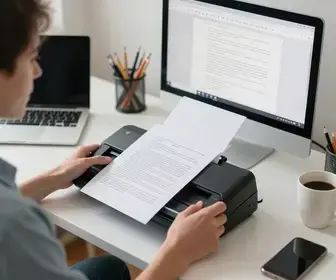
Também vale revisar a legibilidade do texto. Se a impressão estiver muito fraca, a digitalização pode sair sem contraste suficiente. Nesse caso, vale fazer uma cópia em melhor qualidade antes de escanear, ou ajustar as configurações para reforçar o contraste. Em documentos assinados, observe se a assinatura está clara e completa, pois ela precisa aparecer com nitidez no PDF final.
Confira ainda o formato do papel. O tamanho A4 é comum, mas há documentos em carta, ofício, recibos pequenos e formulários de medidas diferentes. Saber isso ajuda a ajustar a área de captura e evitar cortes nas bordas. Quando o documento tem muitas folhas, separe por tipo, por data ou por assunto. Essa organização simples facilita a digitalização e a nomeação dos arquivos depois.
Para documentos frágeis, como papéis antigos ou muito finos, prefira uma mesa limpa e uma posição estável. Evite forçar a entrada no alimentador automático se houver risco de enrosco. Nesses casos, a digitalização manual costuma ser mais segura.
- Remova grampos, clipes e fitas.
- Alise folhas dobradas com cuidado.
- Limpe sujeiras e poeira do papel.
- Confira a ordem das páginas.
- Verifique assinaturas, carimbos e marcas importantes.
Escolha do Equipamento Ideal
O equipamento certo muda muito a qualidade de um PDF digitalizado. Há várias formas de fazer isso: scanner de mesa, multifuncional, scanner portátil e até celular com aplicativo de captura. A melhor opção depende da quantidade de documentos, da frequência de uso e do nível de qualidade que você precisa.
O scanner de mesa é uma ótima escolha quando a prioridade é qualidade. Ele costuma capturar texto com nitidez e permite controlar melhor brilho, resolução e cor. É indicado para contratos, comprovantes, formulários e documentos que precisam ficar muito claros. Já o multifuncional é útil para quem quer praticidade no escritório, porque une impressão, cópia e digitalização em um só aparelho.
O scanner com alimentador automático é ideal para lotes grandes de folhas. Ele agiliza bastante o trabalho, mas exige atenção com páginas muito finas, amassadas ou com grampos esquecidos. Se o papel estiver em bom estado, o ganho de tempo é grande.
O celular pode ser uma boa solução para quem precisa digitalizar poucos documentos, especialmente fora do escritório. Hoje existem aplicativos que corrigem perspectiva, removem sombras e geram PDF em poucos toques. Ainda assim, para arquivos mais importantes, o celular costuma ficar atrás do scanner em nitidez e uniformidade.
Na hora de escolher o equipamento, observe alguns pontos:
- Resolução real: quanto maior a qualidade óptica, melhor o texto final.
- Velocidade: importante para grandes volumes de páginas.
- Capacidade de digitalização frente e verso: útil para economizar tempo.
- Compatibilidade com PDF: facilita a criação direta do arquivo final.
- Conectividade: USB, Wi-Fi e apps podem tornar o processo mais prático.
Se o objetivo for economizar espaço e manter arquivos com boa aparência, vale escolher um equipamento que permita ajustar cor, resolução e tipo de arquivo. Isso evita depender de conversões posteriores e reduz o risco de perda de qualidade.
Configurações de Digitalização
As configurações usadas no momento da captura determinam boa parte do resultado. Em muitos casos, o problema do PDF não está no documento, mas sim na forma como ele foi digitalizado. Por isso, vale revisar cada ajuste antes de iniciar.
O primeiro ponto é o modo de cor. Para documentos com texto simples, o modo preto e branco ou tons de cinza pode ser suficiente e ainda reduzir o tamanho do arquivo. Já se o documento tiver logos, selos coloridos, gráficos ou assinaturas em cor, o modo colorido é o mais seguro.
Depois, confira o tipo de arquivo intermediário, se o aparelho pedir essa escolha. Em geral, o ideal é já gerar o PDF final, mas alguns fluxos salvam a imagem primeiro para depois converter. Sempre que possível, escolha o formato que preserve melhor a nitidez.
Outro ajuste essencial é a área de digitalização. Se o scanner estiver configurado para capturar além das bordas, o resultado pode incluir espaços vazios. Se estiver com área curta demais, pode cortar letras e carimbos. Ajuste para que todo o conteúdo fique dentro da imagem, sem excesso desnecessário.
Também verifique o alinhamento automático. Muitos aparelhos conseguem detectar a folha e centralizar a captura. Essa função ajuda bastante, mas não deve substituir a conferência visual. Antes de rodar vários arquivos, faça um teste com uma página e veja se a imagem ficou reta.
As configurações mais úteis para revisar são:
- Cor: preto e branco, tons de cinza ou colorido.
- Área da página: tamanho correto para o documento.
- Orientação: retrato ou paisagem, conforme o papel.
- Detecção de borda: para evitar cortes.
- Digitalização frente e verso: quando houver conteúdo dos dois lados.
Se o documento tiver fundo muito claro e texto fraco, um ajuste de contraste pode ser útil. Mas cuidado para não exagerar. Contraste demais pode apagar detalhes finos e deixar o texto artificial. O melhor caminho é testar e comparar antes de salvar o lote inteiro.
Ajustes de Qualidade de Imagem
Uma boa digitalização não depende só de capturar a folha. A qualidade da imagem precisa ser ajustada para que o PDF fique limpo, legível e profissional. Isso inclui brilho, contraste, nitidez, remoção de fundo e correção de cor.
O brilho controla a claridade geral da imagem. Se estiver alto demais, o texto pode ficar apagado. Se estiver baixo demais, o fundo pode parecer escuro e sujo. O ideal é buscar um equilíbrio em que o papel fique branco ou próximo do branco, sem perder detalhes do conteúdo.
O contraste ajuda a separar texto e fundo. Em documentos impressos com tinta fraca, aumentar um pouco o contraste pode melhorar a leitura. Em papéis com manchas, no entanto, um contraste exagerado pode evidenciar ruídos visuais. Faça testes curtos e compare os resultados.
A nitidez também faz diferença, especialmente em letras pequenas, tabelas e assinaturas. Mas, assim como o contraste, ela deve ser usada com cuidado. Nitidez demais pode criar contornos artificiais ao redor das letras. O melhor é deixar o texto mais definido, sem transformar a imagem em algo “duro” demais.
Quando o documento tem cor, observe se o equipamento ou aplicativo faz correção automática. Às vezes ele exagera no azul, amarelo ou vermelho. Se isso acontecer, tente um ajuste manual. O objetivo é manter fidelidade ao original, principalmente quando a cor tem valor legal ou administrativo.
Outro recurso útil é a remoção de fundo. Alguns apps conseguem apagar sombras de bordas e marcas da mesa. Isso é ótimo para digitalizações feitas com celular. Mas, novamente, o ideal é preservar o texto sem destruir elementos importantes do documento.
Verifique estes pontos de qualidade antes de salvar:
- Texto legível em toda a página.
- Sem sombras fortes nas bordas.
- Sem manchas digitais causadas por excesso de contraste.
- Assinaturas visíveis e completas.
- Imagens e selos sem distorção.
Se o PDF for para uso profissional, vale fazer uma revisão página por página em vez de confiar só na prévia. Pequenos erros de imagem podem passar despercebidos na tela inicial, mas ficam muito visíveis quando o arquivo é aberto em outro dispositivo.
Formatos de Saída e Resolução
Ao pensar em como digitalizar documento para PDF, o formato de saída e a resolução precisam ser escolhidos com cuidado. O PDF é o formato mais usado para documentos porque mantém a aparência, facilita o envio e pode reunir várias páginas em um único arquivo.
Mesmo assim, a forma como o PDF é criado influencia tamanho, qualidade e compatibilidade. Em documentos simples, um PDF com compressão moderada costuma funcionar bem. Em arquivos mais importantes, a prioridade deve ser a legibilidade. Isso vale especialmente para contratos, certidões, recibos e formulários que podem ser usados para comprovação.
A resolução é medida em DPI. Para documentos comuns, 300 DPI costuma ser uma boa escolha. Ela entrega um equilíbrio entre qualidade e tamanho do arquivo. Se o material tiver letras muito pequenas, gráficos finos ou detalhes importantes, 400 ou 600 DPI pode ser melhor. Porém, quanto maior a resolução, maior tende a ser o peso do arquivo.
Veja uma referência simples:
| Situação | Resolução sugerida | Observação |
|—|—:|—|
| Documento de texto comum | 300 DPI | Boa nitidez com tamanho razoável |
| Texto pequeno ou detalhes finos | 400 a 600 DPI | Arquivo maior, mas leitura melhor |
| Uso rápido e informal | 200 DPI | Menor peso, qualidade básica |
| Documento com foto ou selo importante | 300 DPI ou mais | Preserva melhor os elementos visuais |
Se o PDF for enviado por e-mail ou WhatsApp, o tamanho do arquivo também importa. Nesse caso, uma digitalização muito pesada pode dificultar o envio. Uma solução é manter 300 DPI e usar compressão adequada sem perder muita definição.
Também é importante verificar se o PDF sai pesquisável. Alguns programas criam um arquivo apenas como imagem, enquanto outros fazem reconhecimento de texto por OCR. Quando o OCR funciona bem, o conteúdo pode ser pesquisado no documento. Isso é útil para localizar palavras e trechos com rapidez.
Na prática, a melhor escolha depende do uso final. Para arquivo pessoal e compartilhamento simples, 300 DPI em PDF costuma resolver. Para documentos sensíveis ou que exigem leitura minuciosa, vale subir a qualidade e revisar o tamanho final antes de distribuir.
Organização dos Arquivos Digitais
Depois de criar o PDF, a organização dos arquivos é o que evita bagunça no futuro. Muitas pessoas digitalizam corretamente, mas perdem tempo depois porque os nomes dos arquivos ficam genéricos, repetidos ou confusos. Uma boa organização começa logo após salvar o documento.
Use nomes claros e padronizados. Em vez de “scan1.pdf” ou “documento novo.pdf”, prefira algo que indique o conteúdo, a data e, se necessário, a categoria. Isso ajuda muito quando há dezenas ou centenas de PDFs no computador, no celular ou na nuvem.
Uma forma prática é seguir uma lógica simples de nomeação. Por exemplo, usar assunto + data + versão. Assim, fica fácil identificar o arquivo sem abrir cada um. Também é útil separar pastas por tipo de documento: pessoal, financeiro, trabalho, contratos, recibos, identidade e assim por diante.
Algumas boas práticas de organização incluem:
- Usar nomes curtos, claros e sem palavras soltas.
- Manter padrão de data, como AAAA-MM-DD.
- Separar documentos por assunto ou finalidade.
- Evitar duplicações desnecessárias.
- Apagar versões incorretas após conferir o arquivo final.
Também vale manter uma estrutura de pastas fácil de entender. Uma hierarquia simples costuma funcionar melhor do que uma árvore muito complexa. Se o documento tiver várias páginas, você pode salvar um único PDF completo ou dividir por seções, conforme a necessidade de uso.
Para documentos importantes, considere adicionar uma versão final e uma versão editável ou de trabalho, se houver. Isso ajuda a preservar o arquivo original e evita alterações por engano.
Uso de Software de Edição
O software de edição pode melhorar muito o resultado do PDF digitalizado. Ele serve para corrigir páginas tortas, cortar bordas, ajustar brilho, remover páginas em branco e unir vários arquivos em um só. Em muitos casos, a etapa de edição é o que transforma uma digitalização boa em um documento realmente profissional.
Se a página ficou inclinada, o software pode corrigir o alinhamento. Isso melhora a leitura e dá aparência mais limpa. Se houver bordas sobrando, é possível fazer o corte manual e destacar apenas o conteúdo útil. Esse tipo de ajuste é especialmente útil quando a captura foi feita por celular.
Outro recurso muito útil é a junção de arquivos. Às vezes o documento foi digitalizado em partes diferentes ou em dias diferentes. Com um editor, é possível organizar tudo em sequência e gerar um único PDF final. Isso evita que o usuário precise abrir vários arquivos separados.
Alguns softwares também permitem:
- Inserir páginas em branco ou remover páginas desnecessárias.
- Girar páginas na orientação correta.
- Compactar o PDF para reduzir o tamanho.
- Aplicar OCR para reconhecer texto.
- Proteger o arquivo com senha, quando necessário.
Na escolha do software, observe se ele é fácil de usar e se preserva a qualidade do arquivo. Ferramentas muito simples podem reduzir a nitidez sem necessidade. Já opções mais completas costumam dar mais controle sobre cada etapa, o que é ótimo para documentos mais exigentes.
Se o documento tiver valor jurídico, administrativo ou financeiro, evite filtros muito agressivos. O ideal é corrigir só o necessário. Quanto menos o conteúdo original for alterado, melhor para a fidelidade do arquivo.
Verificação de Erros e Falhas
Antes de enviar ou arquivar o PDF, faça uma revisão completa. Essa etapa é essencial para garantir que nada ficou faltando, cortado ou ilegível. Em documentos simples, um erro pequeno pode parecer irrelevante. Mas em contratos, relatórios, comprovantes e formulários oficiais, qualquer falha pode causar problemas.
Confira se todas as páginas estão presentes e na ordem correta. Veja também se há páginas duplicadas ou em branco que não deveriam estar ali. Se o documento tiver frente e verso, confirme se os dois lados foram capturados. Em arquivos longos, é comum uma folha virar sem perceber ou ser inserida fora de sequência.
Verifique a qualidade de cada página. Procure por manchas, partes cortadas, texto apagado, sombra forte ou desalinhamento. Dê atenção especial a áreas importantes como assinaturas, datas, números, carimbos e valores. São esses trechos que mais costumam causar erro de leitura.
Também vale abrir o PDF em mais de um dispositivo, se possível. Um arquivo pode parecer bom no computador, mas ficar ruim no celular. Isso ajuda a confirmar se o documento está realmente pronto para compartilhamento.
Lista de verificação rápida:
- Todas as páginas estão presentes.
- A ordem está correta.
- Não há cortes nas bordas.
- O texto pode ser lido sem esforço.
- Assinaturas e carimbos estão visíveis.
- O arquivo abre sem erro.
Se encontrar falhas, refaça apenas as páginas problemáticas, quando possível. Isso poupa tempo e melhora o resultado final. Em vez de aceitar um documento ruim, vale corrigir a etapa exata que causou o erro.
Armazenamento e Backup Seguro
Salvar o PDF em um lugar só não é o bastante. Arquivos importantes precisam de backup para evitar perda por falha de aparelho, exclusão acidental ou corrupção de dados. O ideal é manter cópias em mais de um local seguro.
Uma boa estratégia é usar uma combinação de armazenamento local e nuvem. O computador pode ser a cópia principal, enquanto a nuvem funciona como backup remoto. Se preferir, você também pode usar HD externo, SSD portátil ou pendrive, desde que cuide da segurança física do dispositivo.
Para documentos sensíveis, pense na proteção do acesso. Use senha no PDF quando necessário e, se possível, também no dispositivo de armazenamento. Isso reduz o risco de visualização indevida. Em ambientes corporativos, vale seguir as políticas internas de segurança da informação.
Outro ponto importante é manter versões atualizadas. Se um documento for editado, salve a versão nova com nome diferente. Assim, você não perde a cópia original e evita confusão no futuro.
Boas práticas de backup:
- Manter cópia em pelo menos dois locais.
- Usar nomes padronizados para evitar confusão.
- Verificar se o backup realmente abriu com sucesso.
- Proteger arquivos com senha quando houver dados sensíveis.
- Revisar periodicamente se os arquivos seguem íntegros.
Se houver muitos documentos digitalizados, vale criar uma rotina de backup semanal ou mensal. Isso evita acúmulo de arquivos sem cópia de segurança e reduz o risco de perda total.
Compartilhamento do PDF Digitalizado
Depois de revisar e salvar o PDF, chega a hora de compartilhar. Nessa etapa, é importante pensar no tamanho do arquivo, na segurança e na facilidade de abertura para quem vai receber. Um arquivo muito pesado pode ser difícil de enviar. Um arquivo sem proteção pode expor informações pessoais ou empresariais.
Antes de compartilhar, confirme se o nome do arquivo está claro e se ele representa bem o conteúdo. Isso ajuda quem recebe a entender do que se trata sem abrir o documento. Se o envio for por e-mail, verifique também se o tamanho não ultrapassa o limite permitido pelo serviço.
Quando o conteúdo for sensível, pense em proteger o PDF com senha. Em alguns casos, também vale enviar a senha por um canal separado, como mensagem diferente ou ligação. Isso aumenta a segurança no compartilhamento.
Os meios mais comuns de compartilhamento incluem:
- E-mail: prático para documentos formais e anexos menores.
- WhatsApp ou mensageiros: rápidos para uso cotidiano e arquivos pequenos.
- Nuvem com link: útil para arquivos grandes ou para acesso compartilhado.
- Plataformas corporativas: mais adequadas para equipes e documentos internos.
Se o PDF for enviado para outra pessoa editar, informe se ele está em formato pesquisável ou se é apenas imagem. Também é útil dizer se existe senha, prazo de validade do link ou necessidade de baixar o arquivo. Essas orientações simples evitam erros no recebimento.
Para documentos recorrentes, crie um padrão de compartilhamento. Por exemplo, sempre usar a mesma pasta na nuvem, o mesmo formato de nome e o mesmo tipo de mensagem. Isso torna o processo mais rápido e confiável.
Ao final do envio, confirme se a outra pessoa recebeu o arquivo corretamente. Em situações importantes, pedir uma confirmação de abertura pode evitar retrabalho. Se o PDF tiver várias páginas, vale perguntar se ele abre completo e se a leitura está boa em celular e computador.