O que é uma impressora padrão?
Uma impressora padrão é a impressora que o macOS escolhe automaticamente quando você manda um documento para imprimir. Em vez de selecionar uma opção toda vez, o sistema usa essa impressora como referência principal. Isso ajuda a economizar tempo e reduz erros, principalmente em ambientes com mais de uma impressora instalada.
No uso diário, a impressora padrão funciona como a primeira escolha do computador. Se você costuma imprimir em casa, no escritório ou em um coworking, o macOS pode usar essa configuração para simplificar a tarefa. Quando a impressora principal está bem definida, o fluxo de trabalho fica mais rápido e previsível.
É importante entender que a impressora padrão não é necessariamente a única impressora do sistema. Você pode ter várias impressoras adicionadas ao Mac e, ainda assim, manter uma como principal. Assim, sempre que não houver uma seleção manual, o sistema usa a impressora definida como padrão.
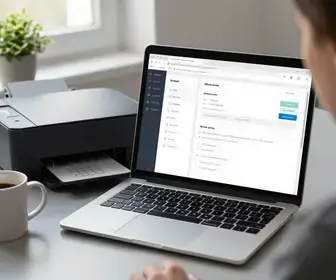
Em muitos casos, o macOS escolhe automaticamente a última impressora usada na rede como padrão. Essa regra pode ser útil, mas nem sempre é ideal. Se você muda de local com frequência ou usa impressoras diferentes no mesmo equipamento, vale a pena ajustar essa configuração para evitar impressão no aparelho errado.
Quando se busca Como definir impressora padrão no macOS: guia prático, a ideia é justamente dominar essa configuração básica para ter mais controle sobre as impressões do dia a dia. Para iniciantes, esse processo é simples, mas faz muita diferença na rotina.
Por que definir uma impressora padrão é importante?
Definir uma impressora padrão no macOS é importante porque reduz etapas e evita confusão. Se você trabalha com vários documentos por dia, escolher a impressora toda vez pode ser um desperdício de tempo. Com uma configuração correta, o sistema já sabe para onde enviar os arquivos.
Essa escolha também ajuda a evitar erros comuns. Imagine enviar um documento urgente para uma impressora de outro andar, de outra rede ou até de outra pessoa. Quando a impressora padrão está configurada de forma correta, a chance de esse tipo de problema acontece cair bastante.
Outro motivo é a praticidade. Em empresas, escolas e home offices, é comum ter mais de uma impressora disponível. Uma impressora padrão bem definida facilita o trabalho de quem usa o Mac com frequência, principalmente em tarefas repetitivas.
Há ainda benefícios para a organização. Se você usa uma impressora para rascunhos e outra para documentos finais, pode manter a principal como padrão e selecionar a secundária apenas quando necessário. Isso torna o processo mais claro e previsível.
Em alguns cenários, a impressora padrão também influencia o comportamento de aplicativos. Muitos programas assumem a impressora definida no sistema como destino inicial. Por isso, deixar a configuração correta evita retrabalho e ajuda no uso de ferramentas como Word, Pages, Adobe Acrobat e navegadores.
- Mais agilidade: imprime sem precisar escolher toda vez.
- Menos erros: reduz o risco de enviar para a impressora errada.
- Mais organização: ajuda a manter o fluxo de trabalho consistente.
- Melhor experiência: simplifica o uso do Mac no dia a dia.
Primeiros passos para configurar a impressora no macOS
Antes de definir uma impressora padrão, vale confirmar se ela já está adicionada ao macOS. Se o equipamento não aparecer na lista, o sistema não conseguirá usá-lo como padrão. Em geral, o primeiro passo é verificar se a impressora está ligada e conectada corretamente, seja por USB, Wi-Fi ou rede local.
Também é útil conferir se o Mac e a impressora estão na mesma rede, quando a conexão for sem fio. Em ambientes domésticos, isso costuma ser simples, mas em empresas pode haver redes separadas para visitantes e funcionários. Se o computador estiver em uma rede diferente, a impressora talvez não apareça.
Outra etapa básica é confirmar se o sistema reconheceu o dispositivo. No macOS, algumas impressoras são detectadas automaticamente. Em outros casos, pode ser necessário adicionar manualmente. Esse processo costuma ser rápido e, na maioria das vezes, o sistema identifica o modelo sem dificuldade.
Se você acabou de instalar a impressora, espere alguns segundos para que o macOS conclua a configuração. Em muitos casos, o sistema baixa drivers ou usa recursos de impressão integrados. Quando tudo estiver pronto, a impressora poderá ser selecionada como padrão sem problemas.
Ter os itens abaixo verificados antes de continuar pode evitar falhas:
- Impressora ligada e sem alertas de erro.
- Conexão USB bem encaixada ou rede Wi-Fi ativa.
- Mac conectado à mesma rede da impressora.
- Software ou drivers necessários já instalados, se aplicável.
- Modelo correto reconhecido pelo sistema.
Acessando as Preferências do Sistema
Para definir a impressora padrão no macOS, você precisa acessar a área de configurações do sistema. Em versões mais novas do macOS, essa área pode aparecer como Ajustes do Sistema. Em versões mais antigas, o nome usado é Preferências do Sistema. A lógica é parecida, embora a interface possa mudar um pouco.
Depois de abrir os ajustes, procure a seção relacionada a impressoras e scanners. É ali que o macOS lista todos os dispositivos de impressão já adicionados ao computador. A partir dessa tela, você pode gerenciar impressoras, remover dispositivos e definir a impressora padrão.
Se você estiver usando um Mac em uma empresa ou escola, talvez haja restrições de administrador. Nesse caso, algumas opções podem estar bloqueadas. Ainda assim, a maioria dos usuários consegue ajustar a impressora padrão sem precisar de permissões especiais.
Essa etapa é simples, mas faz parte do caminho certo para garantir que a escolha fique salva no sistema. Uma vez dentro da área correta, o restante do processo costuma ser rápido e intuitivo.
Selecionando a impressora desejada
Depois de abrir a lista de impressoras, identifique qual é a que você quer usar como principal. Se houver vários modelos exibidos, confira o nome com atenção. Muitos usuários têm mais de uma impressora instalada e acabam selecionando a opção errada por engano.
O ideal é verificar o nome do dispositivo, o status e, se possível, o local em que ele está instalado. Isso ajuda a evitar confusão entre impressoras parecidas. Em empresas, por exemplo, pode haver um modelo por sala, por setor ou por andar.
Se a impressora ainda não estiver na lista, talvez seja necessário adicioná-la antes de defini-la como padrão. Nesse caso, o macOS pode mostrar uma opção para incluir novos dispositivos de forma automática. Em geral, basta escolher a impressora na janela de adição e aguardar o reconhecimento.
Uma vez que a impressora certa esteja na lista, você já estará pronto para torná-la a principal do sistema. Esse é o ponto central de quem procura saber Como definir impressora padrão no macOS: guia prático, porque é aqui que a escolha passa a valer para novas impressões.
Definindo a impressora como padrão
Depois de localizar a impressora correta, defina-a como padrão nas opções do sistema. No macOS, essa configuração normalmente aparece em um menu ou campo próprio dentro da tela de impressoras. Em muitos casos, o sistema oferece uma opção automática ou uma seleção manual da impressora principal.
Quando você escolhe a impressora desejada como padrão, o macOS passa a usá-la como referência nas próximas tarefas. Isso significa que, ao abrir um documento e mandar imprimir, o sistema já selecionará esse dispositivo, a menos que você altere manualmente a escolha no momento da impressão.
Em versões recentes do macOS, pode existir uma configuração que define qual impressora será usada por padrão com base na última impressora utilizada. Se você prefere estabilidade, vale mudar esse comportamento para manter sempre a mesma impressora como principal.
Uma boa prática é escolher a impressora que você usa com mais frequência. Se uma impressora fica no seu local de trabalho fixo, ela costuma ser a melhor candidata. Se você imprime mais em casa do que no escritório, escolha a que atenda melhor à sua rotina.
Para deixar o processo mais fácil, siga esta ordem:
- Abra os ajustes do sistema.
- Entre na área de impressoras e scanners.
- Localize a impressora desejada.
- Escolha a opção para torná-la padrão.
- Confirme a alteração e feche a janela.
Verificando a configuração da impressora
Depois de definir a impressora padrão, faça uma verificação simples para garantir que tudo foi salvo corretamente. O jeito mais prático é abrir qualquer aplicativo com opção de impressão e observar qual impressora aparece selecionada por padrão.
Se o nome da impressora correta surgir automaticamente, a configuração funcionou. Se outra impressora aparecer no lugar, talvez seja necessário voltar aos ajustes e refazer a seleção. Isso pode acontecer, por exemplo, quando o sistema muda a preferência com base na última impressora usada.
Outra forma de conferir é imprimir uma página de teste. Esse recurso ajuda a identificar se a impressora está respondendo bem e se o Mac está enviando o trabalho para o dispositivo certo. Em ambientes domésticos, uma simples folha de teste já resolve a dúvida.
Também vale observar se a fila de impressão está limpa. Se houver documentos antigos presos na fila, isso pode atrapalhar a impressão e gerar impressão de que a configuração não funcionou. Em alguns casos, basta cancelar os trabalhos pendentes e tentar de novo.
Se a impressora correta continuar aparecendo como padrão, você já pode seguir normalmente com suas tarefas. Essa checagem rápida evita retrabalho e confirma que o ajuste está ativo.
Como alterar a impressora padrão posteriormente
É comum precisar trocar a impressora padrão no futuro. Isso acontece quando você muda de escritório, leva o Mac para outro ambiente ou passa a usar um equipamento novo. O macOS permite fazer essa alteração com facilidade, sem exigir reinstalação completa do sistema.
Para alterar a configuração, basta voltar à área de impressoras e scanners e escolher a nova impressora principal. Em geral, o processo é quase igual ao da primeira configuração. A diferença é que agora você já tem um dispositivo registrado e só precisa mudar a preferência.
Se a impressora antiga não estiver mais em uso, você também pode removê-la da lista. Isso ajuda a manter o painel organizado e evita confusão. Porém, se você ainda usa o equipamento de vez em quando, talvez seja melhor deixá-lo salvo e apenas alterar o padrão conforme a necessidade.
Essa flexibilidade é útil para quem trabalha em diferentes locais. Por exemplo, você pode usar uma impressora principal em casa e outra no escritório. Nesse caso, vale revisar a configuração sempre que mudar o ambiente de uso.
Se necessário, repita estes passos:
- Acesse os ajustes do sistema.
- Abra a seção de impressoras e scanners.
- Escolha a nova impressora principal.
- Salve a alteração.
- Teste uma impressão simples para confirmar.
Resolvendo problemas comuns de impressão
Mesmo com a impressora padrão configurada, alguns problemas podem aparecer. Um dos mais comuns é o Mac não encontrar a impressora. Nesse caso, verifique se ela está ligada, conectada à rede e dentro do alcance do Wi-Fi. Em impressoras USB, confira o cabo e teste outra porta, se necessário.
Outro problema frequente é a impressora aparecer offline. Isso pode ocorrer por falha temporária de conexão ou por travamento do próprio equipamento. Reiniciar a impressora e o Mac costuma resolver muitos casos simples. Se o problema persistir, verifique a fila de impressão e veja se há mensagens de erro.
Também pode acontecer de a impressão sair para o dispositivo errado. Esse cenário é comum quando o sistema volta a usar a última impressora acessada. Se isso ocorrer, revise a configuração padrão e confirme se a mudança foi salva. Em alguns casos, a solução é remover impressoras antigas ou redefinir a lista.
Falhas de qualidade, como páginas em branco, textos cortados ou cores incorretas, também são comuns. Embora nem sempre estejam ligadas à impressora padrão, elas indicam que vale revisar o driver, o nível de tinta ou toner e as opções de papel no app de impressão.
Abaixo, uma tabela com problemas frequentes e possíveis soluções:
| Problema | Possível causa | O que fazer |
|---|---|---|
| Impressora não aparece | Rede, cabo ou detecção falha | Reiniciar o equipamento e verificar a conexão |
| Impressora offline | Falha temporária de comunicação | Reiniciar Mac e impressora |
| Imprime no dispositivo errado | Padrão alterado automaticamente | Reconfigurar a impressora padrão |
| Fila travada | Documento com erro | Cancelar trabalhos pendentes |
| Qualidade ruim | Driver, tinta ou papel | Checar suprimentos e ajustes de impressão |
Se a falha continuar, vale verificar atualizações do macOS. Em alguns casos, uma versão mais recente corrige incompatibilidades com impressoras específicas. Também pode ser útil consultar o suporte do fabricante do equipamento, principalmente quando o modelo exigir software próprio.
Dicas para otimizar a impressão no macOS
Além de definir a impressora padrão, existem várias formas de melhorar sua experiência de impressão no Mac. Uma delas é manter os drivers e o sistema atualizados. Isso ajuda a evitar erros de compatibilidade e melhora o reconhecimento de novos modelos de impressora.
Outra dica é nomear suas impressoras de forma clara, se o ambiente permitir. Em vez de nomes genéricos ou códigos difíceis, use identificações fáceis de lembrar. Isso é útil quando há muitos dispositivos na mesma rede.
Também vale organizar suas preferências de impressão dentro dos aplicativos. Alguns programas permitem salvar padrões de qualidade, escala, duplex e tamanho do papel. Se você imprime com frequência, esses ajustes economizam tempo e evitam mudanças repetidas.
Use a impressão frente e verso quando o documento permitir. Essa prática reduz consumo de papel e pode deixar o uso da impressora mais eficiente. Em escritórios, isso também ajuda a cortar custos e tornar o processo mais sustentável.
Outra medida útil é revisar o modo de economia de energia da impressora. Algumas unidades entram em suspensão agressiva e demoram para responder. Ajustar esse comportamento pode deixar a impressão mais rápida, principalmente em ambientes com alta demanda.
Considere ainda estas boas práticas:
- Mantenha o macOS atualizado: melhora a compatibilidade com impressoras.
- Faça testes periódicos: evita surpresas em documentos importantes.
- Use nomes claros: facilita identificar o dispositivo correto.
- Limpe a fila de impressão: reduz travamentos e atrasos.
- Escolha configurações padrão úteis: papel, qualidade e orientação podem ser salvos por app.
- Prefira conexão estável: rede confiável melhora o envio dos trabalhos.
Para quem imprime com frequência, pequenos ajustes fazem diferença no dia a dia. Um sistema bem configurado economiza tempo, reduz erros e deixa a rotina mais previsível. Isso vale tanto para uso doméstico quanto profissional, especialmente quando o Mac é a ferramenta principal de trabalho.
Se a ideia é manter tudo simples, comece com uma impressora principal bem definida, confirme se ela aparece como padrão nos aplicativos e revise a configuração sempre que mudar de ambiente. Com esse cuidado básico, o macOS se torna mais prático e eficiente para tarefas de impressão.