O que é impressão duplex?
Impressão duplex é o recurso que permite imprimir nos dois lados da folha de forma automática ou manual. Em vez de usar apenas uma face do papel, a impressora vira a folha e continua a impressão no verso. Isso ajuda a economizar papel, reduz o volume de páginas e deixa documentos mais organizados.
Quando alguém busca Como ativar duplex no Windows: o que verificar em cada etapa, geralmente quer entender como usar esse recurso sem erros. O processo pode parecer simples, mas há diferenças entre impressoras, drivers e configurações do próprio Windows. Por isso, vale conferir cada etapa com cuidado.
Existem dois tipos principais de impressão frente e verso:
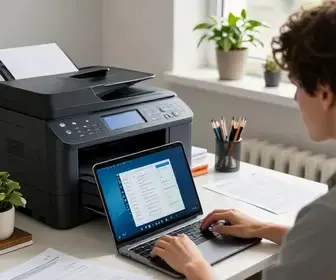
- Duplex automático: a impressora faz a virada da folha sozinha.
- Duplex manual: o usuário precisa recolocar as folhas para imprimir o outro lado.
O modo automático é mais prático, mas nem toda impressora oferece essa função. Em alguns modelos, o Windows mostra a opção de duplex, mas o equipamento não tem suporte físico para isso. Em outros casos, a função existe, mas o driver instalado não está correto. É por isso que a verificação de cada etapa é tão importante.
Ao entender o que é impressão duplex, fica mais fácil perceber por que algumas configurações aparecem em um lugar e desaparecem em outro. O recurso pode estar no painel da impressora, no driver, nas preferências de impressão do aplicativo e até nas configurações avançadas do Windows.
Por que ativar duplex no Windows?
Ativar o duplex no Windows traz vantagens práticas para o dia a dia, tanto em casa quanto no trabalho. A primeira é a economia de papel. Ao imprimir frente e verso, o consumo pode cair quase pela metade em muitos documentos. Isso reduz custos e também evita pilhas maiores de papel.
Outra vantagem é a organização. Documentos com menos folhas ficam mais fáceis de guardar, grampear, arquivar e transportar. Relatórios, apostilas, contratos e materiais internos ocupam menos espaço quando a impressão é feita em duplex.
Há também o lado ambiental. Menos papel usado significa menos desperdício de recursos. Para empresas, esse ponto pode reforçar metas de sustentabilidade e boas práticas de uso consciente.
Do ponto de vista operacional, o duplex ajuda a imprimir documentos longos com mais rapidez no manuseio. Mesmo que o tempo de impressão total varie, o resultado final costuma ser mais limpo e profissional.
Em muitos ambientes, a dúvida não é apenas se vale a pena ativar a função, mas como verificar em cada etapa se tudo foi configurado certo. Isso evita retrabalho, páginas em branco e impressões em apenas um lado quando o objetivo era economizar papel.
Requisitos para ativar duplex
Antes de tentar ativar o recurso, vale confirmar se a impressora e o sistema atendem aos requisitos básicos. Essa checagem inicial evita frustração e ajuda a descobrir logo de início se o problema é de suporte ou de configuração.
Os principais requisitos são:
- Suporte da impressora: o modelo precisa oferecer impressão duplex automática ou manual.
- Driver atualizado: o Windows deve reconhecer corretamente o equipamento.
- Conexão estável: USB, rede Wi-Fi ou cabo Ethernet devem estar funcionando bem.
- Papel compatível: folhas muito finas, úmidas ou tortas podem causar falhas na virada.
- Configuração no aplicativo: alguns programas têm opções próprias de frente e verso.
É importante lembrar que nem sempre a presença da opção no Windows garante que a impressora fará o duplex. Alguns drivers genéricos mostram menus básicos, mas não liberam funções avançadas. Nesse caso, o driver do fabricante costuma ser a melhor escolha.
Também é útil verificar o modelo exato da impressora. Muitas marcas têm versões parecidas, mas nem todas compartilham os mesmos recursos. O nome do modelo, o número de série e a versão do driver podem fazer diferença.
Se a impressora for de rede, outro ponto importante é conferir se ela está instalada como dispositivo correto no Windows. Em ambientes corporativos, às vezes há várias filas de impressão com nomes parecidos, e a configuração pode estar sendo feita na fila errada.
Como verificar configurações da impressora
Antes de ativar o duplex, confira as configurações atuais da impressora no Windows. Esse passo ajuda a entender se a opção já existe e se está apenas desativada.
Você pode verificar:
- Propriedades da impressora: mostram recursos instalados e opções do dispositivo.
- Preferências de impressão: exibem ajustes usados com mais frequência.
- Status do dispositivo: informa se a impressora está pronta, pausada ou com erro.
- Porta e conexão: confirmam se o Windows está enviando os trabalhos para a impressora certa.
Em muitos casos, a opção de duplex fica em uma aba chamada “Acabamento”, “Layout”, “Recursos da impressora” ou “Configurações avançadas”. O nome varia de acordo com a marca e o driver.
Se a opção não aparecer, vale observar três pontos:
- o driver pode ser genérico;
- a impressora pode não ter suporte ao recurso;
- a função pode estar desativada nas propriedades do equipamento.
Outra boa prática é imprimir uma página de teste ou relatório interno da impressora. Esse relatório costuma mostrar se o equipamento reconhece acessórios, bandejas e funções extras. Em alguns modelos, ele também indica versões de firmware e status geral.
Se houver dúvidas, uma leitura rápida do manual do modelo específico pode economizar tempo. Muitas marcas explicam onde localizar o duplex no painel de controle da impressora e no software instalado no computador.
Habilitando duplex via painel de controle
O Painel de Controle do Windows ainda é uma forma útil de acessar as configurações de impressão, principalmente em sistemas e ambientes mais tradicionais. Em muitas situações, é ali que o usuário consegue ativar ou confirmar a opção de frente e verso.
O caminho exato pode variar, mas normalmente passa por:
- abrir o Painel de Controle;
- acessar “Dispositivos e Impressoras”;
- clicar com o botão direito na impressora desejada;
- abrir “Preferências de impressão” ou “Propriedades da impressora”.
Dentro dessas telas, procure uma seção relacionada a layout, acabamento ou frente e verso. Se a impressora suportar o recurso, a opção de impressão duplex deve aparecer como “imprimir em ambos os lados”, “duplex”, “frente e verso” ou nome semelhante.
Em alguns modelos, há duas possibilidades:
- Virar na borda longa: ideal para documentos em orientação retrato.
- Virar na borda curta: útil para paisagem ou materiais específicos.
Escolher a borda certa evita páginas invertidas ou com leitura estranha no verso. Em documentos normais, a borda longa costuma ser a opção mais usada.
Depois de marcar a função, salve a configuração e faça um teste com poucas páginas. Se a opção estiver disponível apenas dentro do aplicativo e não nas propriedades da impressora, isso também é normal. Muitos programas permitem controlar o duplex na própria janela de impressão.
Ativando duplex em drivers de impressora
O driver é uma das partes mais importantes para que a impressão duplex funcione direito. Ele atua como tradutor entre o Windows e a impressora. Quando o driver está desatualizado ou incorreto, várias funções podem desaparecer ou funcionar mal.
Para ativar duplex em drivers de impressora, o ideal é usar a versão oficial do fabricante. Drivers genéricos do Windows podem imprimir, mas nem sempre oferecem recursos avançados.
Ao instalar ou atualizar o driver, verifique:
- se ele corresponde ao modelo exato da impressora;
- se é compatível com a versão do Windows;
- se a instalação inclui utilitários do fabricante;
- se há suporte para recursos de acabamento e layout.
Depois da instalação, acesse as preferências do driver e procure a área de duplex. Em alguns casos, ela aparece como opção padrão que pode ser ativada para todos os trabalhos. Em outros, precisa ser escolhida sempre que você for imprimir.
Um detalhe importante: alguns drivers apresentam a função somente após a seleção do tipo correto de papel ou da bandeja. Se a opção estiver acinzentada, teste mudar o tamanho da folha, a orientação e a qualidade de impressão. Esses fatores podem liberar o recurso em determinados modelos.
Também pode haver conflito entre driver antigo e novo. Se a impressora já foi instalada várias vezes, vale remover versões duplicadas e reinstalar do zero. Isso ajuda a evitar falhas na leitura das propriedades.
Em ambientes corporativos, o driver instalado pelo servidor de impressão pode limitar opções locais. Nesses casos, talvez seja necessário pedir ao suporte de TI para revisar a fila de impressão e as políticas aplicadas ao dispositivo.
Solução de problemas comuns
Mesmo com o recurso disponível, problemas podem aparecer. A boa notícia é que a maioria deles tem solução simples. O segredo é verificar um item por vez para não confundir a origem da falha.
Os problemas mais comuns incluem:
- A opção de duplex não aparece: o driver pode estar errado ou a impressora pode não suportar o recurso.
- A impressão sai só de um lado: a função pode não ter sido ativada no aplicativo usado para imprimir.
- Páginas saem invertidas: a borda de virada pode estar incorreta.
- Papel enrosca no meio do processo: há incompatibilidade com o tipo de papel ou com o estado físico da impressora.
- O verso sai com conteúdo cortado: o layout do documento pode estar fora da área imprimível.
Se a opção não aparece, siga esta ordem de checagem:
- confirme o modelo da impressora;
- verifique se o driver é oficial;
- abra as preferências de impressão do Windows;
- teste em outro aplicativo;
- reinicie a impressora e o computador.
Se a função aparece, mas não funciona, teste imprimir um arquivo simples. Arquivos muito pesados, com muitas imagens ou com margens estranhas, podem gerar comportamento diferente.
Outro ponto importante é observar o idioma ou a interface do driver. Algumas versões escondem a opção de duplex em menus com nomes pouco intuitivos. Vale buscar termos como “two-sided”, “double-sided”, “duplex”, “frente e verso” e “acabamento”.
Se a impressora é antiga, pode haver limitação de firmware. Atualizações do equipamento, quando disponíveis, às vezes corrigem falhas de reconhecimento no Windows.
Testando impressão duplex
Depois de ativar a função, faça testes curtos antes de imprimir documentos grandes. Isso ajuda a confirmar se o caminho escolhido está correto e evita desperdício de papel.
Um bom teste pode seguir esta lógica:
- imprimir uma folha com poucos parágrafos;
- usar duas ou quatro páginas;
- marcar um lado do papel com lápis, se necessário, para acompanhar a posição;
- observar se a ordem das páginas está certa;
- conferir se a virada foi feita na borda adequada.
Durante o teste, avalie:
- se a frente e o verso estão alinhados;
- se a leitura está natural em ambos os lados;
- se o papel foi puxado sem erro;
- se há atrasos anormais entre uma face e outra;
- se o texto não ficou espelhado ou cortado.
Se houver problema, altere apenas uma configuração por vez. Mudar várias opções ao mesmo tempo dificulta identificar o que causou o erro. Comece pela borda de virada, depois veja orientação, tamanho da folha e qualidade de impressão.
Em documentos importantes, vale fazer o teste com uma cópia antes de enviar várias páginas. Isso é especialmente útil em relatórios, apostilas e apresentações. Se o arquivo for longo, a economia de tempo e papel compensa o cuidado inicial.
Alternativas ao modo duplex
Nem toda impressora oferece duplex automático. Nesses casos, ainda existem alternativas para imprimir frente e verso de forma prática.
As principais opções são:
- Duplex manual: o usuário imprime um lado, vira as folhas e imprime o outro lado.
- Impressão em páginas pares e ímpares: o documento é dividido em duas etapas.
- Redução de conteúdo: usar menos páginas por documento para gastar menos papel.
- Impressão em rascunho: diminui o consumo de tinta ou toner em materiais internos.
O duplex manual é a solução mais comum quando o equipamento não tem virada automática. Nesse método, o ideal é prestar atenção à ordem das páginas e ao lado correto para recolocar as folhas. Em alguns programas, o próprio menu de impressão ajuda a orientar o processo.
Outra alternativa é ajustar o layout do documento para caber melhor em menos folhas. Por exemplo, usar margens menores, espaçamento mais enxuto ou fonte ligeiramente menor. Isso não substitui o duplex, mas ajuda a economizar recursos.
Em empresas, também pode valer a pena configurar políticas de impressão consciente. Assim, os usuários recebem avisos para usar frente e verso sempre que possível. Isso reduz custos e incentiva hábitos melhores.
Dicas para impressões mais eficientes
Para aproveitar melhor o recurso de duplex no Windows, algumas práticas simples fazem diferença. Elas ajudam a evitar erros, melhoram o resultado final e deixam o processo mais rápido.
- Mantenha o driver atualizado: versões novas corrigem falhas e melhoram a compatibilidade.
- Use papel adequado: folhas de boa qualidade reduzem atolamentos e marcas no verso.
- Confira a orientação do documento: retrato e paisagem podem exigir ajustes diferentes.
- Teste a borda de virada: isso evita páginas de cabeça para baixo.
- Feche programas desnecessários: alguns aplicativos enviam trabalhos de impressão de forma mais lenta.
- Revise margens e quebras de página: isso ajuda a manter o conteúdo legível frente e verso.
Outra dica importante é padronizar as configurações mais usadas. Se você imprime relatórios toda semana, salve preferências sempre que possível. Isso economiza tempo e evita precisar configurar tudo de novo a cada uso.
Se várias pessoas usam a mesma impressora, vale criar um padrão interno. Por exemplo, definir duplex como opção padrão para documentos internos e deixar impressão simples só para casos específicos. Essa organização reduz desperdício e melhora o fluxo de trabalho.
Também é útil monitorar o consumo de papel. Quando a equipe acompanha essa métrica, fica mais fácil perceber ganhos reais com o uso do duplex. Em muitos casos, a mudança é simples, mas o impacto no custo total é grande.
Se o objetivo é entender como ativar duplex no Windows: o que verificar em cada etapa, o caminho mais seguro é sempre o mesmo: confirmar suporte, checar o driver, revisar o painel de controle, testar em um aplicativo e fazer uma impressão curta antes do uso final. Esse processo reduz erros e aumenta a chance de sucesso em qualquer modelo compatível.