O que é o spooler de impressão?
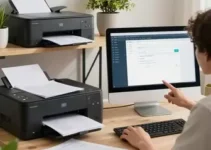
O spooler de impressão é um serviço do sistema operacional que organiza e administra os trabalhos enviados para a impressora. Quando você clica em “imprimir”, o documento não vai direto para a impressora. Primeiro, ele entra em uma fila de impressão, e o spooler controla essa fila até que o equipamento esteja pronto para processar os dados.
Na prática, esse serviço funciona como um intermediário entre o computador e a impressora. Ele recebe os arquivos, armazena temporariamente as tarefas, define a ordem de impressão e envia cada trabalho no momento certo. Isso evita conflitos, melhora o fluxo de impressão e permite que vários documentos sejam enviados sem travar o sistema.
O nome “spooler” vem da ideia de simultaneous peripheral operations online, um conceito ligado ao processamento em fila. Embora o termo pareça técnico, a função é simples: manter a impressão organizada. Sem ele, cada documento precisaria ser enviado de forma manual e imediata para a impressora, o que deixaria o processo lento e instável.
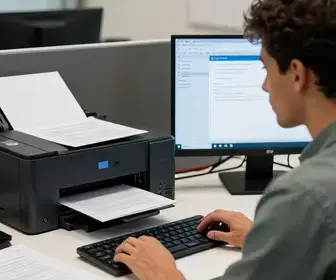
Esse serviço é especialmente importante em ambientes com:
- mais de um usuário imprimindo ao mesmo tempo;
- muitas tarefas de impressão em sequência;
- impressoras compartilhadas em rede;
- drivers instalados para diferentes modelos de impressora.
Quando o spooler funciona bem, a impressão acontece de forma mais rápida e previsível. Quando ele falha, a fila pode travar, os documentos podem desaparecer e a impressora pode parecer “offline” mesmo estando ligada.
Por que precisa reiniciar o spooler de impressão?
Reiniciar o spooler de impressão costuma resolver vários problemas comuns porque limpa falhas temporárias do serviço. Em muitos casos, a fila de impressão fica presa por causa de um documento corrompido, um driver com erro ou uma interrupção na comunicação entre o computador e a impressora.
Entre os motivos mais comuns para reiniciar o spooler, estão:
- fila travada: um arquivo bloqueia os demais trabalhos;
- erro de comunicação: o sistema deixa de reconhecer a impressora corretamente;
- travamento do serviço: o spooler para de responder e precisa ser reativado;
- documento com falha: arquivos grandes ou com formato estranho causam interrupção;
- problemas após atualização: mudanças no Windows ou no driver podem afetar a impressão.
Esse procedimento é uma das primeiras ações recomendadas quando a impressora não imprime, quando o trabalho fica em “erro” ou quando a fila não esvazia. A vantagem é que a reinicialização costuma ser rápida e não exige ferramentas complexas.
Também vale lembrar que o spooler pode ficar lento em equipamentos muito usados, especialmente quando há muitos documentos acumulados. Nesses casos, reiniciar o serviço ajuda a “zerar” o estado atual e permitir que novas tarefas sejam processadas com mais estabilidade.
Passo a passo para reiniciar o spooler no Windows
O jeito mais simples de resolver problemas de impressão no Windows é reiniciar o serviço de spooler. Esse processo pode ser feito sem conhecimento avançado e costuma trazer resultado imediato em situações de travamento.
Veja o passo a passo:
- Abra o menu Iniciar do Windows.
- Digite Serviços e abra o aplicativo correspondente.
- Na lista, localize Spooler de Impressão.
- Clique com o botão direito sobre o serviço.
- Escolha Reiniciar.
Se a opção “Reiniciar” não estiver disponível, faça o processo em duas etapas:
- Escolha Parar para interromper o serviço.
- Aguarde alguns segundos.
- Clique novamente com o botão direito e selecione Iniciar.
Depois disso, tente enviar o documento para impressão novamente. Em boa parte dos casos, a fila volta a funcionar normalmente.
Se o problema continuar, vale conferir se há documentos presos na fila. Abra a impressora em “Dispositivos e impressoras” ou nas configurações de impressão e veja se existem tarefas pendentes. Em alguns cenários, cancelar os trabalhos antigos antes de reiniciar o spooler melhora o resultado.
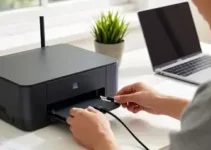
Outra dica importante é verificar se o computador está conectado corretamente à impressora, seja por cabo USB, Wi-Fi ou rede. Mesmo com o spooler ativo, uma falha de conexão pode impedir a impressão.
Como acessar o serviço de spooler de impressão
Existem diferentes formas de acessar o serviço de spooler no Windows. A mais comum é por meio da janela de serviços, mas há outros caminhos que podem ser úteis dependendo da versão do sistema.
Você pode acessar assim:
- Pelo menu Iniciar: pesquise por “Serviços” e abra o aplicativo.
- Pelo Executar: pressione Windows + R, digite services.msc e pressione Enter.
- Pelo Gerenciador de Tarefas: em algumas versões, é possível abrir a aba de serviços e localizar o spooler.
Ao encontrar Spooler de Impressão, você verá opções como iniciar, parar, pausar e reiniciar. Também é possível abrir as propriedades do serviço para verificar o tipo de inicialização. Em geral, ele deve estar configurado para iniciar automaticamente com o sistema.
Se o serviço estiver desativado, a impressora pode não responder. Nesse caso, altere o tipo de inicialização para Automático e salve a mudança. Isso evita que o Windows abra sem o suporte necessário para filas de impressão.
Em ambientes corporativos, o acesso pode ser limitado por permissões do usuário. Se você não conseguir alterar o status do serviço, talvez seja necessário usar uma conta com privilégios administrativos.
Resolvendo erros comuns no spooler de impressão
Os erros do spooler de impressão costumam aparecer de formas diferentes, mas a causa geralmente está ligada a travamento da fila, driver incompatível ou conflito com outro software. Identificar o tipo de falha ajuda a escolher a solução mais adequada.
Veja alguns dos erros mais frequentes:
- impressora offline: o sistema não consegue se comunicar com o equipamento;
- erro ao imprimir: a tarefa é enviada, mas não sai da fila;
- fila travada: um documento impede os demais de prosseguir;
- spooler parou de funcionar: o serviço foi encerrado por falha;
- documentos somem da fila: os trabalhos desaparecem sem concluir a impressão.
Uma solução útil é limpar a fila de impressão. Para isso, pare o serviço, remova os arquivos temporários da fila e reinicie o spooler. Esse processo elimina tarefas corrompidas que podem estar bloqueando novas impressões.
Outra ação importante é atualizar ou reinstalar o driver da impressora. Em muitos casos, o problema não está no spooler em si, mas no software que conversa com ele. Um driver antigo ou corrompido pode causar falhas frequentes, principalmente após atualização do sistema.
Também vale verificar o status da impressora no Painel de Controle. Algumas vezes, o Windows marca a impressora como pausada ou padrão incorreto. Corrigir essas opções pode resolver o problema sem necessidade de medidas mais avançadas.
Se houver mensagens repetidas de erro, reinicie o computador após limpar a fila e atualizar o driver. Isso ajuda a remover processos presos na memória e permite que o serviço volte em um estado limpo.
Dicas para evitar problemas futuros
Depois de resolver o travamento, é importante adotar alguns cuidados para reduzir as chances de o problema voltar. O spooler tende a funcionar melhor quando o sistema está atualizado e os drivers estão em ordem.
Boas práticas para evitar falhas:
- mantenha o Windows atualizado: correções do sistema podem melhorar a estabilidade;
- use drivers oficiais: prefira versões fornecidas pelo fabricante da impressora;
- evite filas muito longas: imprimir grandes volumes de uma vez pode sobrecarregar o serviço;
- desligue a impressora corretamente: cortes bruscos de energia podem corromper tarefas;
- reinicie o equipamento de tempos em tempos: isso ajuda a limpar processos acumulados.
Outra prática útil é monitorar documentos problemáticos. Se um arquivo específico sempre trava a fila, ele pode estar com erro de formatação, fonte ausente ou tamanho excessivo. Teste com outro documento para confirmar se o problema está no arquivo e não na impressora.
Também é interessante evitar instalar vários pacotes de driver para o mesmo modelo sem necessidade. Muitas vezes, isso cria conflito e torna o spooler mais instável.
Em redes compartilhadas, vale revisar as permissões da impressora. Acesso simultâneo com configurações diferentes pode gerar conflitos, principalmente em escritórios com vários usuários imprimindo ao mesmo tempo.
Impacto do spooler na sua impressora
O spooler influencia diretamente a experiência de impressão. Ele determina como as tarefas são organizadas, enviadas e concluídas. Quando o serviço está saudável, a impressora responde com rapidez e as filas são processadas sem bloqueios.
Se o spooler apresenta falhas, o impacto pode ser grande:
- o documento fica preso na fila;
- a impressora parece sem resposta;
- o trabalho é enviado, mas nunca finalizado;
- o sistema mostra erro mesmo com o equipamento ligado;
- vários usuários ficam sem conseguir imprimir.
Esse impacto é ainda maior em ambientes de trabalho, onde a impressora precisa atender várias demandas por dia. Um pequeno travamento no spooler pode atrasar relatórios, contratos, etiquetas e outros documentos importantes.
Além disso, quando o serviço entra em falha repetida, o usuário pode pensar que a impressora está com defeito físico. Na realidade, o problema pode estar apenas na camada de software. Por isso, entender o papel do spooler ajuda a economizar tempo e evitar manutenção desnecessária.
Também é comum notar lentidão na impressão quando o sistema acumula muitos trabalhos antigos. Mesmo que a impressora esteja funcionando, a fila pesada pode tornar todo o processo mais devagar.
Alternativas para o gerenciamento de filas de impressão
Além do spooler tradicional do Windows, existem formas alternativas de gerenciar filas e melhorar a organização da impressão. Essas alternativas podem ser úteis em empresas, redes maiores ou ambientes que exigem mais controle.
Entre as opções, estão:
- painéis de gerenciamento da própria impressora: muitos modelos oferecem interface web para monitorar filas e status;
- software do fabricante: utilitários oficiais podem mostrar alertas e ajudar na manutenção;
- servidores de impressão: em redes corporativas, centralizam o envio dos trabalhos;
- ferramentas de monitoramento: permitem acompanhar volume, falhas e uso por setor.
Essas soluções não substituem o spooler do Windows, mas ajudam a controlar melhor o fluxo de documentos. Em um ambiente compartilhado, por exemplo, um servidor de impressão pode organizar prioridades e reduzir falhas causadas por vários usuários ao mesmo tempo.
Outra alternativa é configurar impressões em modo seguro ou em lotes menores. Isso evita sobrecarga e reduz a chance de travamento da fila.
Se a sua rotina envolve muitos documentos, vale avaliar se a impressora está dimensionada para o volume de uso. Às vezes, o problema não é só o spooler, mas a combinação de hardware simples com demanda alta.
Como saber se o spooler está funcionando corretamente
É possível verificar se o spooler está funcionando sem esperar o erro aparecer. Um serviço saudável tende a responder rápido e processar tarefas sem bloquear a fila.
Alguns sinais de funcionamento correto:
- documentos entram e saem da fila normalmente;
- a impressora responde logo após o comando de impressão;
- não há mensagens repetidas de erro;
- o serviço aparece como “em execução” nas ferramentas do Windows;
- novos trabalhos são impressos sem precisar reiniciar o computador.
Se você quiser testar, envie um documento simples, como uma página de texto curta. Observe se ele aparece na fila e se é impresso em poucos segundos. Se o trabalho ficar preso ou desaparecer, há indício de falha.
Também vale abrir os serviços do Windows e conferir o status do Spooler de Impressão. Se estiver parado, isso já explica por que a fila não avança. Se estiver ativo, mas os trabalhos não saem, a causa pode estar no driver, na porta de comunicação ou em um arquivo travado.
Outro teste útil é alternar entre impressões locais e de rede, quando houver essa possibilidade. Se uma impressora funciona e outra não, o problema pode estar mais ligado à conexão ou à configuração do equipamento do que ao spooler em si.
Recursos adicionais para solucionar problemas de impressão
Quando o reinício do spooler não resolve tudo, alguns recursos extras podem ajudar a encontrar a origem do problema. Eles são úteis para quem quer um diagnóstico mais completo e uma solução mais estável.
Recursos que valem a pena consultar:
- Central de Ajuda do Windows: mostra orientações básicas de impressão e solução de falhas;
- site do fabricante da impressora: oferece drivers, manuais e ferramentas oficiais;
- suporte técnico da marca: útil para casos recorrentes ou erros específicos;
- log de eventos do Windows: ajuda a identificar falhas do serviço e do driver;
- ferramenta de solução de problemas de impressora: pode detectar configurações incorretas automaticamente.
Se a falha ocorrer com frequência, vale pesquisar o modelo exato da impressora junto com a mensagem de erro exibida. Muitos problemas são específicos de determinada marca ou versão de driver, e a solução pode estar em um update simples.
Também é recomendável manter uma rotina de manutenção básica, como limpeza da fila, revisão de portas de impressão e atualização de software. Isso reduz o risco de travamentos e melhora a consistência do sistema.
Em ambientes mais críticos, registrar quando o erro acontece, quais documentos estavam na fila e quais ações foram feitas antes da falha pode ajudar muito na identificação da causa. Esse histórico facilita a correção e evita repetição do problema.