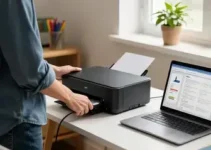
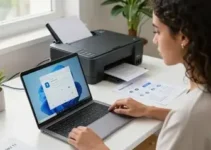
Por que instalar impressora sem CD?
Hoje em dia, é comum comprar uma impressora e perceber que o CD de instalação não veio na caixa ou já está obsoleto. Isso acontece porque muitos computadores atuais nem têm leitor de CD, e os fabricantes passaram a oferecer outras formas de instalação, como download de drivers no site oficial, conexão direta por Wi-Fi ou uso de cabo USB. Por isso, entender como instalar impressora sem CD: passo a passo e cuidados virou uma necessidade prática para quem quer usar o equipamento sem dor de cabeça.
Além disso, instalar sem CD costuma ser mais seguro e atual. O software do disco pode estar desatualizado, enquanto o site da marca oferece versões mais novas do driver, do aplicativo de gerenciamento e dos recursos adicionais. Isso ajuda a evitar erros de comunicação, falhas de compatibilidade e problemas de impressão. Em muitos casos, a instalação online também permite que a impressora receba ajustes específicos para o sistema operacional do computador, seja Windows, macOS ou até Linux em alguns modelos.
Outro ponto importante é a facilidade. Ao aprender esse processo, você não depende de um acessório físico e consegue instalar a impressora em computadores novos, notebooks finos e até em ambientes com mais de um aparelho. Em empresas, isso também ajuda a padronizar a configuração e economizar tempo. Já em casa, o processo fica mais simples quando a impressora é compartilhada entre diferentes dispositivos, como notebooks, celulares e tablets.
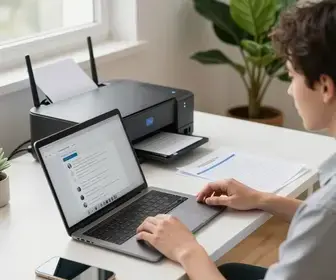
Em resumo, instalar sem CD é útil por três motivos principais:
- Praticidade: dispensa o uso de mídia física.
- Atualização: você baixa a versão mais recente do driver.
- Compatibilidade: aumenta as chances de funcionar bem no sistema atual.
Pré-requisitos para a instalação
Antes de começar a instalação, vale conferir alguns pontos básicos. Isso evita erros comuns e reduz o tempo gasto na configuração. Uma preparação simples faz diferença, principalmente quando a impressora é nova ou ficou muito tempo guardada.
O primeiro pré-requisito é saber o modelo exato da impressora. Essa informação costuma estar na etiqueta do aparelho, na caixa ou no manual. Saber o modelo correto é essencial para baixar o driver certo. Se o arquivo não for compatível, a instalação pode falhar ou a impressora pode funcionar só em parte.
Também é importante verificar o sistema operacional do computador. Windows 10, Windows 11, macOS e outras versões podem exigir drivers diferentes. Mesmo dentro do Windows, um arquivo para 32 bits pode não servir para 64 bits em alguns casos. Por isso, conferir essa informação evita downloads errados.
Outro cuidado é confirmar se você tem acesso à internet estável. Isso é especialmente importante para instalação por Wi-Fi ou para baixar drivers e utilitários. Uma conexão fraca pode interromper o processo e gerar falhas na detecção do equipamento.
Confira também:
- Cabo USB funcionando, se a instalação for por cabo.
- Senha do Wi-Fi, se a impressora for conectada sem fio.
- Espaço no disco para instalar drivers e aplicativos.
- Conta de administrador no computador, se o sistema pedir permissão.
- Tinta ou toner instalados corretamente.
- Papel na bandeja para testes iniciais.
Se a impressora for multifuncional, vale checar também o scanner e o aplicativo de digitalização. Em muitos modelos, esses recursos não funcionam de forma automática sem a instalação completa do pacote do fabricante.
Tipos de conexão para impressoras
Existem diferentes formas de conectar uma impressora ao computador. Cada uma tem vantagens específicas, e a melhor escolha depende do modelo do equipamento, da sua rotina de uso e do número de dispositivos que vão acessar a impressora.
As conexões mais comuns são:
- USB: indicada para instalação rápida e uso direto em um único computador.
- Wi-Fi: boa para quem quer imprimir sem fios e compartilhar a impressora em vários aparelhos.
- Rede com cabo Ethernet: usada em ambientes corporativos ou em casas com rede cabeada.
- Bluetooth: menos comum, mas útil em alguns modelos compactos e portáteis.
A conexão por USB costuma ser a mais simples. Basta ligar o cabo entre o computador e a impressora para que o sistema reconheça o aparelho, desde que o driver esteja instalado ou seja baixado automaticamente. Já o Wi-Fi oferece mais liberdade, porque a impressora pode ficar em qualquer lugar com sinal de rede. Isso evita cabos espalhados e facilita o uso por mais de uma pessoa.
O cabo Ethernet é interessante quando a impressora fica em um local fixo e precisa atender vários usuários ao mesmo tempo. Nesse cenário, a rede costuma ser mais estável do que o Wi-Fi, o que ajuda em empresas, escritórios e escolas. O Bluetooth, por outro lado, aparece em menos modelos, mas pode ser útil para impressões rápidas em dispositivos compatíveis.
Antes de escolher, pense nestes fatores:
- distância entre a impressora e o computador;
- quantas pessoas vão usar o equipamento;
- necessidade de mobilidade;
- estabilidade da rede;
- tipo de tarefa, como impressão comum ou digitalização em rede.
Passo a passo: instalação via Wi-Fi
Instalar a impressora via Wi-Fi é uma das opções mais práticas quando o objetivo é usar o equipamento em vários dispositivos sem depender de cabo. O processo pode variar um pouco conforme a marca, mas a lógica geral é parecida. O primeiro passo é ligar a impressora e acessar o menu de rede no painel do aparelho. Em muitos modelos, existe uma opção chamada Configuração sem fio, Assistente de rede ou Wi-Fi Setup.
Depois, selecione a sua rede doméstica ou empresarial e digite a senha corretamente. É importante prestar atenção em letras maiúsculas, minúsculas e símbolos, porque qualquer erro impede a conexão. Quando a impressora se conecta com sucesso, ela geralmente mostra uma luz fixa de Wi-Fi ou uma mensagem confirmando o vínculo com a rede.
Na sequência, no computador ou no celular, acesse o site oficial da marca e baixe o software indicado para o seu modelo. Em alguns casos, o site identifica automaticamente o sistema operacional. Em outros, você precisa escolher manualmente. Após baixar o arquivo, siga as instruções do instalador até que o programa encontre a impressora na rede.
Se o software não localizar o equipamento logo de início, verifique estes pontos:
- se a impressora está ligada e conectada à mesma rede do computador;
- se o roteador está funcionando normalmente;
- se o firewall do sistema não está bloqueando a comunicação;
- se a impressora recebeu um endereço IP válido.
Em alguns modelos, a instalação pode ser feita usando um aplicativo da própria fabricante. Esse app pode oferecer funções extras, como nivelamento de cabeçote, manutenção automática, verificação de tinta e teste de impressão. Quando disponível, vale a pena instalar, porque ele facilita o uso diário.
Após concluir a configuração, imprima uma página de teste. Isso confirma que a conexão está estável e que a impressora responde corretamente. Se a página sair com falhas, revise o alinhamento, a tinta ou o toner e veja se o driver instalado corresponde ao modelo exato do aparelho.
Como instalar via cabo USB
Se você quer algo mais direto, a instalação por cabo USB costuma ser a forma mais simples de começar. Esse método é indicado quando a impressora será usada em apenas um computador ou quando você quer evitar possíveis falhas de rede. Em muitos casos, o sistema reconhece o dispositivo assim que ele é conectado, mas ainda assim é importante instalar o driver correto para garantir todos os recursos.
O processo começa com a impressora desligada ou desconectada, dependendo da orientação da marca. Depois, baixe o driver oficial no site do fabricante. Em seguida, rode o instalador no computador e aguarde a etapa em que o programa pede para conectar o cabo USB. Esse momento é importante porque alguns instaladores precisam identificar a porta no instante certo.
Depois de conectar, aguarde o sistema reconhecer o equipamento. Em alguns casos, o computador instala automaticamente parte dos arquivos, mas o pacote da fabricante ainda é necessário para funções completas, como scanner, manutenção e configurações avançadas.
Alguns cuidados fazem diferença nesse tipo de instalação:
- use um cabo USB em bom estado;
- prefira portas USB diretas no notebook ou desktop;
- evite adaptadores baratos ou extensões longas;
- não desconecte o cabo durante a instalação;
- reinicie o computador se o driver não for reconhecido de imediato.
Depois que a instalação terminar, entre nas configurações de impressão do sistema e veja se a impressora aparece como padrão. Em muitos casos, isso ajuda na hora de imprimir documentos rapidamente, sem precisar escolher o aparelho toda vez.
Drivers: onde encontrá-los?
Os drivers são arquivos essenciais para que o computador entenda como se comunicar com a impressora. Sem eles, o sistema pode até reconhecer que existe um dispositivo conectado, mas não consegue enviar comandos corretamente. Por isso, saber onde encontrar o driver certo é parte central de como instalar impressora sem CD: passo a passo e cuidados.
A fonte mais confiável é sempre o site oficial da fabricante. Lá você normalmente encontra uma área chamada Suporte, Downloads, Drivers ou Assistência Técnica. Basta buscar pelo modelo exato da impressora e escolher o sistema operacional correspondente. Essa é a forma mais segura porque o fabricante mantém os arquivos atualizados e testados.
Outra opção é usar o aplicativo oficial da marca, quando ele existe. Esses programas costumam detectar o modelo e baixar o pacote correto automaticamente. Isso reduz erros de escolha manual, principalmente quando o nome da impressora é parecido com outros modelos da mesma linha.
Evite baixar arquivos de sites desconhecidos. Embora pareçam convenientes, esses downloads podem estar desatualizados, incompletos ou até conter programas indesejados. O ideal é sempre confirmar se o endereço pertence ao fabricante ou a uma assistência autorizada.
Na hora de baixar, observe:
- modelo da impressora;
- versão do sistema operacional;
- arquitetura do sistema;
- data da atualização do driver;
- instruções específicas da marca.
Se sua impressora for antiga, pode acontecer de o site não oferecer mais um driver novo. Nesse caso, a fabricante geralmente disponibiliza uma versão compatível com sistemas mais recentes, ou o próprio sistema operacional usa um driver genérico. Ainda assim, vale checar o suporte oficial antes de procurar alternativas.
Configurações iniciais da impressora
Depois da instalação, ainda existem ajustes básicos que ajudam a impressora a funcionar melhor. Essas configurações iniciais são simples, mas fazem diferença no resultado final. O primeiro passo é definir a impressora como padrão no computador, se esse for o equipamento que você usa com mais frequência.
Também vale ajustar preferências como qualidade de impressão, tamanho do papel e orientação da página. Se você costuma imprimir documentos comuns, o modo econômico pode ser suficiente. Já para fotos, gráficos ou arquivos importantes, a qualidade mais alta pode ser melhor, embora consuma mais tinta ou toner.
Outros ajustes úteis incluem:
- selecionar a bandeja correta de papel;
- ativar ou desativar impressão frente e verso;
- definir o formato A4, carta ou outro tamanho usado com frequência;
- configurar a resolução ideal para documentos;
- organizar atalhos de impressão no sistema.
Se a impressora for multifuncional, também é bom configurar o scanner. Isso inclui escolher o destino dos arquivos digitalizados, a resolução de digitalização e o tipo de arquivo, como PDF ou imagem. Em muitos casos, essa etapa evita retrabalho depois.
Uma boa prática é fazer alguns testes logo após a instalação. Imprima um documento simples, uma página com imagem e, se houver scanner, faça uma digitalização curta. Assim você confere se tudo está funcionando como esperado e corrige qualquer falha cedo.
Solucionando problemas comuns
Mesmo quando a instalação parece simples, alguns problemas podem aparecer. Saber identificar esses erros ajuda a resolver tudo mais rápido e evita frustração. Um dos problemas mais comuns é a impressora não aparecer no computador. Nesse caso, verifique se ela está ligada, se o cabo está bem encaixado ou, no caso do Wi-Fi, se está conectada à mesma rede do dispositivo.
Outro erro frequente é o computador reconhecer a impressora, mas não conseguir imprimir. Isso pode acontecer por driver errado, fila de impressão travada ou papel mal posicionado. Às vezes, basta reiniciar a impressora e o computador. Em outras situações, é preciso remover o dispositivo e instalar novamente o software correto.
Veja alguns problemas comuns e as possíveis causas:
| Problema | Causa provável | O que fazer |
|---|---|---|
| Impressora não é localizada | Rede errada ou cabo solto | Verifique a conexão e reinicie o roteador ou o aparelho |
| Driver não instala | Arquivo incorreto ou sistema incompatível | Baixe a versão certa no site oficial |
| Impressão sai com falhas | tinta, toner ou cabeçote com problema | Faça limpeza e teste de impressão |
| Fila travada | Job preso no sistema | Cancele os trabalhos e reinicie o serviço de impressão |
Também pode haver dificuldades com firewall, antivírus ou permissões do sistema. Se a instalação por Wi-Fi não concluir, vale testar a conexão em outra rede ou aproximar a impressora do roteador. Em impressoras mais antigas, atualizar o firmware pode resolver incompatibilidades.
Quando nada funciona, remover a impressora do computador e repetir o processo do zero costuma ser a melhor saída. Esse método ajuda a apagar configurações incorretas e evita conflitos entre drivers antigos e novos.
Dicas para manutenção da impressora
Manter a impressora em bom estado aumenta a vida útil do equipamento e reduz falhas na instalação e no uso diário. A manutenção não precisa ser complicada. Pequenos cuidados já trazem bons resultados, principalmente se a impressora fica parada por muitos dias.
Uma dica simples é usar a impressora com regularidade. Em modelos jato de tinta, isso ajuda a evitar entupimento nos cabeçotes. Se o equipamento for ficar sem uso por um tempo, o ideal é imprimir uma página de teste de vez em quando. Isso mantém a tinta em circulação e reduz o risco de secagem.
Outros cuidados importantes incluem:
- limpar o exterior com pano seco ou levemente úmido;
- não usar produtos agressivos;
- manter a impressora em local arejado;
- evitar poeira excessiva;
- usar papel de boa qualidade;
- não puxar papel enroscado com força;
- guardar cartuchos e toners conforme a orientação do fabricante.
Também é útil manter o driver atualizado. Isso garante compatibilidade com o sistema operacional e melhora o desempenho geral. Sempre que houver atualização oficial, confira se ela corrige problemas conhecidos ou melhora funções específicas.
Se a impressora for usada em escritório, crie uma rotina de revisão. Verifique níveis de tinta, estado do papel, mensagens de erro e alinhamento dos cabeçotes. Essas ações evitam interrupções no meio de um trabalho importante.
Preparando o computador para a impressora
Antes mesmo de ligar a impressora, é bom preparar o computador para que a instalação seja mais tranquila. Esse passo é muitas vezes ignorado, mas pode evitar erros que parecem complexos. O primeiro cuidado é verificar se o sistema está atualizado. Atualizações do Windows ou do macOS podem corrigir falhas de compatibilidade com drivers e dispositivos de impressão.
Também vale liberar espaço no disco e fechar programas desnecessários. Quando o computador está muito lento ou com pouca memória disponível, a instalação pode demorar mais ou travar no meio. Reiniciar o aparelho antes do processo é uma boa prática, porque limpa arquivos temporários e encerra tarefas que possam interferir.
Além disso, confira se você tem permissão para instalar programas. Em computadores corporativos, pode ser necessário pedir acesso ao administrador de rede. Sem essa autorização, o sistema pode bloquear o driver ou impedir que o software seja concluído.
Outras ações úteis são:
- desativar temporariamente bloqueios que impeçam instalação, se necessário;
- conferir se a impressora antiga foi removida do sistema;
- verificar portas USB disponíveis;
- anotar a senha do Wi-Fi antes de iniciar;
- ter o nome do modelo e o número de série em mãos.
Se houver antivírus muito rígido, ele pode impedir a instalação de alguns componentes do software da impressora. Nesse caso, você pode permitir temporariamente o instalador, sempre com cuidado e apenas se o arquivo vier do site oficial. Depois da instalação, volte a ativar a proteção normal.
Por fim, organize a pasta de downloads e salve o arquivo do driver em um local fácil de encontrar. Isso ajuda caso você precise reinstalar a impressora mais tarde ou configurar outro computador com o mesmo modelo.