Verificando a Compatibilidade da Impressora
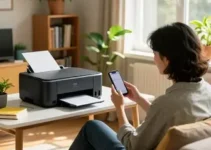
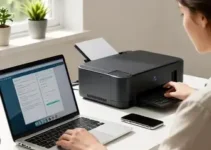
Antes de instalar qualquer driver, vale confirmar se a impressora é compatível com o Windows 11. Esse cuidado evita erros de instalação, falhas de reconhecimento e perda de tempo com arquivos errados. Muitas impressoras mais novas funcionam sem dificuldade, mas modelos antigos podem exigir um driver específico do fabricante ou até um modo de compatibilidade.
Comece verificando o nome exato do modelo na etiqueta da impressora, no manual ou na caixa do produto. Esse detalhe é importante porque marcas costumam ter variações muito parecidas entre si, e um driver errado pode fazer a instalação falhar. Também é útil conferir se a impressora é USB, Wi-Fi, rede cabeada ou Bluetooth, já que isso muda a forma de instalação.
Outro ponto importante é confirmar a versão do Windows 11. Algumas fabricantes oferecem drivers diferentes para versões de 64 bits, para edições específicas ou para atualizações mais recentes do sistema. Se o computador estiver com o Windows 11 atualizado, o ideal é usar sempre a versão mais recente do driver disponível no site oficial da marca.
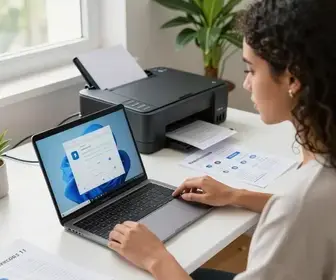
Para checar compatibilidade com mais segurança, observe estes pontos:
- Modelo exato da impressora: confira número, série e nome completo.
- Sistema operacional suportado: verifique se o Windows 11 está listado no site do fabricante.
- Tipo de conexão: USB, rede, Wi-Fi ou Bluetooth podem exigir etapas diferentes.
- Arquitetura do sistema: confirme se o sistema é 64 bits, que é o mais comum no Windows 11.
- Recursos extras: scanner, fax e painel avançado podem depender de pacotes adicionais.
Se a impressora não tiver um driver próprio para Windows 11, ainda pode funcionar com driver genérico do Windows. Mesmo assim, recursos avançados podem não aparecer. Nesse caso, vale testar a instalação básica e depois complementar com software do fabricante, se houver suporte.
Também é uma boa prática desconectar cabos desnecessários no início. Se a instalação for por USB, deixe o cabo separado até o momento recomendado pelo assistente. Se for por rede, confirme que o computador e a impressora estão conectados ao mesmo roteador ou à mesma rede local.
Baixando o Driver Correto
Baixar o driver correto é uma das etapas mais importantes para quem busca como instalar driver de impressora no Windows 11. O ideal é evitar sites de terceiros, pacotes desconhecidos e arquivos enviados por links informais. O caminho mais seguro é sempre o site oficial do fabricante, como HP, Epson, Canon, Brother, Samsung, Lexmark ou Ricoh.
Ao entrar na página de suporte da marca, procure a área de downloads, suporte técnico ou drivers. Em geral, o site pede o modelo exato da impressora. Depois disso, ele mostra uma lista de arquivos compatíveis com diferentes sistemas operacionais. Escolha a opção do Windows 11 e, se houver mais de uma versão, prefira a mais recente.
Na hora de baixar, preste atenção ao tipo de arquivo. Alguns fabricantes oferecem um pacote completo, que instala driver, utilitário de configuração, scanner e ferramentas extras. Outros disponibilizam apenas o driver básico. Se o objetivo é ter todas as funções funcionando, o pacote completo costuma ser a melhor opção.
Veja os cuidados principais ao baixar o driver:
- Use o site oficial: evita malware e arquivos adulterados.
- Confirme o modelo: um número incorreto pode gerar incompatibilidade.
- Escolha o Windows 11: não use driver para Windows 10 sem necessidade.
- Leia as observações: algumas páginas indicam instruções especiais de instalação.
- Observe a data: versões mais recentes costumam corrigir erros conhecidos.
Se o fabricante oferecer um assistente automático de detecção, ele pode ajudar a identificar a impressora e sugerir o driver certo. Ainda assim, é bom conferir manualmente se o modelo detectado está correto. Em redes corporativas ou impressoras compartilhadas, a detecção automática pode encontrar um dispositivo diferente do esperado.
Depois do download, salve o arquivo em uma pasta fácil de localizar, como Downloads ou Área de Trabalho. Assim, você evita perder tempo procurando o instalador depois. Se o arquivo vier compactado, descompacte antes de iniciar a instalação. Muitos usuários esquecem esse passo e acabam clicando no arquivo errado.
Usando o Assistente de Impressoras do Windows 11
O Windows 11 tem um assistente de impressoras que simplifica a instalação em muitos casos. Ele é útil quando a impressora é reconhecida automaticamente, quando há um driver básico já embutido no sistema ou quando a conexão é feita por rede local. Para quem quer rapidez, esse método costuma ser o primeiro teste a fazer.
Entre nas configurações do Windows e acesse a área de dispositivos e impressoras. Em seguida, adicione uma nova impressora. O sistema pode procurar impressoras próximas, especialmente se estiverem ligadas e na mesma rede. Se a impressora aparecer, basta selecionar o modelo e seguir as instruções na tela.
O assistente também pode sugerir um driver genérico do sistema. Em muitos casos, isso resolve a impressão básica, mesmo que funções avançadas fiquem limitadas. É um bom ponto de partida quando você quer imprimir algo rapidamente e depois ajustar o restante com calma.
Alguns cuidados ajudam a evitar falhas:
- Ligue a impressora antes de iniciar: muitos modelos precisam estar ativos para serem detectados.
- Use a mesma rede Wi-Fi: o computador e a impressora devem estar conectados ao mesmo roteador.
- Espere a busca concluir: o Windows pode levar alguns minutos para localizar dispositivos.
- Não interrompa o processo: fechar a janela cedo demais pode cancelar a detecção.
- Reinicie se necessário: após instalar, um reinício pode ajudar o sistema a reconhecer o equipamento.
Se a impressora aparecer com nome genérico, como “impressora padrão” ou “dispositivo desconhecido”, isso não significa necessariamente erro. Pode ser que o Windows tenha instalado apenas um driver base. Nesse caso, vale abrir as propriedades da impressora e conferir se há opção para atualizar o driver ou trocar para o pacote do fabricante.
O assistente do Windows 11 é mais eficiente em impressoras modernas com suporte a plug and play ou compatibilidade nativa. Em impressoras mais antigas, pode ser necessário usar a instalação manual, especialmente se houver arquivos INF, EXE ou pacotes específicos do fabricante.
Instalação Manual do Driver
A instalação manual é indicada quando o assistente do Windows não encontra a impressora, quando o driver automático não entrega todos os recursos ou quando o fabricante exige um procedimento próprio. Esse método é mais detalhado, mas oferece mais controle sobre o que será instalado.
Se o driver veio em arquivo executável, abra o instalador e siga as instruções. Em muitos casos, o sistema pede para conectar a impressora apenas em um momento específico. Respeitar essa ordem é essencial. Conectar o cabo antes da hora pode fazer o Windows escolher um driver genérico em vez do driver correto.
Se o fabricante fornecer apenas arquivos de driver, sem instalador automático, o processo pode exigir a adição manual pela lista de impressoras. Nesse cenário, o Windows solicita a escolha do fabricante, do modelo e do arquivo correto. Isso é comum em impressoras corporativas, laser antigas e modelos que dependem de pacotes específicos.
Etapas comuns da instalação manual:
- Baixe o driver correto no site oficial.
- Abra o arquivo baixado ou descompacte o pacote, se necessário.
- Inicie o assistente de instalação.
- Escolha o tipo de conexão: USB, rede ou wireless.
- Siga as instruções para conectar a impressora no momento certo.
- Conclua a instalação e aguarde a confirmação.
- Reinicie o computador, se o instalador pedir.
Quando a instalação é feita por rede, o sistema pode pedir o endereço IP da impressora. Nesse caso, vale conferir o painel do equipamento ou a página de configuração da rede. Inserir um endereço errado faz o Windows não localizar a impressora corretamente.
Em impressoras USB, também é importante testar portas diferentes, se a primeira não funcionar. Algumas portas podem ter mau contato, e isso gera a impressão de que o driver está com problema, quando na verdade o problema é físico.
Se houver opção para instalar somente o driver, sem software extra, isso pode ser útil em computadores mais leves ou em ambientes onde se deseja menos programas executando em segundo plano. Porém, se você precisa de scanner, manutenção guiada e ajustes de tinta, o pacote completo costuma ser melhor.
Testando a Impressora Após a Instalação
Depois que o driver estiver instalado, o próximo passo é testar a impressora. Esse teste confirma se o Windows 11 reconheceu o dispositivo corretamente e se a comunicação está funcionando. Muitas vezes, a instalação parece concluída, mas o primeiro teste revela problemas de papel, conexão ou fila de impressão.
Comece imprimindo uma página de teste pelas configurações da própria impressora no Windows. A página de teste mostra se o driver responde, se a comunicação está ativa e se a impressão básica está liberada. Se a página sair com falhas, letras tortas ou páginas em branco, isso pode indicar erro no driver, falta de tinta ou problema de configuração.
Além da página de teste, vale abrir um documento simples, como um arquivo de texto, e imprimir uma cópia comum. Isso ajuda a verificar se o problema ocorre apenas no teste do sistema ou também em aplicativos reais. Se um documento imprime e outro não, o problema pode estar no programa e não na impressora.
Confira estes pontos durante o teste:
- Qualidade da impressão: veja se o texto está nítido.
- Alimentação de papel: observe se o papel entra sem travar.
- Velocidade: confira se a impressão começa em tempo normal.
- Conexão estável: veja se a impressora não desconecta no meio do processo.
- Recursos extras: teste frente e verso, cores e scanner, se disponíveis.
Se o equipamento tiver painel próprio, também vale checar se não há alertas de erro. Mensagens como falta de papel, tampa aberta, cartucho vazio ou fila bloqueada podem impedir a impressão, mesmo quando o driver está correto.
Quando tudo funcionar, é útil definir a impressora como padrão. Assim, os programas do Windows passam a usá-la automaticamente. Isso evita escolher a impressora toda vez que for imprimir.
Resolvendo Problemas Comuns de Conexão
Problemas de conexão são bastante comuns, principalmente em impressoras sem fio. Mesmo com o driver certo, uma falha na rede pode impedir a comunicação entre computador e impressora. Por isso, é importante separar o problema do driver do problema de conexão.
Se a impressora não aparece, confirme se ela está ligada e conectada à mesma rede Wi-Fi do computador. Em muitos casos, o equipamento se conecta à rede de 2,4 GHz, enquanto o computador está em 5 GHz. Dependendo do roteador e do modelo, isso pode causar falha na detecção.
Se a conexão for por USB, teste trocar o cabo e a porta. Cabos danificados são uma causa frequente de falhas. Também vale evitar hubs USB instáveis, que podem causar desconexão intermitente.
Outras soluções úteis incluem:
- Reiniciar a impressora: ajuda a limpar travamentos temporários.
- Reiniciar o roteador: pode corrigir falhas de rede local.
- Desinstalar e instalar novamente: útil quando o driver ficou corrompido.
- Limpar a fila de impressão: trabalhos presos podem bloquear novos envios.
- Executar o solucionador de problemas: o Windows 11 oferece diagnósticos automáticos.
Se a impressora aparecer offline, verifique se o Windows não marcou o dispositivo como indisponível. Em alguns casos, basta clicar com o botão direito na impressora e desativar o modo offline. Também é importante revisar se ela não foi pausada por engano.
Em redes corporativas, permissões de firewall e políticas internas podem impedir o acesso ao equipamento. Se o computador estiver em ambiente de empresa, o problema pode não ser o driver, mas a regra de rede aplicada pelo administrador.
Como Atualizar o Driver da Impressora
Manter o driver atualizado ajuda a corrigir falhas, melhorar a compatibilidade com o Windows 11 e ativar novos recursos. Fabricantes costumam lançar atualizações para resolver problemas de impressão, conexão sem fio e estabilidade geral.
Existem duas formas principais de atualizar: pelo site oficial do fabricante ou pelo Gerenciador de Dispositivos do Windows. A primeira é a mais confiável, porque traz a versão mais recente disponibilizada pela marca. A segunda é útil para uma atualização rápida, mas nem sempre encontra o arquivo mais novo.
Ao buscar atualização no site do fabricante, sempre compare a versão instalada com a versão oferecida para download. Se o novo pacote corrigir problemas conhecidos, vale atualizar. Se o driver já estiver estável e funcionando bem, ainda assim é bom verificar periodicamente se saiu uma versão mais nova.
Boas práticas para atualizar o driver:
- Crie um ponto de restauração: facilita voltar atrás se algo der errado.
- Baixe a versão correta: confirme novamente o modelo e o sistema.
- Feche programas de impressão: evite conflitos durante a atualização.
- Reinicie após instalar: isso ajuda o Windows a carregar o novo driver.
- Teste novamente: imprima uma página depois da atualização.
Atualizações podem resolver problemas como impressora que some da rede, cores erradas, travamento na fila e demora para iniciar o trabalho. Porém, em alguns casos raros, uma nova versão pode criar instabilidade. Por isso, é importante guardar o instalador anterior ou saber como reverter, se necessário.
Configurações Adicionais da Impressora
Depois de instalar o driver, vale ajustar as configurações adicionais para aproveitar melhor a impressora. Muitas vezes, o sistema instala a impressora com parâmetros padrão, mas esses parâmetros nem sempre são os mais adequados para o seu uso diário.
Entre as configurações mais úteis estão o tamanho do papel, a qualidade de impressão, a orientação da página e o modo econômico. Se você imprime documentos simples todos os dias, o modo rascunho pode economizar tinta ou toner. Se precisa de relatórios, imagens ou materiais mais visíveis, a qualidade alta pode ser melhor.
Também é possível configurar a impressora como padrão e definir preferências específicas para cada tipo de documento. Alguns programas permitem salvar perfis de impressão, o que ajuda a acelerar tarefas repetidas.
Veja ajustes que costumam fazer diferença:
- Papel correto: A4, carta, ofício ou envelopes.
- Qualidade: rascunho, normal ou alta.
- Frente e verso: ideal para economizar papel.
- Cor ou preto e branco: escolha conforme a necessidade.
- Modo silencioso: reduz ruído em alguns modelos.
Se a impressora tiver scanner, fax ou bandeja automática, pode ser necessário instalar utilitários extras. Esses recursos nem sempre ficam disponíveis apenas com o driver básico. No painel do fabricante, você também pode configurar notificações de tinta, status de suprimentos e monitoramento remoto.
Outra configuração importante é o compartilhamento em rede. Em ambientes com mais de um computador, vale revisar permissões e nomes de compartilhamento para evitar conflitos. Isso é especialmente importante em escritórios, onde várias pessoas usam a mesma impressora ao longo do dia.
Dicas para Manutenção da Impressora
A manutenção preventiva ajuda a reduzir erros de impressão e evita que o driver pareça o culpado quando o problema está no equipamento. Com alguns cuidados simples, a impressora pode durar mais e funcionar melhor no Windows 11.
Um hábito importante é manter o equipamento limpo. Poeira, restos de papel e sujeira nos roletes podem causar atolamentos. Também vale ligar a impressora de vez em quando, mesmo quando ela não está em uso constante, porque isso ajuda a manter o sistema interno em bom estado.
Se a impressora for jato de tinta, usar o equipamento com alguma frequência evita ressecamento dos cartuchos ou cabeçotes. Se for laser, observar o nível de toner e o estado do cilindro ajuda a prevenir manchas e falhas. Em ambos os casos, usar suprimentos compatíveis de boa procedência reduz risco de problemas.
Dicas práticas de manutenção:
- Limpe a parte externa: use pano seco ou levemente umedecido.
- Remova papel com cuidado: evite rasgar folhas presas dentro do equipamento.
- Use papel adequado: papel torto ou úmido pode gerar atolamento.
- Atualize o firmware quando indicado: alguns fabricantes corrigem bugs com atualizações.
- Evite desligar da tomada com frequência: isso pode prejudicar rotinas internas de limpeza.
Também é útil manter um registro básico das ações feitas na impressora, como troca de cartucho, atualização de driver e limpeza. Esse histórico ajuda a identificar o que mudou quando algum problema começa a aparecer.
Se a impressora ficar longos períodos sem uso, faça um teste periódico para evitar ressecamento, entupimento e falhas de reconhecimento. Esse cuidado simples reduz surpresas quando você mais precisar imprimir.
Conclusão e Próximos Passos
A instalação do driver da impressora no Windows 11 fica mais simples quando cada etapa é feita com atenção. Verificar compatibilidade, baixar o arquivo correto, escolher entre assistente automático e instalação manual, testar a impressão e ajustar as configurações são passos que ajudam a evitar erros comuns e a manter o equipamento funcionando bem.
Depois que a impressora estiver operando, o ideal é acompanhar atualizações do driver, revisar a conexão quando houver falhas e manter a manutenção em dia. Assim, o uso diário tende a ser mais estável, com menos travamentos e menos tempo perdido tentando resolver problemas básicos.
Nos próximos usos, sempre que houver atualização do Windows, troca de roteador, mudança de cabo ou substituição de cartucho, vale repetir um teste rápido de impressão. Esse hábito ajuda a identificar qualquer alteração antes que ela afete o trabalho.