Entendendo o que é uma Impressora de Rede
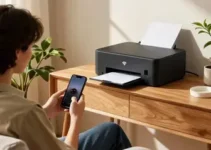
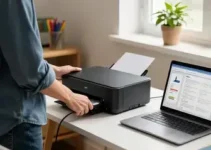
Uma impressora de rede é um equipamento conectado ao mesmo ambiente de internet ou rede local para que vários computadores possam imprimir sem depender de um cabo USB ligado a um único aparelho. Esse modelo é muito útil em casas com mais de um computador, pequenos escritórios, salas de atendimento e equipes que precisam compartilhar o mesmo recurso de impressão com rapidez.
Na prática, a impressora recebe uma conexão pela rede cabeada, via cabo Ethernet, ou por Wi-Fi. Depois disso, cada computador autorizado consegue encontrá-la e enviar trabalhos de impressão. Isso evita que a impressora fique presa a um só computador e melhora a organização do ambiente.
Ao pesquisar sobre Como instalar impressora de rede em vários computadores: guia prático, o ponto principal é entender que a configuração não depende apenas da impressora. A rede, os drivers, as permissões e o sistema operacional de cada máquina também influenciam o resultado. Quando um desses pontos falha, a impressão pode não funcionar corretamente.
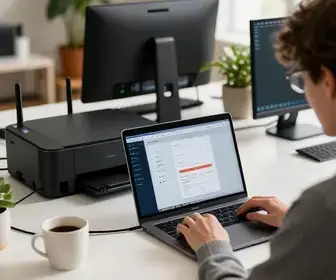
Esse tipo de instalação costuma seguir três etapas principais:
- Preparar a rede e conferir se a impressora está acessível.
- Instalar o driver correto em cada computador.
- Adicionar a impressora em cada sistema e testar a conexão.
Quando a rede está bem configurada, o processo se torna simples. Em muitos casos, basta usar o endereço IP da impressora, instalar o software básico do fabricante e concluir a conexão em poucos minutos. Ainda assim, é importante conhecer os detalhes para evitar erros comuns.
Outro ponto relevante é que impressoras de rede podem ser compartilhadas de várias formas. Algumas já vêm prontas para uso em rede, com painel de configuração próprio. Outras precisam ser conectadas a um roteador ou a um servidor de impressão. Em certos ambientes, o compartilhamento também pode ser feito a partir de um computador principal, embora esse método seja menos estável.
Entender o funcionamento desse equipamento ajuda a escolher o método correto de instalação e evita retrabalho. Em escritórios, por exemplo, uma configuração bem feita reduz chamadas de suporte e melhora a produtividade da equipe.
Pré-requisitos para a Instalação
Antes de iniciar a instalação, vale conferir alguns pré-requisitos. Isso reduz falhas e evita que você precise repetir etapas depois. O ideal é separar tudo antes de começar o processo.
Primeiro, confirme se a impressora está em boas condições. Ela deve estar ligada, com tinta ou toner disponíveis, papel carregado e sem mensagens de erro no visor. Se houver alguma falha física, a instalação na rede pode até ocorrer, mas a impressão não sairá corretamente.
Depois, verifique a rede. É importante que a impressora e os computadores estejam na mesma rede local. Se a conexão for Wi-Fi, ambos precisam estar conectados ao mesmo roteador ou à mesma faixa de rede. Se a conexão for por cabo, o cabo Ethernet precisa estar bem encaixado no equipamento e no roteador ou switch.
Também é útil reunir as informações básicas da impressora, como:
- Modelo exato do equipamento.
- Marca e versão do firmware, se disponível.
- Endereço IP da impressora.
- Nome da rede Wi-Fi, caso ela use conexão sem fio.
- Senha de acesso ao painel, se houver administração protegida.
Os computadores que vão receber a impressora também precisam estar prontos. Confira se o sistema operacional está atualizado e se há permissão para instalar drivers. Em ambientes corporativos, o administrador pode bloquear certas alterações, então talvez seja necessário liberar acesso antes.
Outro pré-requisito importante é ter acesso ao site do fabricante. Isso facilita o download do driver correto. Sempre procure a versão compatível com o sistema operacional de cada computador, como Windows, macOS ou Linux. Usar um driver errado pode causar falhas de reconhecimento, impressão incompleta ou arquivos corrompidos.
Se a impressora for antiga, pode ser necessário usar um driver universal ou um pacote de compatibilidade. Nesse caso, vale consultar o suporte do fabricante para confirmar se o modelo ainda recebe suporte oficial.
Configurando a Impressora na Rede
Depois de conferir os pré-requisitos, o próximo passo é configurar a impressora na rede. Essa etapa varia conforme o modelo, mas a lógica geral costuma ser parecida.
Se a impressora for cabeada, conecte o cabo Ethernet ao equipamento e ao roteador ou switch. Em muitos modelos, a impressora recebe um endereço IP automaticamente por DHCP. Isso significa que o roteador atribui um número para ela na rede. Esse IP será usado depois para localizar a impressora nos computadores.
Se a impressora for Wi-Fi, use o painel do equipamento para acessar as configurações de rede sem fio. Selecione a rede correta e informe a senha. Em alguns aparelhos, existe um assistente de instalação que ajuda a concluir essa parte passo a passo.
Assim que a conexão for feita, é recomendável imprimir uma página de configuração ou relatório de rede. Esse documento costuma mostrar:
- Endereço IP atual.
- Máscara de sub-rede.
- Gateway padrão.
- Nome da rede conectada.
- Status da conexão.
Esse relatório é muito útil porque facilita o restante do processo. Com o IP em mãos, você consegue adicionar a impressora de forma direta em cada computador.
Em ambientes onde a rede muda com frequência, pode ser interessante fixar um IP estático na impressora. Isso evita que o endereço mude após reiniciar o roteador. Quando o IP muda, alguns computadores deixam de localizar o equipamento e a impressão para de funcionar até que a configuração seja atualizada.
Se optar por IP fixo, escolha um endereço compatível com a faixa da rede e que não esteja sendo usado por outro dispositivo. Em geral, esse ajuste é feito no painel da impressora ou na interface web de administração. Depois de salvar a configuração, reinicie o equipamento e confirme se o novo IP ficou registrado.
Outro detalhe importante é o nome da impressora na rede. Alguns modelos permitem personalizar esse nome, o que ajuda a identificar o equipamento quando há mais de uma impressora no local. Um nome claro, como “Impressora Financeiro” ou “Impressora Recepção”, facilita a rotina de quem vai imprimir.
Instalando Driver da Impressora
O driver é o software que permite ao computador se comunicar corretamente com a impressora. Sem ele, o sistema pode até reconhecer o equipamento, mas não garante a impressão completa ou com qualidade adequada.
O ideal é baixar o driver no site oficial do fabricante. Evite instalar arquivos de fontes desconhecidas, pois isso pode gerar incompatibilidade ou riscos de segurança. Procure sempre a versão exata para o modelo da impressora e para o sistema operacional instalado no computador.
Ao iniciar a instalação, siga as instruções do fabricante. Em muitos casos, o instalador oferece duas opções principais:
- Instalação automática com detecção da impressora na rede.
- Instalação manual, usando o endereço IP do equipamento.
A opção automática é mais simples, mas nem sempre funciona em redes com regras mais rígidas. Nesses casos, a instalação manual costuma ser mais segura. Basta informar o IP da impressora e aguardar o sistema localizar o dispositivo.
Se o driver exigir componentes extras, como utilitários de digitalização, vale instalar apenas o que for necessário. Isso ajuda a manter o computador mais leve e evita confusão para usuários que só precisam imprimir.
Em computadores Windows, o sistema pode tentar instalar um driver genérico automaticamente. Embora isso funcione em alguns casos, o ideal é usar o pacote do fabricante para garantir melhor compatibilidade. No macOS, o sistema costuma reconhecer muitos modelos, mas ainda assim pode ser necessário baixar software adicional.
Para facilitar, veja uma comparação simples dos métodos mais comuns:
| Método | Vantagem | Quando usar |
|---|---|---|
| Instalação automática | Mais rápida | Quando a impressora é detectada sem dificuldade |
| Instalação por IP | Mais confiável | Quando a impressora não aparece na busca automática |
| Driver genérico | Fácil de aplicar | Quando não há suporte específico disponível |
Depois de instalar o driver, reiniciar o computador pode ajudar o sistema a registrar o novo dispositivo de forma correta. Isso nem sempre é obrigatório, mas costuma evitar erros de reconhecimento logo após a instalação.
Conectando Vários Computadores à Impressora
Com a impressora já configurada e o driver instalado, chegou a hora de conectá-la aos vários computadores. Esse processo deve ser repetido em cada máquina que vai usar o equipamento.
O método mais confiável é adicionar a impressora usando o endereço IP. Assim, cada computador cria uma conexão direta com o equipamento na rede local. Isso costuma ser mais estável do que depender da detecção automática.
Ao adicionar a impressora em cada computador, confira se o sistema reconhece o mesmo nome e o mesmo modelo. Se houver mais de uma impressora na rede, isso evita confusão. Também é importante selecionar o driver correto em cada máquina para manter a qualidade da impressão igual em todos os aparelhos.
Em ambientes com muitos usuários, vale definir um padrão de instalação. Por exemplo:
- Conferir o IP da impressora.
- Instalar o driver oficial em cada computador.
- Adicionar a impressora manualmente pelo IP.
- Definir a impressora como padrão, se for necessário.
- Testar uma página de impressão em cada máquina.
Se o escritório tiver computadores com sistemas diferentes, o processo deve ser adaptado. Um Windows pode exigir passos distintos de um macOS, e um computador Linux pode depender de pacotes próprios. Mesmo assim, a lógica geral continua a mesma: reconhecer a impressora, instalar o driver certo e validar a conexão.
Também é possível compartilhar a impressora a partir de um computador principal, mas esse modelo depende de esse computador estar sempre ligado. Se ele for desligado, os demais podem perder o acesso. Por isso, quando possível, prefira a conexão direta pela rede.
Em redes maiores, pode haver necessidade de permissões de administrador para adicionar a impressora em cada estação. Nesse cenário, a equipe de TI deve preparar uma instalação padrão para todos os computadores, reduzindo diferenças entre os usuários.
Testando a Conexão da Impressora
Depois de conectar os computadores, o próximo passo é testar a conexão. Esse teste confirma se a instalação foi concluída de forma correta e se todos os dispositivos conseguem enviar trabalhos de impressão.
O teste mais simples é imprimir uma página de teste pelo sistema operacional. Esse recurso mostra se o computador está se comunicando corretamente com a impressora. Caso a página saia com falhas, o problema pode estar no driver, no cabo de rede, na configuração do IP ou na fila de impressão.
Além da página de teste, vale experimentar imprimir documentos com formatos diferentes, como um arquivo de texto, uma planilha e um PDF. Isso ajuda a identificar falhas que podem aparecer apenas em tipos específicos de arquivo.
Durante o teste, observe os seguintes pontos:
- Se a impressora responde rapidamente ao comando.
- Se a folha sai com qualidade normal.
- Se os textos aparecem completos e legíveis.
- Se não há atraso excessivo entre o envio e a impressão.
- Se todos os computadores conseguem imprimir sem erro.
Se um computador funcionar e outro não, isso normalmente indica um problema localizado, como driver incorreto ou configuração diferente. Se nenhum computador conseguir imprimir, o problema pode estar na rede ou no próprio equipamento.
Também vale conferir a fila de impressão. Às vezes, o trabalho fica preso e impede novos comandos. Limpar a fila pode resolver o problema sem precisar reinstalar tudo. Em alguns sistemas, basta pausar e retomar a impressora. Em outros, pode ser necessário reiniciar o serviço de impressão.
Resolvendo Problemas Comuns
Mesmo seguindo o processo correto, alguns problemas podem surgir. Saber como identificar essas falhas economiza tempo e evita retrabalho.
Um dos erros mais comuns é a impressora não aparecer na rede. Nesse caso, verifique se ela está ligada, conectada ao roteador e com IP válido. Se estiver em Wi-Fi, confirme se a conexão realmente foi concluída. Uma reinicialização simples da impressora e do roteador também pode ajudar.
Outro problema frequente é o computador não localizar o IP da impressora. Isso pode ocorrer quando o endereço mudou. Se a impressora usa DHCP, o roteador pode atribuir um novo IP após uma queda de energia ou reinício. Para evitar isso, muitos administradores preferem configurar IP fixo.
Também pode acontecer de a impressão sair em branco, cortada ou com caracteres estranhos. Isso geralmente aponta para driver incompatível ou corrompido. A solução mais prática é remover o driver atual e instalar novamente a versão oficial correta.
Veja uma tabela com problemas comuns e ações recomendadas:
| Problema | Causa provável | O que fazer |
|---|---|---|
| Impressora não aparece | Rede desconectada ou IP incorreto | Verificar cabo, Wi-Fi e endereço IP |
| Impressão travada | Fila de impressão bloqueada | Limpar fila e reiniciar o serviço de impressão |
| Página em branco | Driver errado ou cartucho vazio | Reinstalar driver e checar suprimentos |
| Impressão lenta | Sinal fraco ou rede sobrecarregada | Melhorar conexão e reduzir tráfego |
| Erro no envio | Permissão ou firewall | Liberar acesso na rede e no sistema |
O firewall também pode bloquear a comunicação com a impressora. Se isso acontecer, talvez seja necessário liberar a porta usada pelo equipamento ou permitir o software do fabricante. Em redes corporativas, essa alteração precisa seguir a política de segurança da empresa.
Outro ponto comum é o conflito entre impressoras com nomes parecidos. Se houver mais de um dispositivo com o mesmo nome, o usuário pode enviar o trabalho para o aparelho errado. Por isso, nomes claros e padronizados ajudam muito.
Dicas para Manutenção da Impressora
A manutenção preventiva ajuda a manter a impressora de rede funcionando bem por mais tempo. Pequenas ações regulares evitam falhas grandes e reduzem custos com reparo.
Uma dica básica é manter o firmware atualizado. Muitos fabricantes lançam correções para melhorar estabilidade, segurança e compatibilidade com redes modernas. Antes de atualizar, leia as instruções do suporte para evitar interrupção no funcionamento.
Também é importante limpar a impressora periodicamente. Poeira, restos de papel e sujeira nos roletes podem causar atolamento ou baixa qualidade de impressão. A limpeza deve ser feita com cuidado e seguindo as orientações do fabricante.
Outras boas práticas incluem:
- Usar papel de boa qualidade.
- Evitar excesso de folhas na bandeja.
- Verificar nível de tinta ou toner com frequência.
- Desligar corretamente o equipamento quando necessário.
- Inspecionar cabos e conexões de rede periodicamente.
Se a impressora for usada por muitas pessoas, vale criar uma rotina de conferência. Isso ajuda a perceber cedo quando a qualidade começa a cair ou quando a fila de impressão está acumulando trabalhos demais.
Em locais com uso intenso, o ideal é registrar pequenos incidentes, como atolamentos, falhas de rede e troca de suprimentos. Esse histórico ajuda a identificar padrões e prever necessidades futuras.
Recursos e Ferramentas Úteis
Alguns recursos tornam a instalação e o uso da impressora de rede mais simples. Eles ajudam tanto no diagnóstico quanto na manutenção do equipamento.
Entre as ferramentas mais úteis, estão:
- Painel de administração da impressora.
- Interface web acessada pelo endereço IP.
- Software oficial do fabricante.
- Utilitários de diagnóstico de rede.
- Relatórios de status e páginas de teste.
A interface web é especialmente importante. Ela permite alterar configurações, ver status da impressora e acompanhar alertas sem precisar mexer diretamente no painel físico. Em muitos modelos, basta digitar o IP da impressora no navegador para acessar essa área.
O software do fabricante também pode trazer recursos extras, como verificação de nível de tinta, calibração, manutenção de cabeça de impressão e configuração de bandejas. Mesmo que você use a impressora apenas para imprimir, vale instalar o pacote principal para ter mais controle.
Ferramentas de rede como ping e diagnóstico interno do sistema também ajudam a descobrir se a impressora está online. Se o equipamento responde na rede, mas não imprime, o problema pode estar no driver ou na fila. Se nem responde, a falha provavelmente está na conexão.
Para equipes maiores, vale considerar o uso de um servidor de impressão. Ele centraliza a gestão e facilita a distribuição da impressora para vários computadores. Em empresas com muitos usuários, isso reduz erros e padroniza o acesso.
Concluindo a Instalação da Impressora de Rede
Quando a impressora está conectada, o driver foi instalado em cada computador e os testes funcionaram, a configuração pode ser considerada concluída. Nesse ponto, o mais importante é manter um padrão de uso para que todos os usuários consigam imprimir sem dificuldades.
Se houver novos computadores no ambiente, repita o mesmo processo: confirme a rede, instale o driver correto, adicione a impressora pelo IP e faça um teste final. Esse hábito evita inconsistências entre as máquinas.
Também vale manter um registro básico com o modelo da impressora, o IP usado, a versão do driver e as permissões aplicadas. Esse controle simples facilita futuras manutenções e acelera a solução de problemas.
Ao seguir essas etapas com atenção, fica mais fácil instalar e manter uma impressora de rede em vários computadores sem complicação. A organização da rede, a escolha do driver certo e os testes em cada máquina são os pontos que mais influenciam o resultado final.
Para quem busca o processo de Como instalar impressora de rede em vários computadores: guia prático, a melhor estratégia é tratar a instalação como um conjunto de pequenas etapas, e não como uma única ação. Isso garante mais estabilidade, menos erro e mais facilidade no dia a dia.