Pré-requisitos para a instalação da impressora
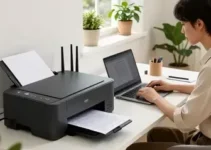
Antes de começar o processo de Como instalar HP Laser MFP 135w no computador: guia prático, vale conferir se tudo está pronto. Isso evita erros simples e economiza tempo durante a configuração. A HP Laser MFP 135w é uma impressora multifuncional laser, então ela precisa de alguns itens básicos para funcionar bem no computador.
Verifique primeiro se você tem:
- Um computador com Windows, ligado e com acesso de administrador, se possível.
- Um cabo de energia em bom estado.
- A impressora HP Laser MFP 135w fora da caixa e com os acessórios inclusos.
- Papel sulfite para o teste de impressão.
- Conexão à internet, caso precise baixar drivers e software.
- Rede Wi-Fi disponível, se quiser usar a conexão sem fio.
Também é importante checar a versão do Windows. A instalação costuma funcionar no Windows 10 e no Windows 11, mas versões antigas podem exigir etapas diferentes. Outro ponto útil é liberar espaço no disco do computador. O software da impressora não ocupa muito, mas é bom manter tudo organizado para evitar travamentos.
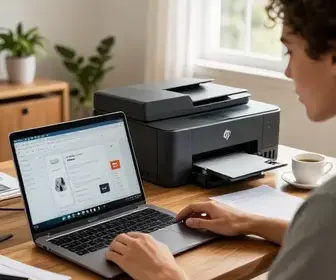
Se o computador já tiver outros programas de impressora instalados, não há problema. Ainda assim, vale fechar aplicativos abertos antes de começar. Isso ajuda o sistema a reconhecer melhor a nova instalação e reduz falhas durante o processo.
Desembalando a HP Laser MFP 135w
Ao retirar a HP Laser MFP 135w da caixa, faça isso com cuidado. A impressora pode estar protegida por plásticos, fitas e travas internas. Guarde a embalagem por alguns dias, porque ela pode ser útil caso você precise transportar o equipamento ou solicitar assistência.
Ao abrir a caixa, procure os itens principais:
- Impressora HP Laser MFP 135w
- Cabo de energia
- Cartucho de toner já instalado ou separado
- Guia rápido
- Materiais de proteção e fitas de transporte
Remova todo o plástico de proteção com calma. Em muitos casos, a impressora vem com fitas adesivas laranjas ou azuis para segurar partes móveis durante o transporte. Essas fitas devem ser retiradas antes do uso. Caso alguma delas fique presa dentro do equipamento, a inicialização pode falhar ou o papel pode enroscar depois.
Abra a tampa frontal, se necessário, e confirme se o cartucho está bem encaixado. Se houver alguma proteção no toner, retire conforme as instruções do manual. Evite tocar nas partes internas com força. O ideal é segurar a impressora pelas laterais, sem pressionar bandejas ou tampas.
Depois, coloque a HP Laser MFP 135w sobre uma superfície firme e plana. Evite apoiar em locais com muita vibração ou próximo de calor excessivo. Uma mesa estável ajuda a melhorar a alimentação do papel e reduz ruídos durante a impressão.
Conectando a impressora ao computador
A conexão da HP Laser MFP 135w ao computador pode ser feita de formas diferentes, dependendo do seu objetivo. Você pode usar cabo USB ou conexão sem fio. A escolha depende da sua rotina e da distância entre a impressora e o computador.
Se você quer uma instalação simples e rápida, o cabo USB costuma ser a forma mais direta. Basta conectar a impressora ao computador e seguir as instruções do Windows ou do instalador da HP. Já a conexão Wi-Fi é ideal para quem quer imprimir sem fios e compartilhar o equipamento com mais de um dispositivo.
Veja as opções mais comuns:
- USB: conexão direta entre impressora e computador.
- Wi-Fi: conexão pela rede sem fio da casa ou do escritório.
- Wi-Fi Direct: conexão direta entre dispositivos, sem usar roteador.
Para usar o cabo USB, primeiro ligue a impressora na tomada. Depois, conecte o cabo ao computador. Em muitos casos, o Windows tenta identificar o novo dispositivo automaticamente. Mesmo assim, o ideal é instalar os drivers corretos para evitar limitações.
Se preferir Wi-Fi, a instalação pode exigir mais alguns passos. A impressora deve estar perto do roteador durante a configuração inicial. Isso melhora a estabilidade do sinal e reduz falhas no pareamento. Depois de conectada, ela poderá ser reposicionada em outro local com sinal suficiente.
Em redes corporativas, o administrador de TI pode precisar liberar permissões ou instalar drivers em vários computadores. Em casa, normalmente o processo é mais simples, mas ainda assim vale seguir a sequência correta para evitar erros de detecção.
Baixando os drivers necessários
Os drivers são essenciais para que o computador entenda os comandos da impressora. Sem eles, a HP Laser MFP 135w pode aparecer como um dispositivo genérico, com funções limitadas ou sem reconhecimento completo.
O ideal é baixar os arquivos diretamente do site oficial da HP. Isso garante compatibilidade, atualizações e menos risco de instalar programas errados. Ao buscar o modelo, digite com atenção o nome exato da impressora para encontrar o pacote correto.
Antes de baixar, confira estes pontos:
- Sistema operacional: Windows 10, Windows 11 ou outro compatível.
- Arquitetura do sistema: 32 bits ou 64 bits.
- Tipo de instalação: completa, básica ou personalizada.
- Idioma do software: português do Brasil, se disponível.
Em alguns casos, o instalador da HP oferece um pacote completo com driver, utilitários e recursos extras. Esse pacote costuma ser útil para quem quer acessar digitalização, cópia e manutenção com mais facilidade. Já a versão básica pode ser suficiente para imprimir documentos simples.
Se o computador já tiver um driver antigo instalado, pode ser uma boa ideia desinstalá-lo antes de baixar a nova versão. Isso evita conflito entre arquivos antigos e novos. Reiniciar o computador após a remoção também ajuda a limpar o sistema e preparar a instalação.
Instalando o software da impressora
Depois de baixar o instalador, execute o arquivo no computador. O assistente de instalação normalmente apresenta instruções em etapas. Siga cada uma com atenção, sem pular telas importantes.
O processo costuma incluir:
- Escolha do idioma.
- Aceite dos termos de uso.
- Seleção do tipo de conexão.
- Detecção da impressora.
- Instalação dos drivers e componentes extras.
- Finalização e teste inicial.
Durante a instalação, o software pode pedir para conectar a impressora ou ligá-la. Faça isso apenas quando solicitado. Em alguns casos, conectar antes do momento certo pode impedir a detecção automática. Se a conexão for por USB, use uma porta USB estável, de preferência direto no computador, e não em hubs sem alimentação própria.
Se a conexão for sem fio, o assistente pode solicitar a senha do Wi-Fi. Digite com cuidado, respeitando letras maiúsculas, minúsculas e caracteres especiais. Uma senha digitada errado é uma das causas mais comuns de falha na instalação wireless.
Durante esse passo, o sistema também pode instalar ferramentas adicionais da HP. Elas ajudam a verificar nível de toner, status do equipamento e recursos de digitalização. Para quem quer usar a impressora com mais controle, vale manter esses componentes instalados.
Ao final, o assistente geralmente confirma que a instalação foi concluída. Nesse momento, o computador pode pedir uma reinicialização. Se isso acontecer, reinicie antes de testar a impressora. Isso garante que os serviços do sistema sejam carregados corretamente.
Configurando a impressora no Windows
Depois de instalar o software, confira se a HP Laser MFP 135w apareceu corretamente no Windows. Esse passo ajuda a confirmar que a impressora está pronta para uso e definida como padrão, se for sua escolha.
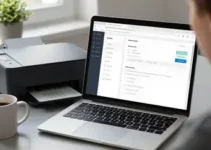
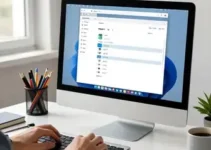
Você pode verificar isso nas configurações do sistema. Em geral, o Windows mostra a lista de impressoras instaladas. Procure o nome da HP Laser MFP 135w e veja se o status está como pronta. Se aparecer como offline ou pausada, será preciso ajustar a configuração.
Alguns ajustes úteis no Windows incluem:
- Definir como impressora padrão: útil para quem usa esse equipamento com frequência.
- Verificar fila de impressão: importante para cancelar documentos presos.
- Checar propriedades do dispositivo: ajuda a confirmar porta, driver e status.
- Selecionar preferências de impressão: permite escolher qualidade, orientação e tamanho do papel.
Se a impressora estiver conectada por Wi-Fi, o Windows pode mostrar mais de uma entrada para o mesmo equipamento, especialmente em redes com detecção automática. Nesse caso, vale identificar a opção correta pelo nome da rede ou pelo endereço do dispositivo.
Também é útil conferir se o recurso de impressão em espera não está ativado de forma errada. Às vezes, arquivos ficam travados na fila e impedem novos trabalhos. Limpar a fila e reiniciar o serviço de impressão costuma resolver muitos problemas simples.
Para quem usa mais de um computador na mesma casa, a configuração pode precisar ser repetida em cada máquina. No entanto, se a impressora estiver na rede, a instalação em um segundo computador tende a ser mais rápida, porque parte da configuração já estará pronta.
Testando a impressão e a cópia
Depois de concluir a instalação, faça um teste de impressão. Esse passo é importante para confirmar se tudo está funcionando corretamente. O teste ajuda a identificar falhas no toner, na conexão ou no próprio driver.
O ideal é imprimir uma página simples, com texto e alguns elementos básicos. Observe se a folha sai limpa, sem manchas, riscos ou cortes. Também confira se o papel foi puxado corretamente da bandeja.
Para testar a função de cópia, coloque uma folha no vidro ou no alimentador, se houver. Em seguida, acione a cópia pelo painel da impressora. Veja se o resultado está nítido e alinhado. A função de cópia é útil para documentos rápidos e também mostra se a parte de digitalização e leitura ótica está em ordem.
Durante o teste, preste atenção em:
- Velocidade de saída da folha
- Qualidade do texto impresso
- Alinhamento do papel
- Ruído incomum
- Erros no painel da impressora
Se a impressão sair em branco, isso pode indicar problema com o cartucho, com a remoção das proteções internas ou com o driver instalado. Se a cópia sair torta, confira o posicionamento da folha e a limpeza do vidro. Pequenos ajustes costumam resolver esses pontos.
Soluções para problemas comuns
Mesmo seguindo o passo a passo, alguns problemas podem aparecer. A boa notícia é que a maioria deles tem solução simples. O mais importante é identificar a origem da falha antes de repetir o processo inteiro.
Um dos erros mais comuns é o computador não reconhecer a impressora. Nesse caso, verifique se o cabo USB está bem conectado, se a impressora está ligada e se os drivers corretos foram instalados. Também vale testar outra porta USB do computador.
Se a impressora não aparecer na rede Wi-Fi, confira:
- Se o roteador está funcionando normalmente
- Se a senha da rede foi digitada corretamente
- Se a impressora está dentro do alcance do sinal
- Se a banda da rede é compatível com o equipamento
Outro problema comum é a fila de impressão travada. Nesse caso, vá até as configurações da impressora no Windows e cancele os trabalhos pendentes. Depois, reinicie a impressora e o computador. Isso costuma liberar o sistema.
Se o papel enroscar, desligue a impressora antes de puxar a folha com força. Retire o papel devagar para não danificar roletes internos. Verifique também se a bandeja não está com excesso de folhas ou papel amassado.
Quando a qualidade da impressão estiver ruim, observe o toner. Nível baixo, cartucho mal encaixado ou sujeira interna podem causar falhas. Uma limpeza simples e a reinstalação correta do cartucho já resolvem muitos casos.
Se o Windows insistir em usar um driver genérico, remova o dispositivo da lista de impressoras, desinstale o software anterior e faça a instalação novamente com o pacote oficial. Esse procedimento é útil quando há conflito entre versões.
Dicas para manutenção da impressora
Depois de aprender Como instalar HP Laser MFP 135w no computador: guia prático, vale cuidar bem do equipamento para manter o desempenho por mais tempo. A manutenção simples no dia a dia evita falhas, reduz desgaste e ajuda a preservar a qualidade de impressão.
Algumas boas práticas são:
- Usar papel de boa qualidade: evita enroscos e manchas.
- Manter a impressora limpa: retire poeira da parte externa com pano seco e macio.
- Não sobrecarregar a bandeja: respeite o limite de folhas indicado.
- Usar o equipamento com frequência: isso ajuda a manter o funcionamento estável.
- Guardar o toner corretamente: evite calor, umidade e luz direta.
Também é bom evitar desligar a impressora puxando o cabo da tomada com frequência. Sempre que possível, use o botão de desligar. Isso reduz riscos de falha no sistema interno e protege arquivos de configuração.
Se a impressora ficar muito tempo sem uso, faça uma impressão teste de tempos em tempos. Isso ajuda a confirmar que o sistema continua funcionando e evita problemas de inicialização quando você precisar dela com urgência.
Outra dica útil é manter o driver atualizado. Novas versões podem corrigir erros, melhorar a estabilidade e ajustar compatibilidade com atualizações do Windows. Mesmo que o equipamento esteja funcionando bem, vale revisar isso de tempos em tempos.
Conclusão sobre a instalação e uso
A instalação da HP Laser MFP 135w no computador fica mais simples quando cada etapa é feita com calma. Conferir os pré-requisitos, retirar os materiais de proteção, escolher a forma de conexão, instalar os drivers corretos e testar a impressora são ações que evitam falhas e deixam o uso mais estável.
Depois que o equipamento está configurado no Windows, o dia a dia se torna mais prático. A impressora passa a responder melhor, os trabalhos saem com mais rapidez e a cópia fica mais acessível para tarefas simples. Em caso de erro, a maioria dos problemas pode ser resolvida com verificação de cabo, rede, fila de impressão e reinstalação do driver.
Para quem busca uma rotina organizada, manter a HP Laser MFP 135w limpa, atualizada e bem posicionada faz diferença. Assim, a impressora continua pronta para uso em casa ou no escritório, com menos interrupções e melhor resultado nas tarefas diárias.