O que é impressão duplex?
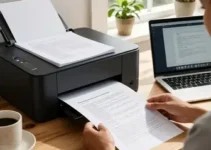
A impressão duplex é o processo de imprimir nos dois lados da mesma folha de papel. Em vez de usar uma página por face, a impressora vira a folha de forma automática ou orientada pelo usuário, reduzindo o uso de papel. No macOS, esse recurso costuma aparecer nas opções de impressão de muitos aplicativos, como Safari, Pages, Word e Adobe Acrobat.
Na prática, o duplex pode funcionar de duas formas:
- Duplex automático: a impressora faz a inversão do papel sozinha.
- Duplex manual: o sistema pede para recolocar as páginas e imprimir o outro lado.
Esse recurso é útil para relatórios, apostilas, contratos, apresentações e materiais internos. Também ajuda a deixar o documento mais leve e mais fácil de armazenar. Para quem procura como ativar duplex no macOS: passo a passo e cuidados, entender esse conceito é o primeiro passo para usar a função com segurança e sem erros.
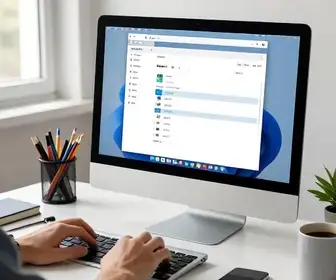
O termo duplex pode aparecer com nomes parecidos nas configurações, como double-sided printing, two-sided, imprimir em ambos os lados ou frente e verso. Em alguns casos, o macOS mostra a opção de forma clara. Em outros, ela fica dentro de menus avançados da impressora. Isso depende do modelo, do driver instalado e do aplicativo usado para imprimir.
Benefícios da impressão duplex no macOS
Ativar a impressão duplex no macOS traz vantagens práticas para o dia a dia. A primeira é a economia de papel. Quando você imprime frente e verso, usa menos folhas para o mesmo conteúdo. Isso reduz custos e diminui o volume de papel no escritório ou em casa.
Outro benefício é a organização. Documentos impressos em duas faces ocupam menos espaço em pastas, caixas e arquivos. Isso facilita o transporte e o armazenamento. Em materiais com muitas páginas, essa diferença é grande.
Há também uma vantagem visual. Relatórios e apostilas impressos em duplex costumam parecer mais profissionais. A leitura fica mais confortável quando o conteúdo é bem paginado e a sequência das folhas está correta.
Veja os principais benefícios:
- Menor gasto com papel: menos folhas para o mesmo documento.
- Redução de custos: menos consumo de insumos ao longo do tempo.
- Mais praticidade: arquivos impressos ficam mais compactos.
- Melhor organização: documentos longos ficam mais fáceis de guardar.
- Menor impacto ambiental: menos uso de papel e menos descarte.
No macOS, o uso do duplex também combina bem com a filosofia de produtividade do sistema. O usuário costuma encontrar uma interface limpa, com opções de impressão padronizadas. Isso ajuda a manter o processo simples, desde que a impressora seja compatível e esteja configurada corretamente.
Para quem imprime com frequência, o duplex pode representar uma economia real ao longo do mês. Em empresas, isso ganha ainda mais importância, porque pequenas reduções no consumo podem gerar grande diferença no total anual.
Como acessar as configurações de impressão
As configurações de impressão no macOS podem variar conforme o aplicativo, mas a lógica é parecida na maioria dos casos. Primeiro, abra o documento ou página que deseja imprimir. Depois, use o comando de impressão no menu do app ou o atalho de teclado correspondente, se preferir.
Ao abrir a janela de impressão, você verá opções como seleção de impressora, número de cópias, páginas específicas, orientação e ajustes extras. Em muitos aplicativos, a opção de duplex aparece em um menu suspenso dentro dessa janela.
Em geral, o caminho segue esta lógica:
- Abra o arquivo que será impresso.
- Escolha a opção de imprimir.
- Selecione a impressora correta.
- Procure a seção de layout, acabamento ou frente e verso.
- Ative a impressão em dois lados, se estiver disponível.
Em alguns modelos, o macOS exibe opções como Layout, Paper Handling, Finishing ou Printer Features. Se a opção de duplex não aparecer logo de início, vale abrir os menus avançados na mesma janela. Esse comportamento é comum quando o driver da impressora precisa ser instalado ou atualizado.
Também é importante observar que alguns aplicativos têm suas próprias opções de impressão. Um PDF aberto no Preview pode mostrar recursos diferentes de um documento no Word. Por isso, se a opção não aparecer, teste outro aplicativo antes de concluir que a impressora não suporta o recurso.
Passo a passo para ativar duplex
Para ativar o duplex no macOS, o ideal é seguir um processo simples e cuidadoso. O objetivo é encontrar a opção certa e evitar páginas impressas fora de ordem.
Passo 1: abra o documento
Abra o arquivo que deseja imprimir no aplicativo usado no seu Mac. Pode ser um PDF, um texto, uma planilha ou uma página da web. Verifique se o conteúdo está na versão final, porque mudar a formatação depois pode alterar a paginação.
Passo 2: acesse a janela de impressão
Use a função de imprimir do aplicativo. Ao fazer isso, o macOS vai mostrar a janela com as configurações disponíveis. Nessa tela, confira se a impressora escolhida é a correta. Parece simples, mas selecionar o equipamento errado é um erro comum.
Passo 3: localize a opção de duplex
Procure por termos como Two-Sided, Double-Sided, Duplex ou Frente e verso. Em muitos casos, a opção aparece em um menu de layout ou acabamento. Se houver uma caixa de seleção, marque-a. Se houver um menu, escolha a versão desejada.
Passo 4: escolha a orientação correta
Algumas impressoras oferecem duas formas de duplex:
- Borda longa: boa para documentos em formato retrato.
- Borda curta: útil para calendários, apostilas em paisagem ou materiais específicos.
Escolher a borda certa evita que o verso saia de cabeça para baixo. Esse detalhe é essencial para a leitura correta do material.
Passo 5: revise outras opções
Antes de imprimir, revise número de cópias, páginas selecionadas, orientação, escala e qualidade. O duplex funciona melhor quando a paginação está ajustada. Se o documento tiver muitas páginas, vale conferir se a ordem está correta.
Passo 6: faça um teste curto
Se você nunca usou o duplex naquele equipamento, imprima um arquivo pequeno primeiro. Um teste com quatro ou seis páginas ajuda a confirmar se a impressora está virando o papel corretamente e se o verso está na orientação certa.
Passo 7: confirme a impressão
Depois de ativar a função, finalize a impressão e acompanhe o processo. Se o equipamento for automático, a folha será virada sem intervenção. Se for manual, o sistema pode pedir que você reinsira as páginas para concluir o trabalho.
Se algo não funcionar, não repita várias cópias de uma vez. Ajuste a configuração, faça outro teste e só depois imprima o documento completo.
Cuidados ao usar a impressão duplex
Embora o duplex seja prático, ele exige alguns cuidados para evitar desperdício e erro de leitura. O primeiro deles é verificar se o papel usado é compatível com a impressora. Papel muito fino pode enroscar, dobrar ou gerar impressão fraca. Papel muito grosso também pode causar falhas na virada automática.
Outro cuidado importante é a definição da borda de encadernação. Se o documento será grampeado ou arquivado, a posição da margem precisa favorecer a leitura. Em materiais longos, isso faz diferença na ergonomia e no uso do conteúdo.
Também vale prestar atenção a documentos com imagens pesadas, fundos escuros ou grande volume de tinta. Em frente e verso, a tinta de uma face pode aparecer levemente no outro lado quando o papel é muito fino. Isso reduz a nitidez.
Cuidados principais:
- Use papel de boa qualidade: evite folhas muito frágeis.
- Revise a ordem das páginas: documentos longos podem sair invertidos se a configuração estiver errada.
- Escolha a borda certa: isso evita páginas de cabeça para baixo.
- Teste antes de imprimir em grande volume: economiza tempo e papel.
- Evite mistura de tamanhos: folhas diferentes podem travar o sistema.
Se o documento tiver marcas de corte, numeração complexa ou páginas com orientação mista, o cuidado precisa ser maior. Nessas situações, o uso do duplex pode exigir ajustes específicos no aplicativo de origem.
Em ambientes corporativos, também é importante orientar os usuários. Muitas falhas acontecem porque cada pessoa imprime de um jeito diferente. Uma configuração padrão ajuda a manter a qualidade e a reduzir retrabalho.
Resolvendo problemas comuns
Mesmo quando tudo parece certo, alguns problemas podem aparecer ao tentar ativar o duplex no macOS. O mais comum é a opção não aparecer na janela de impressão. Nesse caso, a primeira medida é conferir se a impressora realmente oferece impressão frente e verso. Se o modelo não tiver essa função, o macOS não vai exibi-la de forma útil.
Outro problema frequente é a impressão sair apenas em uma face, mesmo com o duplex ativado. Isso pode acontecer por falta de driver correto, configuração incompleta ou incompatibilidade com o aplicativo. Atualizar o driver e reiniciar a impressora pode resolver.
Também pode ocorrer de a segunda face sair invertida. Nesse caso, a configuração da borda longa ou curta está errada. Basta testar a outra opção e verificar o resultado.
Problemas mais comuns e soluções:
| Problema | Causa provável | Solução |
|---|---|---|
| Opção duplex não aparece | Impressora sem suporte ou driver incompleto | Verifique o modelo e atualize o driver |
| Imprime só de um lado | Configuração não aplicada corretamente | Revise o menu de impressão e faça novo teste |
| Verso sai de cabeça para baixo | Borda longa ou curta selecionada incorretamente | Troque a orientação do duplex |
| Papel tranca na impressora | Papel inadequado ou bandeja mal ajustada | Use papel compatível e alinhe a bandeja |
| Texto fica fraco no verso | Papel muito fino ou tinta excessiva | Troque o papel ou reduza a cobertura de tinta |
Se o problema continuar, vale remover a impressora do macOS e adicioná-la de novo. Em muitos casos, isso força a leitura correta das funções disponíveis. Reiniciar o Mac e a impressora também pode ajudar, principalmente após atualizações do sistema.
Outra dica é testar com um arquivo simples, como um PDF curto. Assim, fica mais fácil saber se a falha está no documento ou no equipamento.
Compatibilidade de impressoras com duplex
Nem toda impressora oferece impressão duplex automática. Algumas modelos de entrada fazem apenas a impressão simples, enquanto outras têm a função embutida. No macOS, a compatibilidade depende tanto do hardware quanto do driver instalado.
Impressoras a laser costumam ter suporte ao duplex com mais frequência, principalmente em modelos de escritório. Impressoras jato de tinta também podem oferecer o recurso, mas isso varia bastante entre as marcas e linhas.
Ao verificar a compatibilidade, observe:
- Especificações do fabricante: veja se a função duplex é automática ou manual.
- Driver para macOS: use a versão recomendada pela marca.
- Versão do sistema: atualizações do macOS podem alterar a forma como a impressora aparece.
- Tipo de conexão: USB, Wi-Fi e rede podem influenciar a identificação do equipamento.
Algumas impressoras mostram o duplex como recurso padrão. Outras exigem que você selecione um perfil de instalação mais completo. Se o equipamento foi adicionado com um driver genérico, é possível que o sistema não mostre todos os recursos.
Em ambientes com várias impressoras, é interessante manter uma lista interna com os modelos que suportam duplex. Isso ajuda a equipe a escolher o equipamento certo para cada tipo de trabalho. Materiais longos, por exemplo, podem ser enviados somente para máquinas com frente e verso automático.
Alternativas de impressão em papel
Se a impressão duplex não estiver disponível, ainda existem alternativas para reduzir o gasto de papel no macOS. Uma delas é usar a impressão em modo várias páginas por folha. Assim, o sistema organiza duas, quatro ou mais páginas em uma única folha, dependendo da necessidade.
Outra alternativa é imprimir apenas as páginas importantes. Isso é útil em e-mails longos, artigos extensos e documentos com anexos desnecessários. Em vez de imprimir tudo, o usuário pode selecionar apenas o conteúdo essencial.
Também é possível usar arquivos digitais em vez de papel, quando o objetivo é leitura rápida ou revisão. Em muitos casos, salvar como PDF e compartilhar o arquivo é mais eficiente do que imprimir.
Alternativas úteis:
- Várias páginas por folha: reduz o número total de folhas usadas.
- Seleção manual de páginas: imprime só o que importa.
- Leitura digital: evita impressão quando não há necessidade real.
- Envio por PDF: mantém o documento organizado sem uso de papel.
Essas opções não substituem o duplex em todos os casos, mas podem complementar uma rotina mais econômica. Em documentos de consulta rápida, elas costumam ser suficientes. Já em materiais para reunião, assinatura ou arquivamento, o frente e verso continua sendo a melhor escolha.
Impacto ambiental da impressão duplex
A impressão duplex reduz o consumo de papel e, por consequência, ajuda a diminuir o impacto ambiental. Menos folhas usadas significa menos árvores derrubadas para produção de papel, menos energia gasta no processo industrial e menos resíduos gerados depois do uso.
Esse benefício é ainda mais relevante em empresas, escolas e repartições, onde o volume de impressão pode ser alto. Quando muitas pessoas usam o duplex como padrão, a economia de papel se torna visível em pouco tempo.
Além da economia direta de papel, há outros efeitos positivos:
- Menos transporte de insumos: reduz parte da logística associada ao papel.
- Menor volume de descarte: sobra menos papel para reciclagem ou lixo.
- Uso mais consciente de recursos: estimula hábitos mais sustentáveis.
- Redução de custos ambientais indiretos: menos consumo ao longo da cadeia.
O macOS pode ajudar nesse processo ao tornar o uso do duplex mais simples. Quando a configuração é fácil de acessar, o usuário tende a adotar o recurso com mais frequência. Isso transforma uma escolha técnica em um hábito diário.
Mesmo em casa, pequenas mudanças fazem diferença. Se você imprime documentos escolares, comprovantes ou textos de leitura, o uso de frente e verso já representa uma boa redução de papel no mês. O efeito é maior quando o hábito se mantém por longos períodos.
Considerações finais sobre impressão eficiente
Usar o duplex no macOS é uma forma prática de imprimir com menos desperdício e mais organização. Quando o recurso está ativado corretamente, o processo fica simples e traz benefícios no custo, no espaço de armazenamento e no impacto ambiental.
Para obter bons resultados, o ideal é conhecer o menu de impressão do sistema, entender a diferença entre borda longa e borda curta, verificar a compatibilidade da impressora e fazer testes curtos antes de grandes volumes. Esses cuidados evitam falhas e economizam papel.
Também vale manter atenção ao tipo de papel, ao driver da impressora e às particularidades do aplicativo usado. Em muitos casos, o sucesso da impressão depende mais da configuração certa do que da máquina em si.
Se a rotina envolve muitos documentos, vale criar um padrão interno de uso. Assim, fica mais fácil garantir que todos imprimam da mesma forma e aproveitem os recursos do macOS com mais consistência.
Com o uso correto da impressão frente e verso, é possível tornar o fluxo de trabalho mais leve, limpo e eficiente, sem complicar a operação diária.