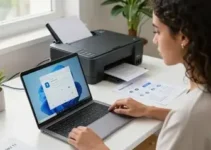
Entendendo Impressora Padrão
A impressora padrão é a máquina que o Windows 11 usa por escolha automática quando você envia um documento para imprimir. Em vez de abrir uma lista toda vez, o sistema envia o trabalho direto para essa opção. Isso economiza tempo e reduz erros, principalmente em ambientes de trabalho, estudo ou home office, onde há mais de uma impressora instalada.
Quando o tema é como definir impressora padrão no Windows 11: o que verificar em cada etapa, o primeiro ponto é entender que o sistema pode mudar a impressora padrão de forma automática, dependendo do uso. Isso acontece porque o Windows 11 tem uma função que tenta escolher a última impressora usada. Para muitas pessoas, isso causa confusão, já que a escolha não fica fixa como esperado.
Uma impressora padrão correta ajuda em tarefas simples e recorrentes, como imprimir boletos, contratos, listas, trabalhos escolares e relatórios. Se a configuração estiver errada, o arquivo pode ir para a impressora errada, ficar na fila de impressão ou nem sair do computador.
Também vale observar que a impressora padrão não precisa ser a mais rápida ou a mais nova. Ela deve ser a mais prática para o seu uso diário. Em casa, pode ser uma impressora simples conectada por Wi-Fi. No escritório, pode ser uma impressora de rede compartilhada. O importante é que o Windows reconheça a opção certa e a mantenha ativa.
Ao longo do processo, é útil verificar alguns pontos básicos:
- Se a impressora está instalada corretamente no Windows 11.
- Se ela aparece como disponível nas configurações.
- Se a conexão está estável, seja por cabo, Wi-Fi ou rede.
- Se os drivers estão atualizados.
- Se o sistema não está trocando a impressora padrão sozinho.
Com esses cuidados, fica muito mais fácil manter a impressão funcionando sem interrupções.
Por Que Escolher uma Impressora Padrão?
Definir uma impressora padrão traz organização e agilidade. Em vez de selecionar a impressora manualmente em cada programa, o Windows 11 usa a configuração salva. Isso é útil tanto para usuários domésticos quanto para equipes que imprimem com frequência.
Entre os principais motivos para escolher uma impressora padrão estão:
- Praticidade: você imprime com menos cliques.
- Menos erros: reduz a chance de enviar um arquivo para a impressora errada.
- Mais velocidade: o processo fica mais direto em programas como Word, PDF e navegadores.
- Padronização: todos os documentos seguem o mesmo destino, quando o usuário deseja isso.
- Melhor fluxo de trabalho: isso ajuda em ambientes com várias impressoras instaladas.
Em alguns casos, a escolha da impressora padrão também impacta a produtividade de equipes. Por exemplo, uma pessoa pode usar uma impressora colorida para apresentações e outra monocromática para documentos internos. Se o sistema estiver mal configurado, o custo de impressão pode aumentar e o tempo de trabalho pode ser perdido em ajustes repetidos.
Outro detalhe importante é que a impressora padrão não substitui a seleção manual. Você ainda pode escolher outra impressora quando precisar. A diferença é que o Windows passa a ter uma opção principal bem definida. Isso facilita o uso diário e torna o ambiente menos confuso.
Se a sua ideia é aprender como definir impressora padrão no Windows 11: o que verificar em cada etapa, pense nessa configuração como uma forma de dar prioridade ao dispositivo que você mais usa. Assim, o sistema trabalha a seu favor, e não contra você.
Acessando Configurações de Impressão
O caminho para definir a impressora padrão começa nas configurações do Windows 11. Esse é o local onde o sistema mostra os dispositivos instalados e as opções de impressão disponíveis. Antes de mudar qualquer coisa, é bom saber onde procurar para evitar perder tempo.
Você pode acessar a área de impressoras pelas configurações do sistema. Em geral, o caminho envolve a seção de Bluetooth e dispositivos e, depois, Impressoras e scanners. Ali ficam listadas todas as impressoras detectadas pelo Windows 11, incluindo modelos físicos e virtuais, como impressoras PDF.
Ao abrir essa área, verifique os seguintes pontos:
- Se a impressora desejada aparece na lista.
- Se há mais de uma versão do mesmo dispositivo instalada.
- Se alguma impressora está offline.
- Se o nome da impressora está claro e fácil de identificar.
Isso é importante porque, em muitos casos, o Windows pode listar dispositivos antigos, duplicados ou desativados. Se você escolhe a opção errada, a configuração parece ter sido feita, mas a impressão continua falhando.
Também é recomendável observar se a opção de gerenciamento automático está ativa. O Windows 11 pode tentar ajustar a impressora padrão com base na última impressora usada. Se você quer uma escolha fixa, esse recurso pode atrapalhar. Ao verificar isso no início, você evita ter que corrigir o problema depois.
Se você administra um computador compartilhado, vale olhar ainda se há restrições de conta de usuário. Em alguns casos, permissões limitadas impedem mudanças permanentes. Então, antes de seguir, confirme que sua conta tem permissão para alterar configurações do sistema.
Selecionando a Impressora Correta
Depois de acessar a lista de dispositivos, o próximo passo é selecionar a impressora correta. Parece simples, mas aqui mora uma das falhas mais comuns. Muitos usuários escolhem a impressora pelo nome sem conferir o modelo completo ou a conexão ativa.
Para acertar na escolha, siga estes cuidados:
- Verifique o nome exato do dispositivo.
- Confirme se a impressora está ligada.
- Veja se o status está como pronta ou online.
- Evite selecionar impressoras duplicadas com nomes parecidos.
- Confirme se é a versão certa: rede, USB ou Wi-Fi.
Se houver mais de uma impressora na lista, compare os nomes com etiquetas, local de uso e tipo de conexão. Por exemplo, uma impressora pode aparecer como “HP LaserJet Pro em Escritório” e outra como “HP LaserJet Pro”. Embora pareçam iguais, podem ter configurações diferentes ou apontar para dispositivos distintos.
Também é bom entender a diferença entre selecionar uma impressora para um trabalho específico e defini-la como padrão. No primeiro caso, a escolha vale só para aquela impressão. No segundo, o Windows 11 passa a usar essa impressora como principal. Para quem quer padronização, o segundo cenário é o ideal.
Se a impressora certa não aparece, talvez o problema esteja na conexão, no driver ou na instalação incompleta. Nesse caso, antes de insistir, vale passar para as verificações técnicas. Muitas vezes, o erro não está na seleção, mas na forma como o dispositivo foi reconhecido pelo sistema.
Verificando Conexões da Impressora
Uma impressora padrão só funciona bem se a conexão estiver estável. Por isso, essa etapa é essencial. O Windows 11 pode até mostrar o dispositivo na lista, mas se a conexão estiver falhando, a impressão não acontece como esperado.
Existem três conexões mais comuns:
- USB: usada em impressoras ligadas diretamente ao computador.
- Wi-Fi: comum em impressoras domésticas e de pequeno escritório.
- Rede: usada em ambientes corporativos e em impressoras compartilhadas.
Para cada tipo, vale conferir pontos específicos. Em USB, teste se o cabo está bem encaixado nas duas pontas. Em Wi-Fi, veja se a impressora está conectada à mesma rede do computador. Em rede, confirme se o endereço do dispositivo continua válido e se não houve mudança na infraestrutura local.
Confira também o estado físico da impressora. Algumas situações simples podem bloquear o uso:
- falta de papel;
- porta da bandeja aberta;
- tinta ou toner no fim;
- mensagens de erro no painel;
- fila de impressão travada.
Se a impressora estiver em modo de economia de energia, aguarde alguns segundos para que ela acorde. Em modelos mais antigos, isso pode causar atraso no reconhecimento pelo Windows 11. Outra dica é reiniciar tanto a impressora quanto o computador, principalmente depois de mudanças de rede ou instalação de driver.
Quando o objetivo é como definir impressora padrão no Windows 11: o que verificar em cada etapa, essa análise de conexão evita que você culpe o sistema por um problema físico ou de comunicação. Muitas falhas parecem de software, mas começam em cabos, sinal Wi-Fi ou energia.
Configurando a Impressora para Uso Compartilhado
Em escritórios, escolas e até em casa, é comum compartilhar a mesma impressora entre vários usuários. Nesse caso, configurar o uso compartilhado pode facilitar muito o dia a dia. O Windows 11 permite que a impressora seja acessada por outras máquinas da rede, desde que ela esteja corretamente configurada.
Antes de compartilhar, verifique se a impressora principal está instalada no computador certo e se esse computador permanece ligado quando os outros usuários precisam imprimir. Em muitos ambientes, o computador que compartilha a impressora funciona como um ponto central de acesso.
Para garantir bom funcionamento, observe:
- Se o compartilhamento de impressora está ativado.
- Se os outros computadores estão na mesma rede.
- Se todos têm permissão para usar o dispositivo.
- Se o nome de compartilhamento está fácil de identificar.
- Se não há bloqueio por firewall ou políticas da rede.
Um erro comum é compartilhar a impressora, mas esquecer de instalar o driver adequado nos outros computadores. Nessa situação, o dispositivo pode aparecer, mas não imprimir. O Windows 11 precisa reconhecer o modelo e a fila de impressão corretamente em cada máquina que for usar o recurso.
Outra boa prática é usar um nome simples e direto para a impressora compartilhada. Isso reduz confusão, especialmente quando há vários dispositivos na rede. Um nome claro ajuda cada pessoa a escolher a opção certa na hora de imprimir.
Em ambientes corporativos, também pode ser útil definir uma política interna. Por exemplo, uma impressora pode ser reservada para documentos coloridos, enquanto outra fica para impressões rápidas em preto e branco. Essa organização evita filas desnecessárias e melhora o uso dos recursos.
Atualizando Drivers da Impressora
Os drivers são a ponte entre o Windows 11 e a impressora. Se estiverem desatualizados ou corrompidos, o sistema pode reconhecer o aparelho de forma incorreta, não concluir a instalação ou perder a configuração da impressora padrão. Por isso, atualizar drivers é uma etapa importante.
Quando os drivers estão atualizados, você ganha mais estabilidade, melhor compatibilidade e menos erros. Isso vale principalmente após atualizações do Windows, troca de roteador, mudança de porta USB ou instalação de novo modelo de impressora.
Ao verificar os drivers, observe:
- Se o fabricante oferece uma versão mais recente.
- Se o driver instalado é compatível com o Windows 11.
- Se o dispositivo foi instalado automaticamente pelo sistema ou manualmente pelo fabricante.
- Se há algum aviso de erro no Gerenciador de Dispositivos.
Em muitos casos, o Windows instala um driver genérico. Ele pode funcionar, mas nem sempre oferece todos os recursos da impressora, como duplex, scanner, bandejas extras ou opções de qualidade. Se você precisa de desempenho completo, o ideal é usar o driver oficial do fabricante.
Depois da atualização, é importante conferir se a impressora continua definida como padrão. Algumas instalações recriam o dispositivo ou alteram o nome na lista, e isso pode desfazer sua configuração anterior. Então, ao atualizar, sempre volte para a área de impressoras e confirme o status final.
Resolvendo Problemas Comuns
Mesmo quando tudo parece certo, problemas podem surgir. No Windows 11, os erros mais comuns costumam estar ligados a status offline, fila travada, seleção automática da última impressora ou conflitos entre dispositivos parecidos.
A seguir, alguns problemas frequentes e o que verificar em cada um:
- A impressora não aparece: confirme a conexão, reinicie o dispositivo e verifique se o driver foi instalado.
- A impressora aparece offline: veja se ela está ligada, conectada à rede e com papel suficiente.
- A impressão vai para outra impressora: desative o ajuste automático de impressora padrão no Windows 11.
- A fila trava: reinicie o serviço de impressão e limpe trabalhos presos.
- O nome do dispositivo está duplicado: remova entradas antigas e mantenha só a impressora ativa.
Se o Windows 11 muda a impressora padrão sozinho, isso merece atenção especial. Em muitos casos, basta desativar a opção que permite ao sistema gerenciar automaticamente a impressora principal. Esse detalhe resolve boa parte das reclamações de usuários que acham que a configuração “não salva”.
Outro ponto importante é revisar o serviço de impressão do sistema. Se ele estiver parado, a impressora pode parecer instalada, mas nada é enviado para a fila. Reiniciar o computador ou o serviço pode devolver o funcionamento normal sem necessidade de reinstalar tudo.
Se o problema continuar, vale remover a impressora e instalar de novo. Essa ação limpa registros antigos e pode corrigir conflitos invisíveis. Depois da reinstalação, faça a seleção da impressora padrão novamente e teste com um arquivo simples.
Testando a Impressão
Depois de configurar a impressora padrão, o teste é uma etapa obrigatória. Ele mostra se o Windows 11 realmente aplicou a alteração e se a impressora está pronta para uso real. Sem esse teste, você corre o risco de descobrir o erro só na hora em que mais precisa imprimir.
Para fazer a verificação, imprima um documento simples. Pode ser um arquivo de texto curto, uma página de teste ou um PDF leve. O objetivo é confirmar três coisas:
- se o trabalho vai para a impressora correta;
- se a fila responde normalmente;
- se a saída impressa está legível e completa.
Se a página sair em branco, cortada ou com falhas, o problema pode estar em tinta, toner, alinhamento, driver ou conexão. Se o trabalho nem chegar à fila, o erro pode estar na comunicação com o Windows 11 ou no status da impressora.
Também é bom testar em mais de um programa. Às vezes, o navegador respeita a configuração, mas o aplicativo de edição apresenta uma preferência antiga. Com isso, você consegue identificar se o problema é geral ou limitado a um software específico.
Se o teste funcionar, verifique se a impressora escolhida continua como padrão após reiniciar o computador. Essa checagem simples confirma que a configuração ficou salva de verdade e não foi apenas alterada de forma temporária.
Conclusão e Dicas Finais
Ao trabalhar com como definir impressora padrão no Windows 11: o que verificar em cada etapa, o segredo está em seguir uma ordem lógica: confirmar a impressora, revisar as configurações, validar a conexão, checar drivers e testar a saída. Quando cada etapa é feita com atenção, a chance de erro cai muito.
Para manter tudo funcionando bem no dia a dia, siga estas dicas práticas:
- Desative o gerenciamento automático da impressora padrão se você quiser uma escolha fixa.
- Mantenha apenas as impressoras que realmente usa.
- Atualize os drivers sempre que houver falhas de reconhecimento.
- Evite deixar nomes duplicados na lista de dispositivos.
- Teste a impressão após qualquer mudança importante no sistema ou na rede.
- Se houver uso compartilhado, confirme permissões e estabilidade da rede.
Também vale revisar a impressora de tempos em tempos, mesmo quando tudo estiver funcionando. Pequenos problemas, como fila travada, cabo frouxo ou driver antigo, podem surgir sem aviso. Uma manutenção leve e frequente evita retrabalho.
Se você usa a impressora para trabalho, estudo ou uso doméstico, manter a configuração correta no Windows 11 economiza tempo e reduz frustração. A combinação de escolha certa, conexão estável e driver atualizado é o que garante um uso consistente no longo prazo.