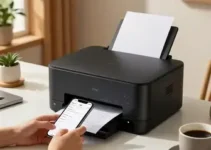
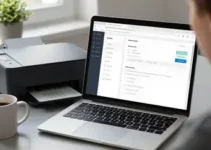
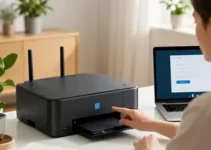
O que é o Driver da HP Laser MFP 135w?
O Driver da HP Laser MFP 135w é o software que faz a comunicação entre o computador e a impressora multifuncional. Sem ele, o sistema operacional pode até reconhecer que existe um dispositivo conectado, mas não consegue enviar comandos corretamente para imprimir, digitalizar ou ajustar configurações. Em termos simples, o driver traduz as instruções do computador para a linguagem que a impressora entende.
Esse software é essencial para que a HP Laser MFP 135w funcione com estabilidade e com todos os recursos disponíveis. Ele influencia desde a qualidade da impressão até a velocidade de resposta do equipamento. Quando o driver está correto e atualizado, o usuário tem menos falhas, melhor aproveitamento de funções e maior controle sobre tarefas básicas e avançadas.
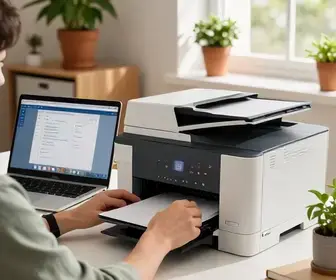
Na prática, o driver também ajuda a configurar opções como:
- tamanho do papel;
- qualidade de impressão;
- modo econômico;
- tipo de conexão, como USB ou rede;
- preferências de digitalização;
- compatibilidade com o sistema operacional.
Por isso, entender o driver não é apenas uma questão técnica. É uma forma de garantir que o equipamento entregue o desempenho esperado no escritório, em casa ou em pequenos negócios.
A palavra-chave Driver da HP Laser MFP 135w: critérios, cuidados e aplicações faz sentido justamente porque o software exige atenção em três pontos centrais: escolher a versão correta, instalar com cuidado e usar o equipamento de acordo com o ambiente e a demanda.
Como Instalar o Driver Corretamente?
A instalação correta do driver evita muitos problemas comuns, como falhas de reconhecimento, impressão incompleta ou recursos indisponíveis. Antes de iniciar, vale conferir o sistema operacional, o tipo de conexão e a origem do arquivo de instalação. Sempre que possível, use a versão oficial disponibilizada pela HP ou por canais confiáveis.
O processo costuma ser simples, mas alguns cuidados fazem diferença:
- Verifique o sistema operacional: confirme se o driver é compatível com Windows, macOS ou outra plataforma usada no computador.
- Desconecte a impressora no início: em muitos casos, a instalação funciona melhor quando o cabo USB só é conectado no momento indicado.
- Feche programas abertos: isso reduz conflitos durante a instalação.
- Use conta de administrador: em ambientes corporativos, permissões limitadas podem bloquear a instalação.
- Leia as etapas com atenção: algumas telas pedem escolhas entre instalação rápida, personalizada ou completa.
Depois da instalação, é importante fazer um teste de impressão. Esse teste ajuda a verificar se o driver está funcionando bem e se a impressora responde aos comandos corretamente. Caso o equipamento tenha funções de digitalização, também vale testar esse recurso logo após a configuração inicial.
Em conexões de rede, a instalação pode exigir a seleção manual do endereço IP da impressora ou a busca automática pelo dispositivo. Nesse caso, estabilidade da rede Wi-Fi ou do cabo Ethernet é fundamental. Em conexões USB, o ideal é evitar adaptadores de baixa qualidade, pois eles podem gerar interrupções.
Uma boa prática é reiniciar o computador após a instalação. Isso ajuda o sistema a registrar o novo driver e reduz chances de erro na primeira execução.
Créditos e Licenças do Software do Driver
O driver da HP Laser MFP 135w é um software licenciado, criado pela própria fabricante ou por parceiros autorizados. Isso significa que seu uso é regido por termos específicos, que definem como o programa pode ser instalado, distribuído e utilizado.
Esses créditos e licenças são importantes por alguns motivos:
- Autoria e propriedade: o software pertence à HP ou aos detentores dos direitos envolvidos no desenvolvimento.
- Uso permitido: a licença informa se o driver pode ser instalado em um ou mais dispositivos, dependendo do contrato e da política da fabricante.
- Distribuição segura: baixar de fontes oficiais reduz riscos de adulteração, vírus e versões incompletas.
- Atualizações oficiais: somente os canais autorizados garantem acesso a melhorias reais e correções de falhas.
Em ambientes empresariais, a área de TI costuma verificar os termos de uso antes de liberar a instalação em vários computadores. Isso é importante para manter conformidade com políticas internas e evitar software sem procedência.
Também é recomendável observar se o pacote de instalação inclui componentes extras, como utilitários de digitalização ou ferramentas de diagnóstico. Nem todo arquivo disponibilizado na internet é igual ao original, então a leitura cuidadosa da origem do download é parte do cuidado essencial.
Em resumo, o crédito do software não é apenas uma formalidade. Ele ajuda a proteger o usuário e a empresa contra problemas legais, técnicos e de segurança.
Fazendo Atualizações do Driver Periodicamente
Manter o driver atualizado é uma das melhores formas de preservar o desempenho da HP Laser MFP 135w. Atualizações podem corrigir falhas, melhorar a compatibilidade com novos sistemas e até aumentar a estabilidade em tarefas repetidas.
As atualizações periódicas são úteis porque o ambiente de software muda o tempo todo. O sistema operacional recebe novos recursos, as políticas de segurança evoluem e os aplicativos de impressão passam por ajustes. Um driver antigo pode não acompanhar essas mudanças.
Entre os benefícios de atualizar o driver, estão:
- melhor reconhecimento do equipamento pelo computador;
- redução de erros de comunicação;
- melhor desempenho em tarefas de impressão e digitalização;
- compatibilidade com novas versões do sistema;
- correção de bugs já conhecidos;
- melhor gerenciamento de energia e resposta do dispositivo.
Uma boa rotina é verificar atualizações em intervalos regulares, como a cada dois ou três meses, ou sempre que houver mudança no sistema operacional. Em empresas, essa verificação pode ser feita junto com a manutenção preventiva dos computadores e das impressoras.
Antes de instalar uma nova versão, vale observar se o arquivo é realmente necessário. Em alguns casos, o driver em uso já está estável e funcional. Ainda assim, se houver qualquer instabilidade, a atualização costuma ser o primeiro passo recomendado.
Também é importante manter um registro da versão instalada. Isso facilita o suporte técnico caso seja preciso comparar comportamentos antes e depois da atualização.
Problemas Comuns e Soluções Rápidas
Mesmo com uma boa instalação, alguns problemas podem aparecer. A boa notícia é que muitos deles têm solução rápida. O segredo está em identificar a causa mais provável antes de iniciar testes aleatórios.
Veja os problemas mais comuns e possíveis correções:
- Impressora não reconhecida: verifique cabos, conexão de rede, energia e se o driver está instalado corretamente.
- Impressão em branco: confirme se o arquivo está correto, se o toner tem nível suficiente e se o driver não está corrompido.
- Fila travada: limpe a fila de impressão e reinicie o serviço de spooler do sistema.
- Digitalização não funciona: confira se o software de scanner acompanha o driver e se as permissões estão liberadas.
- Mensagem de incompatibilidade: reinstale a versão correta para o sistema operacional usado.
- Impressão lenta: ajuste a qualidade, reduza arquivos muito pesados e teste uma nova versão do driver.
Em muitos casos, reiniciar o computador e a impressora resolve falhas temporárias. Essa etapa simples limpa estados de erro que ficam ativos na memória do sistema.
Se o problema continuar, a reinstalação completa do driver pode ser a melhor saída. Nessa situação, remover a versão antiga antes de instalar a nova evita conflitos entre arquivos diferentes.
Outro ponto importante é verificar se há atualizações do próprio sistema operacional. Às vezes, o problema não está no driver, mas em uma mudança recente no Windows ou no macOS.
Vantagens da Impressão com Driver Atualizado
Usar um driver atualizado traz ganhos práticos para o dia a dia. O usuário percebe mais estabilidade, melhor resposta e menos necessidade de suporte técnico. Isso vale tanto para tarefas simples quanto para rotinas mais intensas.
As principais vantagens incluem:
- Maior precisão: o documento sai mais fiel ao que foi enviado do computador.
- Melhor aproveitamento dos recursos: opções de digitalização, economia de toner e ajustes de papel ficam mais acessíveis.
- Menos erros: quedas de conexão e falhas de reconhecimento tendem a diminuir.
- Experiência mais fluida: a resposta da impressora fica mais rápida e previsível.
- Suporte a novos sistemas: o equipamento continua útil mesmo após atualizações do computador.
Em ambientes com volume moderado de impressão, esse ganho aparece na rotina sem chamar atenção. Já em ambientes com muitos usuários, a diferença é ainda mais clara, pois o número de interrupções cai e o fluxo de trabalho fica mais organizado.
Além disso, drivers atualizados podem melhorar a integração com aplicativos de escritório, leitores de PDF e sistemas de gestão documental. Isso facilita o envio de arquivos, o controle de cópias e a organização de digitalizações.
Como Garantir a Compatibilidade do Driver?
Garantir compatibilidade é um dos critérios mais importantes na escolha do driver da HP Laser MFP 135w. Um arquivo incompatível pode instalar parcialmente, funcionar com limitações ou nem sequer abrir corretamente.
Para evitar esse tipo de problema, observe os seguintes pontos:
- Sistema operacional: confirme a versão exata, como Windows 10, Windows 11 ou macOS específico.
- Arquitetura: verifique se o computador é 32 bits ou 64 bits, quando isso for relevante.
- Tipo de conexão: identifique se a instalação será por USB ou rede.
- Versão do hardware: em alguns casos, variações regionais ou revisões do equipamento exigem pacotes distintos.
- Software complementar: confira se o driver inclui utilitários para scanner e manutenção.
Outra dica útil é consultar a página de suporte oficial antes de baixar qualquer arquivo. Lá, normalmente há informações sobre versões recomendadas, data de lançamento e mudanças aplicadas.
Se o computador for compartilhado por várias pessoas, vale padronizar uma única versão do driver em todos os aparelhos. Isso reduz erros de suporte e melhora a consistência dos resultados.
Quando houver dúvida, priorize a compatibilidade em vez de recursos extras. Um driver estável e correto costuma ser melhor do que uma versão mais nova que ainda não foi testada no ambiente usado.
Dicas para Maximizar a Vida Útil do Equipamento
O driver influencia o funcionamento, mas a vida útil da HP Laser MFP 135w também depende de como o equipamento é usado no dia a dia. Pequenos cuidados ajudam a evitar desgaste prematuro e manutenção desnecessária.
Algumas boas práticas são:
- Usar papel adequado: papel fora do padrão pode causar atolamentos e desgaste interno.
- Evitar sobrecarga: respeite o volume mensal indicado para o equipamento.
- Atualizar o driver: isso ajuda a reduzir erros que forçam repetição de tarefas.
- Manter o equipamento limpo: poeira e resíduos afetam a qualidade e o desempenho.
- Desligar corretamente: evitar cortes bruscos de energia protege os componentes eletrônicos.
- Controlar a temperatura do ambiente: calor excessivo ou umidade podem prejudicar toner, roletes e sensores.
Também é útil revisar configurações de impressão para evitar desperdício. O modo rascunho, por exemplo, pode ser suficiente para documentos internos. Já relatórios formais podem exigir qualidade superior, mas sem exageros desnecessários.
Manutenção preventiva é outra parte importante. Limpeza periódica, inspeção de peças de consumo e observação de mensagens de erro ajudam a prolongar a vida útil do conjunto.
Aspectos de Segurança ao Usar o Driver
A segurança do driver merece atenção porque ele é um ponto de entrada entre o computador e o equipamento físico. Quando o arquivo é baixado de uma fonte não confiável, existe risco de instalar software adulterado ou desatualizado.
Para usar o driver com mais segurança, considere estas recomendações:
- Baixe apenas de fontes confiáveis: preferencialmente do site oficial da HP.
- Evite versões desconhecidas: arquivos compartilhados em fóruns ou sites duvidosos podem conter malware.
- Use antivírus atualizado: isso ajuda a bloquear ameaças durante o download e a instalação.
- Revise permissões de rede: em ambientes compartilhados, controle quem pode acessar a impressora.
- Restrinja mudanças sem necessidade: usuários sem perfil técnico não devem alterar configurações críticas.
Em empresas, vale incluir a impressora em políticas de segurança internas. Isso pode envolver controle de acesso, logs de uso e atualização supervisionada do driver.
Outro cuidado é evitar armazenar arquivos de instalação antigos em pastas sem controle. Se alguém instalar uma versão antiga por engano, os problemas podem voltar. O ideal é manter apenas a versão mais recente e os registros de atualização.
Aplicações Profissionais e Domésticas da Impressão
A HP Laser MFP 135w atende bem tanto necessidades domésticas quanto pequenas rotinas profissionais. A versatilidade do equipamento aparece na capacidade de imprimir, digitalizar e copiar com praticidade.
No ambiente doméstico, o driver correto permite:
- impressão de trabalhos escolares;
- envio de documentos pessoais;
- digitalização de arquivos para armazenamento;
- cópias rápidas de comprovantes e formulários;
- uso compartilhado entre diferentes membros da família.
Já em contextos profissionais, o driver ajuda em tarefas como:
- emissão de contratos e propostas;
- impressão de relatórios internos;
- digitalização de documentos para arquivamento digital;
- cópias de documentos administrativos;
- rotinas de atendimento em escritórios pequenos, consultórios e lojas.
A escolha do driver também pode variar conforme o perfil de uso. Em casa, normalmente a prioridade é simplicidade. No trabalho, o foco costuma ser estabilidade, segurança e compatibilidade com redes e vários usuários.
Em ambos os casos, a relação entre driver, sistema operacional e rotina de uso precisa estar alinhada. Isso evita desperdício de tempo, melhora a confiabilidade e ajuda o equipamento a entregar o máximo do que pode oferecer.
Quando o driver está bem configurado, a impressão se torna uma tarefa mais previsível, com menos retrabalho e menos necessidade de suporte técnico. Isso é valioso tanto para quem imprime poucas páginas por semana quanto para quem usa a multifuncional todos os dias.