O que é AirPrint e Como Funciona?
AirPrint é a tecnologia da Apple que permite imprimir diretamente do iPhone sem precisar instalar drivers ou aplicativos extras em muitos casos. Ela foi criada para deixar a impressão mais simples, rápida e prática, principalmente para quem usa iPhone, iPad ou Mac no dia a dia. Quando a impressora é compatível com AirPrint, o sistema do iPhone reconhece o equipamento na mesma rede Wi-Fi e libera a opção de imprimir em poucos toques.
Na prática, o AirPrint funciona como uma ponte entre o seu iPhone e a impressora. O celular envia o documento, a foto ou a página da web para o equipamento por meio da rede sem fio. Tudo isso acontece de forma automática, sem que você precise configurar um software complexo. Por isso, a busca por como imprimir pelo iPhone com AirPrint: passo a passo e cuidados cresceu tanto entre usuários que querem agilidade sem complicação.
O grande diferencial do AirPrint está na facilidade. Ele evita processos longos de instalação e reduz a chance de erro na hora de imprimir. Além disso, como o recurso já vem integrado ao iOS, ele costuma ser mais estável do que soluções de terceiros, desde que a rede esteja funcionando bem e a impressora seja compatível.
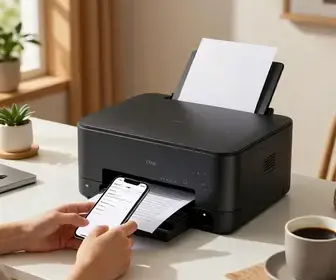
É importante entender que o AirPrint não é um aplicativo separado. Ele é um recurso nativo do iPhone. Isso significa que ele aparece automaticamente nas opções de compartilhamento e impressão, sempre que houver uma impressora compatível disponível na mesma rede local.
Requisitos para Usar o AirPrint
Antes de tentar imprimir, vale conferir se tudo atende aos requisitos básicos. Isso evita perda de tempo e ajuda a identificar rapidamente qualquer falha de conexão. O AirPrint depende de alguns pontos simples, mas essenciais.
- iPhone com iOS atualizado: versões mais novas costumam ter melhor compatibilidade e menos erros.
- Impressora compatível com AirPrint: nem todos os modelos têm suporte nativo.
- Mesma rede Wi-Fi: o iPhone e a impressora precisam estar conectados à mesma rede local.
- Wi-Fi estável: sinal fraco pode impedir que a impressora apareça.
- Impressora ligada e pronta: verifique se há papel, tinta ou toner suficientes.
Em alguns casos, a impressora pode estar conectada por cabo ao roteador e ainda assim funcionar com AirPrint, desde que esteja na mesma rede. O mais importante é que o iPhone consiga enxergar esse equipamento dentro do ambiente de rede compartilhada.
Outro cuidado importante é confirmar se a impressora realmente oferece suporte ao AirPrint. Muitos modelos atuais já vêm preparados para isso, mas em impressoras mais antigas pode ser necessário usar aplicativos do fabricante ou outros métodos de impressão.
Como Conectar Seu iPhone à Impressora
A conexão entre iPhone e impressora é, normalmente, automática. Ainda assim, alguns passos ajudam a garantir que o aparelho será encontrado sem dificuldade.
- Conecte o iPhone ao Wi-Fi: abra os ajustes e verifique se você está na mesma rede usada pela impressora.
- Ative a impressora: ligue o equipamento e confirme se ele está pronto para uso.
- Confira a rede da impressora: em muitos modelos, isso pode ser visto no painel da própria impressora.
- Espere alguns segundos: o iPhone pode levar um tempo curto para localizar a impressora disponível.
- Abra o arquivo ou imagem: quando o conteúdo estiver aberto, use a opção de compartilhamento ou impressão.
Se a impressora não aparecer, o problema costuma estar em um destes pontos: rede diferente, impressora offline, Wi-Fi instável ou incompatibilidade do modelo. Também vale reiniciar o roteador, o iPhone e a impressora, porque isso resolve muitos casos simples de falha de detecção.
Outra dica útil é evitar redes de convidados, pois elas podem bloquear a comunicação entre os dispositivos. Se a rede do roteador tiver isolamento de clientes ativado, o iPhone pode não conseguir encontrar a impressora mesmo estando conectado ao mesmo Wi-Fi.
Passo a Passo para Imprimir do iPhone
Depois que tudo estiver conectado, o processo de impressão é bem simples. Veja um passo a passo claro para usar o AirPrint no iPhone.
- Abra o conteúdo: pode ser uma foto, um PDF, uma página da web, um e-mail ou um arquivo em um app compatível.
- Toque no ícone de compartilhamento: ele costuma aparecer na parte inferior ou superior da tela.
- Escolha a opção “Imprimir”: em alguns apps, essa opção aparece diretamente; em outros, está dentro do menu de compartilhamento.
- Selecione a impressora: toque em “Selecionar Impressora” e escolha o modelo disponível.
- Ajuste a quantidade de cópias: defina quantas cópias deseja imprimir.
- Escolha o intervalo de páginas: se o documento tiver várias páginas, você pode imprimir tudo ou apenas algumas.
- Revise as configurações: veja orientação, tamanho do papel e opções de cor, se disponíveis.
- Toque em “Imprimir”: confirme o envio para a impressora.
Esse fluxo pode mudar um pouco dependendo do aplicativo usado, mas a lógica geral é a mesma. O iPhone sempre mostra uma tela com pré-visualização antes do envio final. Isso ajuda a evitar desperdício de papel e tinta.
Se você estiver imprimindo uma foto, é bom conferir se ela foi aberta na orientação correta. Em muitos casos, a imagem pode ser impressa cortada se a proporção não combinar com o papel selecionado.
Como Configurar Suas Preferências de Impressão
Antes de tocar em imprimir, o iPhone oferece algumas preferências úteis. Elas ajudam a personalizar a saída do documento e a evitar erros no resultado final.
Entre as configurações mais comuns estão:
- Cópias: define quantas vezes o mesmo documento será impresso.
- Intervalo de páginas: permite selecionar páginas específicas de arquivos longos.
- Cor ou preto e branco: pode ajudar a economizar tinta.
- Orientação: em alguns apps, é possível imprimir em retrato ou paisagem.
- Tamanho do papel: a maioria das impressoras usa A4, mas isso pode variar.
- Impressão frente e verso: depende da compatibilidade da impressora e do app.
Nem sempre todas as opções aparecem em todas as impressoras. Isso depende do modelo, do app e do tipo de documento. Quando a impressora oferece recursos mais avançados, como duplex automático ou seleção de qualidade, o iPhone pode exibir ajustes extras.
Se o objetivo for economizar, imprimir em preto e branco costuma ser uma boa escolha para textos simples. Já para documentos com gráficos e imagens, a impressão colorida pode preservar melhor a leitura visual.
Dicas para Imprimir Documentos e Fotos
Imprimir documentos e fotos pelo iPhone pode render bons resultados quando alguns cuidados são seguidos. Pequenos ajustes fazem muita diferença na qualidade final.
- Revise antes de imprimir: confira se o arquivo está completo e legível.
- Use arquivos de boa qualidade: imagens com baixa resolução podem sair borradas.
- Ajuste a orientação: documentos verticais e horizontais precisam de enquadramento correto.
- Escolha o papel certo: fotos ficam melhores em papel fotográfico, quando disponível.
- Evite margens desnecessárias: em alguns apps, o layout pode ser ajustado para ocupar melhor a página.
- Teste com uma cópia: isso ajuda quando o arquivo é longo ou importante.
Para documentos profissionais, vale conferir se o texto está centralizado e se o PDF não ficou com fontes estranhas. Em fotos, a iluminação e o recorte são pontos que merecem atenção. Se a imagem foi tirada em baixa luz, a impressão pode mostrar granulação maior do que na tela.
Outro cuidado importante é a proporção da imagem. Quando a foto não se ajusta ao papel, partes dela podem ser cortadas. Sempre que possível, use a visualização antes da impressão para verificar como o conteúdo será distribuído na página.
Resolução de Problemas Comuns no AirPrint
Mesmo sendo simples, o AirPrint pode apresentar falhas. Felizmente, a maioria dos problemas tem solução rápida. Abaixo estão os erros mais comuns e o que fazer em cada caso.
| Problema | Possível causa | Solução prática |
|---|---|---|
| A impressora não aparece | Rede diferente ou Wi-Fi instável | Conecte os dois aparelhos à mesma rede e reinicie o roteador |
| Impressão não começa | Fila travada ou impressora offline | Verifique o status da impressora e tente novamente |
| Documento sai cortado | Formato incorreto ou orientação errada | Ajuste o layout e revise a pré-visualização |
| Impressão lenta | Sinal fraco ou arquivo pesado | Melhore o sinal Wi-Fi e reduza o tamanho do arquivo, se possível |
| Qualidade ruim | Tinta baixa, papel inadequado ou configuração errada | Troque o papel, verifique os níveis de tinta e ajuste a qualidade |
Se nada funcionar, faça um teste básico: reinicie o iPhone, a impressora e o roteador. Esse simples procedimento resolve vários erros temporários de comunicação. Também vale conferir se a impressora não está com atualização pendente de firmware.
Em ambientes com muitos dispositivos conectados, a rede pode ficar congestionada. Nesse caso, o AirPrint pode demorar para localizar a impressora ou falhar na transmissão do arquivo. Reduzir o número de aparelhos ativos na mesma rede pode ajudar.
Cuidados ao Usar AirPrint em Ambientes Públicos
Usar AirPrint em locais públicos, como hotéis, coworkings, aeroportos e escritórios compartilhados, exige atenção extra. Embora seja prático, esse tipo de ambiente costuma ter redes mais restritas e vários riscos de privacidade.
- Evite enviar documentos sensíveis: dados pessoais e arquivos confidenciais devem ser tratados com cautela.
- Confirme o nome da impressora: em locais públicos, pode haver mais de uma impressora disponível.
- Desconecte-se após o uso: isso ajuda a reduzir exposição desnecessária na rede.
- Não abandone o documento na bandeja: retire as folhas assim que a impressão terminar.
- Fique atento às permissões da rede: algumas redes públicas bloqueiam a descoberta automática de dispositivos.
Em ambientes compartilhados, uma boa prática é checar se existe autenticação por senha ou liberação por painel. Algumas empresas usam sistemas de impressão segura, em que o arquivo só sai depois de uma confirmação no equipamento.
Se você estiver imprimindo algo importante, mantenha o iPhone por perto até o processo terminar. Em redes públicas, a conexão pode cair ou a fila pode demorar mais do que o normal. Também é recomendável limpar arquivos temporários e fechar apps de impressão depois do uso.
Alternativas ao AirPrint para Impressão
Embora o AirPrint seja prático, nem sempre ele está disponível. Quando isso acontece, existem alternativas úteis para imprimir pelo iPhone.
- Apps do fabricante: marcas como HP, Epson, Canon e Brother oferecem aplicativos próprios.
- Impressão por e-mail: algumas impressoras permitem enviar arquivos para um endereço de e-mail configurado.
- Serviços em nuvem: certos modelos aceitam documentos vindos de plataformas online.
- Compartilhamento por computador: você pode transferir o arquivo para um PC ou Mac e imprimir por lá.
- Apps de terceiros: úteis quando a impressora é antiga ou não tem suporte total ao AirPrint.
Os aplicativos oficiais costumam oferecer mais recursos de configuração do que o AirPrint nativo, como digitalização, manutenção da impressora e controle avançado de qualidade. Em contrapartida, podem exigir cadastro, permissões extras ou processos mais longos.
Se a impressora for antiga, vale checar no site do fabricante se existe algum app compatível com o modelo. Muitas vezes, a impressão pelo iPhone ainda é possível mesmo sem suporte direto ao AirPrint.
Conclusão sobre Impressão pelo iPhone
Ao entender como imprimir pelo iPhone com AirPrint: passo a passo e cuidados, fica mais fácil usar o recurso no dia a dia sem depender de processos complicados. O AirPrint simplifica a vida de quem precisa imprimir documentos, fotos, PDFs e páginas da web diretamente do celular, desde que a impressora seja compatível e a rede esteja correta.
Seguir os passos certos, revisar as preferências de impressão e prestar atenção aos erros mais comuns ajuda a evitar falhas. Também é importante lembrar dos cuidados em ambientes públicos e conhecer alternativas caso o AirPrint não funcione no seu equipamento.
Com uma configuração simples e alguns hábitos de verificação, imprimir pelo iPhone se torna uma tarefa rápida, prática e eficiente para uso pessoal, acadêmico ou profissional.