Verifique a Conexão da Impressora
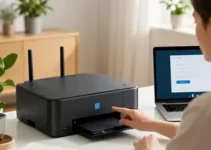
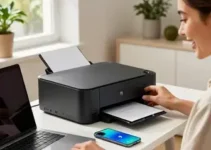
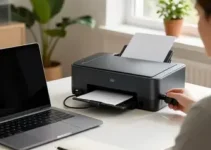
Antes de tentar imprimir pelo celular, verifique se a impressora está ligada e pronta para uso. Parece simples, mas muitos erros acontecem por causa de detalhes básicos. Confirme se o cabo de energia está bem encaixado, se há luzes acesas no painel e se não existe nenhuma mensagem de erro no visor.
Se a impressora for sem AirPrint, a conexão correta com a rede faz ainda mais diferença. Em modelos com Wi-Fi, veja se ela está conectada ao mesmo roteador do celular. Em alguns casos, o aparelho fica em uma rede diferente, como 2.4 GHz em um dispositivo e 5 GHz em outro, o que pode impedir a impressão.
Também vale conferir estes pontos:
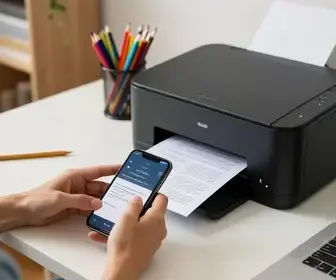
- Papel: veja se há papel na bandeja e se ele está alinhado corretamente.
- Tinta ou toner: níveis muito baixos podem travar a impressão ou deixar o documento ilegível.
- Jams: retire papéis presos com cuidado e siga as instruções do fabricante.
- Modo de espera: algumas impressoras entram em repouso e precisam ser despertadas antes do envio do trabalho.
Se a impressora estiver conectada por cabo USB a um computador, confirme se esse computador está ligado e com o software de impressão ativo. Em muitos ambientes domésticos, essa é a única forma de a impressora compartilhar acesso para outros dispositivos da rede.
Para quem procura Como imprimir pelo celular em impressora sem AirPrint: o que verificar em cada etapa, essa checagem inicial evita perda de tempo e reduz falhas nas próximas fases.
Baixe o Aplicativo da Impressora
Quando a impressora não tem AirPrint, o aplicativo oficial do fabricante costuma ser a melhor saída. Marcas como HP, Epson, Canon, Brother e Lexmark costumam oferecer apps próprios para Android e iPhone. Esses aplicativos ajudam a localizar a impressora, ajustar opções e enviar documentos com mais facilidade.
Procure sempre o app oficial na loja do celular. Evite baixar ferramentas desconhecidas, porque elas podem não funcionar bem ou até expor seus arquivos. Depois de instalar, abra o aplicativo e siga as etapas de login, permissões e detecção do equipamento.
O app normalmente pede acesso a:
- Rede local: para encontrar impressoras próximas.
- Fotos e arquivos: para abrir documentos e imagens.
- Bluetooth: se o modelo usar conexão sem fio direta.
- Notificações: para avisos de status e erros.
Ao configurar o app, confira o modelo exato da impressora. Um modelo parecido pode não ter os mesmos recursos. Isso é importante para evitar funções ausentes, como impressão frente e verso, ajuste de bandeja ou escolha de qualidade.
Se o aplicativo oferecer teste de conexão, use essa função antes de enviar um arquivo grande. Assim, você confirma que o celular e a impressora estão falando a mesma linguagem.
Configure a Impressora no Celular
Depois de instalar o aplicativo correto, o próximo passo é fazer a configuração no celular. A maioria dos apps guia o usuário em poucos minutos, mas vale olhar cada etapa com atenção.
Normalmente, o processo envolve:
- Abrir o aplicativo da marca.
- Escolher a opção de adicionar impressora.
- Permitir a busca automática por dispositivos próximos.
- Selecionar a impressora na lista.
- Confirmar o vínculo entre celular e impressora.
Se o app não encontrar o equipamento, tente reiniciar a impressora e o roteador. Em muitos casos, isso resolve bloqueios simples de rede. Também confira se o celular está com Wi-Fi ligado e se o sinal está estável.
Outro ponto importante é o tipo de login. Alguns aplicativos pedem uma conta da marca para liberar recursos extras. Outros funcionam sem cadastro. Se houver opção de atualização do firmware da impressora, considere fazer isso, porque versões antigas podem causar incompatibilidade com celulares novos.
Para melhorar a configuração:
- Mantenha o celular perto da impressora na primeira conexão.
- Evite usar VPN durante a configuração.
- Desative economia de bateria temporariamente, se o app estiver fechando sozinho.
- Verifique se o sistema operacional do celular está atualizado.
Opções de Impressão Alternativas
Nem sempre o aplicativo oficial resolve tudo. Quando isso acontece, existem opções alternativas para imprimir documentos pelo celular sem AirPrint. Algumas marcas oferecem serviços de nuvem. Outras permitem imprimir por e-mail, por compartilhamento de arquivos ou por soluções de terceiros.
Entre as opções mais comuns estão:
- Serviço na nuvem da fabricante: permite acessar a impressora à distância.
- Compartilhamento de rede: útil quando a impressora está ligada a um PC ou servidor doméstico.
- Apps de terceiros: podem funcionar em modelos antigos ou sem suporte oficial.
- Envio por e-mail: alguns modelos aceitam documentos enviados para um endereço específico.
Essas alternativas são úteis quando o celular não reconhece a impressora diretamente. No entanto, é importante ler as instruções do fabricante, porque cada marca usa um método diferente. Em alguns casos, o recurso precisa ser ativado antes no painel da impressora ou no site da empresa.
Se você quer saber como imprimir pelo celular em impressora sem AirPrint, vale testar essas opções antes de desistir. Muitas vezes, o caminho mais simples está em uma função escondida no manual ou no app.
Imprimindo via Bluetooth
Algumas impressoras mais antigas ou portáteis aceitam conexão Bluetooth. Esse tipo de impressão pode ser útil em locais sem Wi-Fi, desde que o celular e a impressora sejam compatíveis.
Para usar Bluetooth, primeiro ative o recurso nos dois dispositivos. Em seguida, faça o pareamento. Depois que a conexão estiver concluída, abra o arquivo no celular e escolha a opção de impressão, se ela estiver disponível no app da marca ou em um app compatível.
É bom lembrar que Bluetooth costuma ser mais lento que Wi-Fi. Por isso, funciona melhor para arquivos pequenos, como recibos, fotos simples e documentos curtos. Arquivos longos ou com muitas imagens podem demorar mais.
Veja o que verificar nesse tipo de conexão:
- Distância: mantenha os aparelhos próximos.
- Interferência: desligue dispositivos que possam atrapalhar o sinal.
- Compatibilidade: confirme se a impressora realmente aceita impressão via Bluetooth.
- Emparelhamento correto: apague pareamentos antigos, se a conexão falhar.
Se o celular mostrar a impressora como conectada, mas a impressão não sair, reinicie os dois aparelhos e tente novamente. Em alguns modelos, o Bluetooth só serve para configurar a conexão inicial, enquanto a impressão final depende de um app específico.
Alternativas sem Aplicativo
Em certos casos, o usuário não quer instalar mais um aplicativo no celular. Isso pode acontecer por falta de espaço, por preferência pessoal ou porque o app da marca não está disponível para o sistema usado. Nessa situação, ainda há alternativas.
Uma delas é usar o menu de compartilhamento do próprio celular. Em alguns aparelhos Android, a função de imprimir aparece nas opções do sistema ao abrir um arquivo, foto ou página da web. Mesmo sem AirPrint, o sistema pode detectar impressoras na rede se houver suporte do fabricante.
Outra possibilidade é usar navegadores e serviços online que exportam o documento para impressão. Também é comum enviar o arquivo para um computador da rede e imprimir por lá, se a impressora estiver conectada ao PC.
As alternativas sem aplicativo costumam funcionar melhor quando:
- O celular e a impressora estão na mesma rede Wi-Fi.
- O arquivo está em formato compatível, como PDF ou imagem.
- A impressora já foi configurada no ambiente doméstico ou corporativo.
- O sistema do celular oferece suporte nativo à impressão.
Esses métodos podem não oferecer todos os recursos avançados, como ajuste fino de qualidade ou escolha de bandeja, mas ajudam em situações práticas do dia a dia.
Utilize o Documento em PDF
Converter o arquivo para PDF é uma das maneiras mais simples de evitar erros de formatação. O PDF preserva margens, fontes e imagens, o que reduz o risco de o documento sair cortado ou desalinhado na hora da impressão.
Essa dica é muito útil quando o arquivo foi criado em outro formato, como Word, página web, e-mail ou imagem. Ao transformar em PDF, você ganha mais controle sobre o resultado final.
Benefícios do PDF para impressão:
- Layout estável: o visual permanece igual em diferentes dispositivos.
- Menos erros: evita mudanças automáticas de fonte e espaçamento.
- Compatibilidade: quase todas as impressoras e apps aceitam PDF.
- Facilidade de envio: o arquivo fica leve e simples de compartilhar.
Ao abrir o PDF no celular, revise a pré-visualização antes de imprimir. Observe se as páginas estão na ordem certa, se o conteúdo cabe na folha e se não há espaços em branco desnecessários. Se o documento estiver muito grande, você pode salvar uma versão com menos imagens ou dividir em partes.
Para documentos importantes, como formulários, boletos, contratos e relatórios, usar PDF ajuda bastante quando a impressora não tem AirPrint. Em muitos casos, essa é a forma mais confiável de imprimir do celular.
Ajustes de Impressão e Configurações
Mesmo com a impressora conectada, os ajustes de impressão fazem diferença no resultado. Um documento pode parecer certo na tela, mas sair com cortes, letras pequenas demais ou páginas extras se as configurações estiverem erradas.
Antes de imprimir, confira:
- Tamanho do papel: A4, carta, ofício ou outro formato usado na bandeja.
- Orientação: retrato ou paisagem, conforme o conteúdo.
- Margens: ajuste para evitar corte nas bordas.
- Quantidade de cópias: revise antes de confirmar.
- Cor ou preto e branco: escolha a opção que faz mais sentido para o trabalho.
- Qualidade de impressão: econômica, normal ou alta.
Se o documento tiver muitas imagens, a qualidade alta pode melhorar o visual, mas vai usar mais tinta e demorar mais. Já a qualidade econômica é boa para rascunhos e textos internos.
Também vale observar a opção de frente e verso. Nem toda impressora sem AirPrint oferece impressão duplex automática. Se não houver essa função, o sistema pode permitir impressão manual, em que você imprime um lado, vira as folhas e imprime o outro.
Quando houver dúvida, faça um teste com uma página simples. Isso ajuda a confirmar se o tamanho, a posição e a nitidez estão corretos antes de gastar papel e tinta com o documento inteiro.
Dicas para Impressão em Rede
Imprimir pela rede é uma das soluções mais comuns quando a impressora não tem AirPrint. Nesse cenário, o celular e a impressora usam o mesmo roteador para trocar informações. Por isso, a qualidade da rede afeta diretamente a experiência.
Uma rede instável pode causar falhas como demora para encontrar a impressora, envio incompleto do arquivo ou trabalhos presos na fila. Para melhorar a impressão em rede, siga estas orientações:
- Use a mesma rede Wi-Fi: celular e impressora devem estar conectados ao mesmo ponto de acesso.
- Prefira sinal forte: evite áreas muito distantes do roteador.
- Reinicie o roteador se necessário: isso pode resolver conflitos temporários.
- Evite excesso de aparelhos conectados: redes sobrecarregadas reduzem desempenho.
- Atualize o roteador e a impressora: firmware antigo pode causar instabilidade.
Se a impressora tiver endereço IP fixo, isso pode ajudar a manter a conexão mais estável. Em ambientes domésticos, também é útil dar um nome fácil para a impressora, assim você a encontra mais rápido no celular.
Outra boa prática é testar a impressão em horários diferentes. Se o problema acontece apenas quando muitos dispositivos estão online, a rede pode estar saturada. Nesse caso, reduzir o tráfego melhora bastante o resultado.
Soluções de Problemas Comuns
Mesmo seguindo todos os passos, alguns erros continuam aparecendo. Por isso, vale conhecer as falhas mais comuns e o que verificar em cada uma delas.
A impressora não aparece no celular: confira se ambos estão na mesma rede, se o Wi-Fi está ligado e se o app recebeu permissão para acessar a rede local. Reiniciar os dois dispositivos também pode ajudar.
A impressão começa, mas para no meio: verifique a fila de impressão, o nível de tinta, o papel e a conexão com a rede. Arquivos muito pesados também podem travar o processo.
O documento sai cortado: revise o tamanho do papel, as margens e a orientação. Em muitos casos, o problema está na configuração do arquivo e não na impressora.
A qualidade está ruim: veja se o modo econômico está ativado. Também vale limpar cabeçotes, alinhar cartuchos ou trocar toner, conforme o modelo.
O app não reconhece a impressora: confirme se o modelo é compatível com o aplicativo. Atualize o app, reinicie a impressora e tente novamente.
A conexão Bluetooth falha: remova o pareamento antigo, aproxime os aparelhos e faça a conexão do zero.
Se nada funcionar, considere apagar a impressora do celular e adicioná-la novamente. Em muitos casos, essa simples redefinição corrige erros de comunicação. Também é útil consultar o manual do fabricante ou a página de suporte do modelo exato.
Quando o objetivo é Como imprimir pelo celular em impressora sem AirPrint: o que verificar em cada etapa, a melhor estratégia é seguir uma ordem lógica: confirmar a conexão, escolher o app certo, ajustar as configurações e testar métodos alternativos até encontrar o que funciona com seu aparelho e sua rede.