Preparando o Ambiente para a Impressora
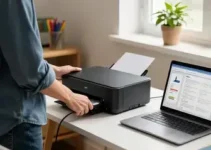
Antes de instalar uma impressora por cabo USB, vale preparar o espaço onde ela vai ficar. Isso evita falhas simples e ajuda a instalação a funcionar de primeira. O ideal é escolher uma superfície firme, plana e longe de calor excessivo, poeira e umidade. A impressora precisa de espaço suficiente para abrir bandejas, acessar o compartimento de papel e permitir a retirada de folhas sem esforço.
Também é importante deixar o computador ou notebook próximo o bastante para que o cabo USB alcance a entrada sem ficar esticado demais. Quando o cabo trabalha no limite, ele pode se soltar com facilidade ou causar mau contato. Se possível, organize os cabos da mesa para evitar nós, dobras fortes e pressão sobre as portas USB.
Outro cuidado útil é conferir se há papel na bandeja e se os cartuchos ou toners estão corretamente encaixados. Em muitos modelos, a impressora não conclui a instalação se detectar tampa aberta, pouca tinta ou ausência de papel. Ler o manual rápido do fabricante também ajuda, porque alguns modelos têm ajustes próprios logo na primeira ligação.
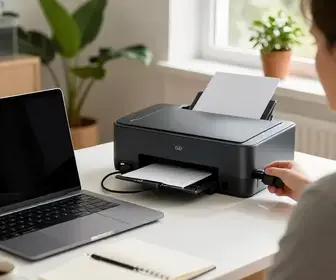
Para facilitar, siga esta ordem básica antes de ligar tudo:
- posicione a impressora em um local estável;
- deixe espaço para ventilação;
- separe papel compatível com o modelo;
- verifique tinta, toner e tampa;
- deixe o computador ligado e pronto para reconhecer o dispositivo.
Se a impressora for nova, retire fitas, travas, espumas e lacres de transporte. Esses itens costumam estar em várias partes internas e externas, como bandeja, tampas laterais e área do scanner. Quando algum lacre fica preso, a impressora pode emitir barulhos estranhos ou apresentar erro logo na inicialização.
Conectando o Cabo USB Corretamente
A conexão do cabo USB parece simples, mas alguns cuidados fazem diferença no resultado. Primeiro, confirme se o cabo é compatível com o modelo da impressora. O tipo mais comum tem uma ponta USB-A para o computador e outra ponta específica para a impressora, muitas vezes USB-B, mini USB ou micro USB, dependendo do equipamento.
Evite conectar o cabo em hubs USB sem necessidade. Sempre que possível, ligue diretamente no computador. Isso reduz chance de falhas de reconhecimento, especialmente em impressoras que exigem mais energia ou comunicação estável durante a instalação.
Na prática, o passo a passo costuma ser este:
- Desligue a impressora, se o manual recomendar.
- Conecte a ponta correta do cabo na impressora.
- Conecte a outra ponta em uma porta USB do computador.
- Ligue a impressora e aguarde o sistema detectar o dispositivo.
Em alguns modelos, o próprio sistema operacional inicia a instalação assim que o cabo é conectado. Em outros, a impressora pode ser encontrada depois, nas configurações de dispositivos. Se o computador não reconhecer a conexão, teste outra porta USB. Portas frontais e traseiras podem ter comportamentos diferentes, principalmente em desktops.
Outro ponto importante é observar o encaixe. O cabo deve entrar sem força excessiva. Se precisar empurrar demais, há grande chance de estar na posição errada. Forçar a entrada pode danificar a porta USB do computador ou da impressora.
Também vale manter o cabo longe de fontes de interferência e áreas de passagem. Cabos dobrados, esmagados por móveis ou puxados por acidente podem gerar falhas intermitentes. Esse tipo de problema costuma aparecer como desconexões aleatórias, impressões interrompidas ou mensagem de dispositivo não encontrado.
Instalando Drivers da Impressora
O driver é o software que permite ao computador “entender” a impressora. Sem ele, o equipamento pode até ser detectado, mas não vai funcionar corretamente. Em muitos casos, o sistema instala um driver básico sozinho. Mesmo assim, o ideal é usar o driver oficial do fabricante para ter melhor compatibilidade e acesso a recursos completos.
O primeiro passo é identificar o modelo exato da impressora. O nome completo costuma estar na etiqueta frontal, traseira ou na caixa. Isso importa porque pequenas variações de modelo podem exigir drivers diferentes. Também é útil saber se o sistema do computador é Windows, macOS ou Linux, já que cada um segue um processo próprio.
Se a impressora veio com CD de instalação, ele pode ajudar, mas muitas vezes a versão disponível no site do fabricante é mais atual. Baixar o pacote certo costuma ser mais seguro e prático. Procure a página de suporte do fabricante e escolha o arquivo correspondente ao seu sistema operacional.
Ao instalar o driver, preste atenção em algumas etapas comuns:
- fechar outros programas desnecessários;
- seguir as instruções exibidas na tela;
- aceitar permissões quando o sistema solicitar;
- esperar a detecção completa da impressora;
- reiniciar o computador, se o instalador pedir.
Em sistemas modernos, o instalador pode pedir para conectar a impressora em um momento exato do processo. Se isso acontecer, espere a instrução antes de plugar o cabo. Fazer isso fora da ordem pode causar falha de instalação ou deixar o dispositivo marcado como incompleto.
Também é comum o software oferecer componentes extras, como utilitário de digitalização, monitor de níveis de tinta, atualização de firmware e assistência remota. Nem sempre todos são necessários, mas podem ser úteis dependendo do uso. Se você só quer imprimir, o driver principal já resolve a maior parte das necessidades.
Configurando a Impressora no Computador
Depois de instalar o driver, é hora de conferir se a impressora aparece corretamente nas configurações do sistema. Esse passo é importante porque, às vezes, o equipamento é reconhecido, mas não fica definido como padrão. Isso faz com que documentos sejam enviados para outra impressora ou fiquem parados na fila.
No Windows, a área de dispositivos e impressoras costuma mostrar o modelo conectado. No macOS, a lista de impressoras fica nas configurações do sistema ou em “Impressoras e Scanners”. Em ambos os casos, verifique se o nome da impressora está correto e se o status aparece como pronta ou ociosa.
Se houver mais de uma impressora salva no computador, escolha a que será usada com mais frequência e defina como padrão. Isso simplifica o dia a dia e evita erro na hora de imprimir. Também é interessante revisar preferências como tamanho do papel, orientação, qualidade e bandeja de entrada.
Alguns ajustes úteis incluem:
- definir papel A4, Carta ou outro formato usado com frequência;
- escolher impressão em preto e branco ou colorida;
- ativar duplex, se o modelo permitir impressão frente e verso;
- salvar configurações para economia de tinta;
- verificar se a impressora está online.
Se o sistema mostrar a impressora como “offline”, verifique primeiro o cabo USB, a energia e se o dispositivo está ligado. Em seguida, tente remover e adicionar novamente a impressora. Esse procedimento simples muitas vezes corrige erros de cadastro no sistema.
Também vale observar se a fila de impressão está vazia. Documentos travados podem impedir novos trabalhos de saírem. Limpar a fila, reiniciar o serviço de impressão ou fechar e abrir novamente as configurações do sistema pode resolver esse bloqueio.
Testando a Impressão Inicial
Fazer um teste de impressão logo após a configuração ajuda a confirmar que tudo foi instalado de forma correta. O ideal é começar com uma página simples, de preferência uma folha de teste do próprio sistema ou um documento curto com texto básico. Assim, fica mais fácil notar falhas de alinhamento, manchas, cores incorretas ou ausência de partes da impressão.
Se a impressora for jato de tinta, o teste também serve para verificar se os bicos não estão entupidos. Se for laser, ajuda a confirmar se o toner foi reconhecido e se o papel está sendo puxado sem enrosco. Em ambos os casos, a qualidade inicial mostra se há necessidade de manutenção básica.
Ao analisar a página impressa, observe os seguintes pontos:
- o texto saiu nítido e sem falhas;
- as margens estão corretas;
- não houve risco, sombra ou borrão;
- a folha não entrou torta;
- a cor, se houver, aparece como esperado.
Se o primeiro teste falhar, não significa que a impressora está com defeito. Muitas vezes o problema é simples, como papel colocado de forma errada, driver incompleto ou configuração de página incompatível. Repetir o teste depois de revisar os ajustes costuma trazer melhor resultado.
Quando a impressora possui painel próprio, alguns modelos permitem imprimir uma página de diagnóstico diretamente no equipamento. Esse recurso é útil porque separa o problema do computador do problema da impressora. Se a página interna sair perfeita, o defeito está provavelmente na comunicação com o sistema ou no driver.
Resolvendo Problemas Comuns
Mesmo seguindo o passo a passo, é normal surgir algum problema durante a instalação por cabo USB. Os mais comuns incluem o computador não reconhecer a impressora, a fila de impressão travar, o documento sair em branco ou o sistema mostrar erro de comunicação. A boa notícia é que a maioria dessas falhas tem solução simples.
Quando a impressora não é detectada, a primeira ação deve ser testar outro cabo USB, se houver um disponível. Cabos danificados podem parecer bons por fora, mas perder sinal internamente. Em seguida, teste outra porta USB do computador. Se o sistema voltar a reconhecer o equipamento, o problema pode estar na entrada usada antes.
Se o driver não instala corretamente, remova a instalação anterior e faça novamente o processo com o arquivo mais atualizado do fabricante. Também é bom reiniciar o computador antes de tentar outra vez. Reinícios limpam travas temporárias do sistema e resolvem conflitos simples.
Em casos de impressão em branco, verifique se os cartuchos ou toner estão com boa instalação. Em impressoras jato de tinta, o problema pode estar em cartuchos sem tinta, lacres esquecidos ou cabeçotes sujos. Em laser, vale checar o toner, o cilindro e o posicionamento interno do suprimento.
Algumas causas frequentes e suas ações rápidas:
| Problema | Causa provável | Ação recomendada |
|---|---|---|
| Impressora offline | Cabo solto ou porta USB com falha | Reencaixe o cabo e teste outra porta |
| Fila travada | Arquivo preso ou serviço parado | Limpe a fila e reinicie o serviço |
| Página em branco | Cartucho vazio, lacre ou cabeçote | Verifique suprimentos e limpeza |
| Instalação incompleta | Driver errado | Baixe o driver correto do modelo |
Se a impressora fizer barulhos fortes, parar no meio da folha ou puxar papel torto, desligue o equipamento e verifique se há pedaços de papel presos no caminho. Jamais puxe a folha com força excessiva, porque isso pode romper partes internas. O ideal é abrir as tampas indicadas pelo fabricante e remover o papel com cuidado.
Mantendo a Impressora em Boas Condições
Depois da instalação, a manutenção básica ajuda a preservar o desempenho da impressora por mais tempo. Um equipamento bem cuidado imprime melhor, entope menos e sofre menos desgaste em peças internas. Isso vale tanto para uso doméstico quanto para ambientes de escritório.
Um hábito simples é ligar a impressora com alguma frequência. Em modelos jato de tinta, longos períodos sem uso podem secar a tinta nos bicos. Isso aumenta a chance de falhas na impressão e exige limpezas mais intensas. Já em impressoras a laser, o uso regular ajuda a manter o fluxo de trabalho estável e evita que o papel fique acumulado com poeira.
A limpeza externa deve ser feita com pano seco ou levemente úmido, sempre com o equipamento desligado da tomada. Não use produtos agressivos, álcool em excesso ou sprays diretamente sobre a impressora. Poeira acumulada perto das entradas de papel, sensores e roletes pode causar problemas simples, mas frequentes.
Também é importante verificar a qualidade do papel. Folhas muito úmidas, amassadas ou de baixa gramatura aumentam o risco de atolamento. Sempre que possível, guarde o papel em local seco e use pacotes fechados até o momento da reposição.
Outros cuidados de manutenção incluem:
- atualizar o driver e o firmware quando houver recomendação do fabricante;
- fazer limpeza dos cabeçotes, se o modelo tiver essa função;
- verificar roletes e gavetas de papel com regularidade;
- substituir suprimentos no tempo certo;
- evitar sobrecarga de folhas na bandeja.
Se a impressora ficar muito tempo parada, é bom fazer um teste periódico. Isso evita secagem de tinta e ajuda a identificar problemas antes que se tornem mais sérios. Uma página impressa por semana já pode ser suficiente em muitos casos domésticos.
Cuidados ao Usar Cabo USB
O cabo USB é simples, mas merece atenção. Ele não serve apenas para transmitir dados; em alguns equipamentos, também ajuda na alimentação de partes do sistema de comunicação. Por isso, um cabo ruim ou mal usado pode comprometer toda a instalação.
Evite extensões muito longas sem necessidade. Quanto maior o cabo, maior a chance de perda de estabilidade na comunicação, principalmente em equipamentos mais sensíveis. Se precisar de mais alcance, escolha um cabo de boa qualidade e dentro da especificação recomendada pelo fabricante.
Não dobre o cabo com força, não passe por baixo de cadeiras e não deixe a ponta presa atrás de móveis. Pressão constante pode romper os fios internos. Se o computador ou a impressora forem movidos com frequência, vale prender o cabo de modo leve, sem tensionar as entradas.
Cuidados práticos com o cabo USB:
- usar cabo original ou de boa qualidade;
- evitar conexões frouxas;
- não puxar o cabo para remover da porta;
- desconectar segurando pelo conector, não pelo fio;
- trocar o cabo se houver falhas frequentes de reconhecimento.
Também é bom evitar conectar e desconectar o cabo várias vezes em curto espaço de tempo. Isso pode desgastar a porta USB do computador ou da impressora. Se precisar testar várias conexões, faça com calma e observe se a porta não está solta ou com mau contato.
Em locais com muita eletricidade estática ou oscilações elétricas, usar estabilização adequada e proteção de energia pode ajudar. Embora o cabo USB faça a comunicação, a alimentação elétrica da impressora continua sendo um ponto essencial para o funcionamento estável.
Dicas para Melhorar a Qualidade de Impressão
Uma impressora instalada corretamente ainda pode apresentar resultado abaixo do esperado se as configurações não estiverem ajustadas. Melhorar a qualidade de impressão depende de três fatores principais: tipo de papel, estado dos suprimentos e configuração no computador.
Se o objetivo é imprimir documentos comuns, o modo padrão costuma ser suficiente. Mas, para relatórios, imagens ou materiais que exigem mais nitidez, vale aumentar a qualidade no painel de impressão. Isso pode consumir mais tinta ou toner, porém deixa o resultado mais limpo.
Alguns ajustes que fazem diferença:
- usar papel compatível com o tipo de impressora;
- selecionar o perfil correto de impressão;
- verificar se a opção de economia de tinta está ativada sem necessidade;
- manter cabeçotes limpos em impressoras jato de tinta;
- substituir toners ou cartuchos quando a qualidade cair.
Se aparecerem linhas, falhas ou manchas, faça a limpeza indicada pelo software da impressora. Muitas vezes isso resolve o problema sem precisar abrir o equipamento. Em impressoras com alinhamento de cabeçote, rodar a calibração também ajuda bastante, especialmente após troca de cartucho.
Outro detalhe importante é a configuração da página no aplicativo usado para imprimir. Arquivos em PDF, editores de texto e navegadores podem ter ajustes diferentes. Sempre confira se o tamanho da folha, a orientação e as margens estão corretos antes de enviar a tarefa.
Para imagens e gráficos, prefira arquivos em boa resolução. Se a imagem original for fraca, a impressora não conseguirá melhorar sozinha. Nesse caso, o resultado final vai depender da qualidade do arquivo de origem.
Quando Procurar Ajuda Profissional
Alguns problemas passam do nível de ajuste comum e pedem ajuda técnica. Se a impressora não liga, apresenta erro constante, faz barulhos anormais ou não responde mesmo após testes básicos, pode haver falha interna em placa, fonte, sensor ou mecanismo de tração do papel.
Também é hora de buscar suporte se o equipamento estiver dentro da garantia. Abrir a impressora por conta própria pode anular esse direito. Nessa situação, o melhor é seguir o canal oficial do fabricante, pedir diagnóstico e registrar o problema com clareza.
Procure assistência especializada quando ocorrerem situações como:
- erro persistente após reinstalar driver e testar cabos;
- papel atolando com frequência sem causa aparente;
- falha de digitalização, em multifuncionais;
- cheiro de queimado, fumaça ou aquecimento anormal;
- impressão muito irregular mesmo após limpeza e alinhamento;
- porta USB danificada fisicamente;
- queda total de energia na impressora.
Se o problema parecer estar no computador e não na impressora, um técnico de suporte também pode ajudar a revisar sistema operacional, permissões, serviços de impressão e conflitos de software. Em ambientes de escritório, isso é ainda mais útil porque uma falha pode afetar vários usuários ao mesmo tempo.
Ao solicitar ajuda, informe o modelo exato da impressora, o sistema operacional do computador, o tipo de cabo usado e o que já foi testado. Essas informações agilizam o diagnóstico e evitam retrabalho. Quanto mais objetivo for o relato, mais rápido tende a ser o atendimento.
Em muitos casos, a instalação por cabo USB é simples quando o ambiente está organizado, o driver certo é usado e a conexão é feita com atenção. Com cuidados básicos e verificações simples, a impressora pode funcionar de forma estável por bastante tempo.