Entendendo o que é um endereço IP
Antes de procurar como descobrir IP da impressora, vale entender o que esse número representa. O endereço IP é uma identificação única usada por dispositivos conectados à rede. Ele funciona como um “endereço digital”, permitindo que o computador, o celular, o roteador e a impressora se encontrem e troquem dados.
Na prática, o IP ajuda a rede a saber para onde enviar uma tarefa de impressão. Sem esse dado, o computador pode não localizar a impressora correta, principalmente quando há vários equipamentos ligados ao mesmo tempo. Por isso, saber o IP é útil tanto em redes domésticas quanto em escritórios.
Existem dois tipos principais de IP que podem aparecer em uma impressora:
- IP local: é o endereço usado dentro da sua rede interna, como em casa ou na empresa.
- IP público: é o endereço visível na internet, e normalmente não é o que você precisa para localizar a impressora na rede local.
Quando o objetivo é configurar impressão, acessar a interface da impressora ou corrigir falhas de conexão, o que interessa quase sempre é o IP local. Ele costuma ter formatos como 192.168.0.15, 192.168.1.20 ou algo parecido. Esse padrão depende do roteador e das regras da rede.
Também é importante lembrar que o IP pode mudar em alguns casos. Se o roteador reinicia, se a impressora perde conexão ou se o servidor DHCP da rede distribui novos endereços, a impressora pode receber outro número. Isso explica por que um IP encontrado hoje pode não ser o mesmo amanhã.
Ao aprender a identificar esse endereço, você ganha mais controle sobre a impressão e consegue agir com mais rapidez quando algo para de funcionar. Em vez de tentar adivinhar qual aparelho está conectado, você passa a verificar o caminho certo.
Por que saber o IP da impressora é importante?
Descobrir o IP da impressora não é apenas uma curiosidade técnica. Esse dado pode ser necessário em várias tarefas do dia a dia. Quando a impressora deixa de responder, por exemplo, o IP ajuda a confirmar se ela está realmente online e se a rede está enxergando o equipamento.
Veja situações comuns em que esse endereço faz diferença:
- Adicionar a impressora em um novo computador.
- Configurar impressão em rede.
- Acessar o painel web da impressora.
- Alterar parâmetros como nome do dispositivo, senha ou tipo de conexão.
- Resolver problemas quando o sistema diz que a impressora está offline.
- Localizar a impressora correta em ambientes com vários aparelhos parecidos.
Em empresas, essa informação é ainda mais importante. Departamentos diferentes podem usar várias impressoras compartilhadas. Se o técnico não souber o IP certo, ele pode perder tempo testando conexões erradas. Em casas com muitas pessoas, o mesmo problema pode acontecer quando o roteador troca o endereço automaticamente.
Outro ponto importante é a segurança. Saber o IP da impressora permite verificar se ela está exposta apenas na rede interna e se o acesso ao painel está protegido. Em alguns modelos, o painel web pode ser acessado por qualquer pessoa na rede, então manter esse controle é útil.
Quando a impressora está configurada com IP fixo, o gerenciamento também fica mais simples. Isso reduz erros de conexão e evita que o sistema precise redescobrir o aparelho toda vez que ele é desligado. Mesmo assim, é preciso saber onde confirmar esse número e como checar se ele continua válido.
Métodos simples para descobrir o IP da impressora
Existem várias formas de localizar o endereço IP de uma impressora. Algumas são rápidas e não exigem conhecimentos avançados. Outras dependem do modelo do equipamento ou do sistema operacional usado no computador.
Antes de escolher um método, faça uma verificação básica:
- Confirme se a impressora está ligada.
- Verifique se ela está conectada à mesma rede do computador ou celular.
- Veja se a conexão é por Wi-Fi ou cabo de rede.
- Confira se houve alguma mudança recente no roteador.
Os métodos mais comuns incluem:
- Verificar as configurações diretamente na impressora.
- Usar o painel de controle do equipamento.
- Consultar a conexão Wi-Fi.
- Localizar o IP pelo computador.
- Acessar o roteador.
- Usar aplicativos de terceiros.
Nem sempre o mesmo método funciona em todas as marcas. Alguns modelos mostram o IP em tela, outros imprimem uma página com dados da rede, e alguns exigem acesso ao software instalado no computador. Por isso, vale testar mais de uma opção se a primeira não trouxer resultado.
Verificando configurações na impressora
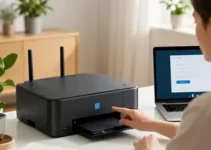
Em muitos casos, a impressora mostra o IP nas próprias configurações de rede. Essa é uma das maneiras mais diretas de descobrir o endereço, principalmente em modelos com tela LCD ou menu de navegação.
Procure por opções como:
- Rede
- Configurações de rede
- Wi-Fi
- Status da rede
- Informações do dispositivo
Dentro desses menus, costuma existir um item com nome parecido com “Endereço IP”, “IPv4” ou “Detalhes da conexão”. Em alguns aparelhos, o número aparece junto com outros dados, como máscara de sub-rede, gateway e nome da rede sem fio.
Se a impressora estiver configurada em rede cabeada, o IP pode aparecer em uma seção separada da conexão Ethernet. Em modelos com Wi-Fi, o endereço costuma ser exibido junto ao nome da rede conectada. Vale observar também se o aparelho está realmente conectado, porque alguns menus mostram o IP apenas depois que a conexão é concluída.
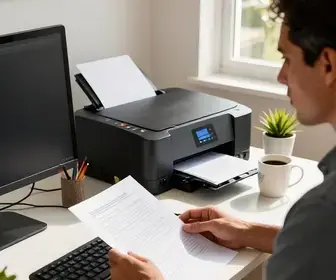
Quando a impressora não mostra o número de forma clara, a saída pode ser imprimir uma página de informações. Muitas marcas oferecem essa função no menu de manutenção, relatórios ou status. Essa folha normalmente traz o endereço IP, o nome da rede, o sinal do Wi-Fi e outras informações úteis para a configuração.
Usando o painel de controle da impressora
O painel de controle é uma fonte importante para localizar o IP, especialmente em impressoras que têm botões físicos ou tela sensível ao toque. O caminho exato muda conforme a marca, mas a lógica costuma ser parecida.
Passos comuns:
- Ligue a impressora e espere ela ficar pronta.
- Abra o menu principal no painel.
- Entre em Configurações ou Rede.
- Escolha a opção de status, informações ou configuração de rede.
- Anote o endereço IP exibido.
Se houver tela, leia com atenção porque o endereço pode aparecer ao lado de outros dados técnicos. Em alguns casos, o painel mostra tanto o IPv4 quanto o IPv6. Para a maioria das configurações de impressão em casa ou no escritório, o IPv4 é o mais usado.
Um detalhe útil é conferir se o painel informa um IP válido, e não apenas zeros. Se aparecer algo como 0.0.0.0, isso indica que a impressora ainda não recebeu um endereço da rede. Nesse caso, o problema pode estar na conexão Wi-Fi, no cabo, no roteador ou no próprio processo de obtenção do endereço.
Se a sua impressora for mais antiga, o painel pode ter poucos menus. Nesse cenário, procure por botões combinados, como “Info”, “Status”, “Rede” ou “Wireless”. Muitos equipamentos imprimem uma página de rede quando esses botões são pressionados por alguns segundos.
Conectividade pela rede Wi-Fi
Quando a impressora usa Wi-Fi, a conexão com a rede é a base para descobrir o IP. Isso é comum em casas e escritórios onde o equipamento fica longe do computador. Antes de tentar qualquer método, confirme se a impressora está conectada à mesma rede sem fio usada pelos outros dispositivos.
Alguns pontos para verificar:
- O nome da rede exibido na impressora é o mesmo do roteador?
- O sinal está forte o suficiente?
- A senha foi digitada corretamente?
- O roteador está em funcionamento normal?
Se a impressora estiver conectada a uma rede errada, o IP encontrado pode não servir para o seu computador. Isso acontece muito quando existem duas redes parecidas, como uma rede principal e uma rede de convidados. Nesse caso, o computador pode estar em uma rede e a impressora em outra.
Também é importante lembrar que o endereço IP só será útil se os dispositivos estiverem no mesmo segmento de rede. Se o celular estiver conectado ao Wi-Fi de 2,4 GHz e a impressora estiver no de 5 GHz, isso normalmente não impede a descoberta do IP, mas em redes mais complexas pode haver limitações de acesso.
Em modelos modernos, o aplicativo da própria marca mostra o status do Wi-Fi e o IP da impressora. Se esse recurso estiver disponível, ele pode ser uma forma rápida de confirmar se tudo está correto.
Localizando o IP através do computador
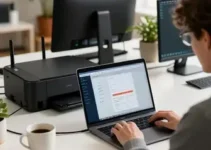
Outra forma prática de descobrir o IP da impressora é usar o computador onde ela já está instalada. Esse método funciona bem quando a impressora já foi adicionada antes e continua aparecendo na lista de dispositivos.
Normalmente, o sistema operacional guarda as informações da impressora nas configurações de impressoras e scanners. Lá, é possível abrir as propriedades do equipamento e consultar a porta de conexão. Em muitos casos, o endereço IP aparece associado à porta TCP/IP usada pela impressora.
No computador, verifique:
- Lista de impressoras instaladas.
- Propriedades da impressora.
- Portas configuradas.
- Detalhes de conexão de rede.
Se a impressora estiver em rede, o nome da porta pode incluir o IP. Por exemplo, algumas portas têm nomes criados automaticamente com o endereço da impressora. Isso facilita a identificação quando há vários dispositivos no sistema.
Também é possível usar o status da fila de impressão para localizar informações úteis. Se a impressora estiver offline, o sistema pode mostrar o endereço usado na tentativa de conexão. Isso ajuda a entender se o computador está apontando para o IP correto ou para um endereço antigo.
Quando houver mais de uma impressora cadastrada, vale comparar nome, fabricante e modelo. Se dois equipamentos tiverem nomes parecidos, o IP ajuda a separar um do outro e evita impressões no aparelho errado.
Consultando o roteador para encontrar o IP
O roteador pode ser uma das melhores fontes para localizar o endereço IP da impressora, principalmente quando ela recebe um IP automático via DHCP. Ele registra os dispositivos conectados à rede e mostra quais endereços foram entregues.
Para isso, normalmente é preciso acessar a interface do roteador pelo navegador usando o IP de administração da rede. Depois, procure uma área chamada:
- Dispositivos conectados
- Lista de clientes DHCP
- Rede local
- Mapa da rede
- Dispositivos Wi-Fi
Essa lista costuma mostrar o nome da impressora, o fabricante, o endereço MAC e o IP atual. Se a impressora não aparecer pelo nome, ela pode surgir como “Unknown”, “Generic” ou apenas pelo endereço físico da placa de rede.
Esse método é muito útil quando a impressora não possui tela ou quando o painel não mostra o endereço com clareza. Também ajuda a confirmar se o aparelho realmente está conectado à rede, já que o roteador exibe apenas os dispositivos ativos ou que ainda estejam registrados em sua tabela.
Em alguns roteadores, a lista de clientes mostra mais de um IP para o mesmo dispositivo ao longo do tempo. Nesse caso, observe o horário da conexão e o endereço MAC, pois eles ajudam a identificar o registro mais recente. Se possível, reserve um IP fixo para a impressora no próprio roteador, assim o endereço não muda com facilidade.
Utilizando aplicativos de terceiros
Há aplicativos e ferramentas de rede que ajudam a descobrir dispositivos conectados, inclusive impressoras. Esses programas fazem um escaneamento da rede local e listam os aparelhos encontrados com seus respectivos IPs.
Esse recurso pode ser útil quando:
- A impressora não mostra o IP no painel.
- O roteador é difícil de acessar.
- Você quer uma visão rápida de todos os dispositivos conectados.
As ferramentas podem funcionar em celular, tablet ou computador. Em geral, elas mostram informações como nome do host, fabricante, endereço IP e endereço MAC. Algumas também identificam impressoras automaticamente.
Mesmo sendo práticas, essas soluções exigem atenção. Prefira aplicativos confiáveis e bem avaliados. Evite instalar programas desconhecidos, principalmente se pedirem permissões excessivas ou acesso a dados sensíveis. O ideal é usar ferramentas conhecidas, de empresas reconhecidas ou indicadas pelo fabricante da impressora.
Outro ponto é que o resultado depende da qualidade da rede. Se o Wi-Fi estiver instável, o app pode não localizar todos os dispositivos. Nesses casos, repetir a varredura após alguns segundos pode ajudar. Se possível, faça a verificação com o celular conectado à mesma rede da impressora.
Resolvendo problemas comuns relacionados ao IP
Encontrar o IP da impressora nem sempre é simples. Em muitos casos, o problema não está na busca, mas na conexão ou na configuração da rede. Por isso, vale conhecer os erros mais comuns e o que verificar em cada um.
1. A impressora aparece sem IP ou com 0.0.0.0
Isso normalmente indica que ela não recebeu um endereço válido da rede. Verifique se o Wi-Fi está ativo, se a senha está correta e se o roteador está funcionando. Reiniciar a impressora e o roteador também pode ajudar.
2. O IP muda com frequência
Esse problema é comum quando o roteador distribui endereços automaticamente. Se a impressora muda de IP, o computador pode perder a conexão salva. Nesse caso, tente reservar um IP fixo no roteador ou configurar o endereço manualmente, se o modelo permitir.
3. O computador não encontra a impressora mesmo com o IP correto
Confira se os dois aparelhos estão na mesma rede. Veja também se o firewall do computador não está bloqueando a conexão. Em alguns casos, o driver da impressora precisa ser reinstalado para reconhecer o novo endereço.
4. O IP aparece no painel, mas o navegador não abre a página da impressora
Isso pode acontecer se a impressora estiver sem acesso completo à rede ou se o serviço web estiver desativado. Tente testar o IP em outro navegador, em outro dispositivo ou confirme se o equipamento realmente responde à rede.
5. A rede mostra vários dispositivos com nomes parecidos
Compare o endereço MAC, o fabricante e o horário de conexão. Esses dados ajudam a identificar qual entrada pertence à impressora.
6. A impressora está conectada ao Wi-Fi, mas não imprime
O IP pode estar correto, mas a comunicação pode ter falhado. Verifique a fila de impressão, o driver instalado, a porta usada e o estado da impressora. Se necessário, remova e adicione o equipamento novamente usando o endereço atual.
Além desses pontos, vale observar a distância entre a impressora e o roteador. Sinal fraco pode causar perda de conexão e fazer o IP desaparecer da rede. Também é importante evitar mudanças frequentes no nome da rede ou na senha, pois isso pode desconectar o equipamento sem aviso.
Quando o objetivo é manter uma configuração estável, a melhor prática é anotar o IP encontrado, registrar o modelo da impressora e guardar os dados da rede. Isso facilita futuras manutenções e reduz o tempo gasto em novas buscas.
Se a impressora for usada por várias pessoas, uma boa ideia é deixar o endereço documentado em um local acessível para a equipe. Assim, quando surgir uma falha, qualquer pessoa consegue localizar o IP e verificar o status do equipamento com mais rapidez.