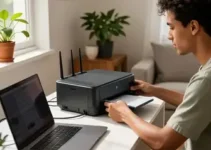
Verifique a Compatibilidade da Impressora
Antes de instalar qualquer driver de impressora no macOS, o primeiro passo é confirmar se o modelo da impressora é compatível com a versão do sistema. Esse ponto evita erros comuns, como instalação incompleta, falhas de comunicação e funções que não aparecem depois que a impressora é adicionada. Quando a compatibilidade é ignorada, o usuário pode até conseguir imprimir algo básico, mas perde recursos importantes como frente e verso, digitalização, nível de tinta e configurações de papel.
Para verificar a compatibilidade, confira três itens principais:
- Modelo exato da impressora: o nome comercial pode parecer simples, mas muitas marcas têm variações parecidas que usam drivers diferentes.
- Versão do macOS: o suporte muda conforme a atualização do sistema. Um driver que funciona em uma versão antiga pode não funcionar em uma mais nova.
- Tipo de conexão: algumas impressoras funcionam melhor via USB, outras via Wi-Fi ou rede cabeada. O driver pode mudar conforme o método de uso.
Se a impressora for antiga, verifique se o fabricante ainda oferece suporte oficial. Em muitos casos, a Apple já inclui compatibilidade nativa por meio do AirPrint ou de pacotes de impressão integrados ao macOS. Isso significa que, em vez de baixar um driver separado, o sistema reconhece a impressora automaticamente. Ainda assim, é importante confirmar se os recursos que você precisa estarão disponíveis.
Também vale observar se a impressora é corporativa. Modelos de escritório costumam exigir pacotes mais completos, com utilitários para scanner, gerenciamento de filas e monitoramento de status. Já impressoras domésticas podem funcionar com uma instalação mais simples. Ao entender essa diferença logo no início, você reduz tempo perdido e evita retrabalho.
Uma boa prática é consultar a página de suporte do fabricante e procurar a seção de compatibilidade com macOS. Se houver um guia específico para a sua versão do sistema, siga esse material com atenção. Isso ajuda a instalar o driver de impressora no macOS de forma segura e com menos chance de erro.
Baixando o Driver Correto
Depois de confirmar a compatibilidade, baixe somente o driver correto para o seu modelo. Esse cuidado parece simples, mas faz grande diferença. Um pacote errado pode instalar arquivos incompletos, gerar conflitos com versões antigas ou simplesmente não reconhecer a impressora. O ideal é sempre buscar o driver no site oficial do fabricante.
Ao baixar o arquivo, observe estes pontos:
- Nome do modelo: confira se ele bate exatamente com a etiqueta da impressora ou com o menu de informações do equipamento.
- Versão do macOS: alguns fabricantes separaram os downloads por sistema, como macOS Monterey, Ventura, Sonoma ou versões anteriores.
- Arquitetura do Mac: Macs com chip Apple Silicon podem precisar de pacotes atualizados, especialmente em equipamentos mais antigos.
- Formato do arquivo: normalmente o driver vem em .dmg, .pkg ou em um instalador próprio.
Evite baixar drivers de sites não oficiais. Além de risco de arquivo corrompido, existe a possibilidade de instalar software desatualizado ou até malicioso. No caso de impressoras muito comuns, o macOS pode instalar o suporte automaticamente depois da conexão. Mesmo assim, vale verificar se o fabricante oferece um pacote mais completo para aproveitar funções avançadas.
Também é útil organizar os downloads em uma pasta específica. Assim, se você precisar reinstalar depois, o arquivo já estará fácil de encontrar. Se o instalador vier compactado, descompacte com atenção e leia qualquer arquivo de instruções incluído. Em muitos casos, o arquivo README traz observações importantes sobre permissões, reinício do Mac ou uso de utilitários extras.
Se houver mais de um driver disponível, escolha o recomendado pelo fabricante para a sua versão do macOS. Quando a empresa oferece um pacote “all-in-one”, ele costuma ser a opção mais segura. Em ambientes de trabalho, a escolha do driver certo também ajuda a manter o padrão em vários computadores e reduz problemas de suporte interno.
Instalação do Driver Automatizada
Muitos usuários preferem a instalação automatizada porque ela exige menos ajustes manuais. No macOS, isso pode acontecer de duas formas: pelo instalador do fabricante ou pelo reconhecimento automático do sistema ao conectar a impressora. Nos dois casos, o objetivo é o mesmo: tornar a impressora disponível de modo rápido e estável.
Se você baixou um instalador, siga a sequência padrão do assistente. Em geral, o processo inclui abertura do arquivo, confirmação de permissões e aceite dos termos. Em alguns modelos, o instalador também adiciona utilitários de scanner, monitoramento de tinta e ferramentas de manutenção. Leia cada etapa com atenção para não pular componentes úteis.
Durante a instalação, verifique se o macOS solicita autorização para:
- Instalar extensões ou componentes de sistema: isso pode ser necessário para funções avançadas.
- Adicionar a impressora ao sistema: sem essa permissão, o driver pode ficar instalado, mas sem uso prático.
- Reiniciar o computador: alguns pacotes só ficam totalmente ativos após a reinicialização.
Se a instalação for automática via reconhecimento do sistema, conecte a impressora primeiro e aguarde alguns minutos. O macOS pode buscar o driver correto na internet e concluir a configuração sem intervenção. Isso é comum em impressoras com suporte a AirPrint ou em modelos amplamente compatíveis. Mesmo assim, depois da conexão, abra as configurações de impressão para confirmar se o nome da impressora aparece corretamente.
Um detalhe importante é não repetir a instalação várias vezes seguidas sem necessidade. Isso pode gerar duplicidade de filas ou conflitos entre versões do mesmo pacote. Se algo não funcionar na primeira tentativa, remova a impressora da lista, reinicie o Mac e tente novamente com calma. Esse procedimento simples resolve muitos casos em que o driver parece instalado, mas a impressão não responde.
Configuração de Impressora no macOS
Depois de instalar o driver, é hora de adicionar e ajustar a impressora no macOS. Essa etapa é essencial para garantir que o sistema use o dispositivo certo e aplique as preferências corretas. O menu de impressoras e scanners concentra as opções mais importantes, como fila de impressão, tipo de conexão e escolha do driver.
Ao configurar, verifique os seguintes pontos:
- Nome da impressora: confirme se o sistema identificou o modelo correto.
- Localização: útil em ambientes com várias impressoras, especialmente em empresas e escolas.
- Uso ou driver selecionado: às vezes o macOS escolhe um driver genérico; em outros casos, vale selecionar manualmente o pacote do fabricante.
- Tipo de conexão: USB, Wi-Fi, Ethernet ou IP direto.
Se o macOS pedir para usar “AirPrint” ou outro perfil genérico, avalie se isso é suficiente para o seu uso. Para funções simples de impressão, pode funcionar muito bem. Porém, se você precisa de acabamento, bandejas específicas, gramatura de papel ou digitalização avançada, talvez seja melhor escolher o driver completo do fabricante.
Também é importante definir as configurações padrão de impressão. Isso ajuda a economizar papel e tempo. Algumas preferências úteis incluem:
- impressão em preto e branco como padrão;
- duplex automático, quando a impressora suportar;
- tamanho de papel mais usado, como A4;
- qualidade padrão para documentos internos;
- seleção correta da bandeja de papel.
Em locais com mais de uma impressora, confira se a fila correta está associada ao dispositivo. Uma configuração errada pode mandar documentos para a máquina do outro setor. Para evitar isso, use nomes claros e, se possível, identifique cada equipamento por sala, andar ou departamento.
Outro cuidado é revisar permissões de rede e privacidade. Em algumas versões do macOS, o sistema solicita autorização para que aplicativos tenham acesso à impressora. Se o programa que você usa para imprimir não estiver autorizado, a tarefa pode falhar mesmo com o driver correto instalado.
Testando a Impressão
Após a instalação e configuração, faça um teste de impressão antes de começar a usar a impressora no dia a dia. Esse passo confirma se o driver está funcionando, se a comunicação com o macOS está estável e se a qualidade da saída está correta. O teste também ajuda a identificar falhas de alinhamento, tinta fraca ou problemas de rede.
O ideal é imprimir um documento simples com texto em preto e branco. Se possível, inclua elementos como:
- uma linha de texto em fonte pequena;
- um parágrafo com negrito e itálico;
- uma imagem simples ou logotipo;
- uma página com margens visíveis.
Com esse teste, você consegue observar se a impressora está cortando bordas, distorcendo cores ou substituindo fontes. Se o resultado não estiver bom, o problema pode estar no driver, nas configurações de papel ou na própria impressora.
Durante o teste, observe também o comportamento da fila de impressão. Se o documento ficar preso em “aguardando”, isso indica falha de comunicação, bloqueio de rede ou conflito de spooler. Se a tarefa sair, mas a impressora não responder, vale verificar o cabo, o IP ou o status do equipamento.
Para impressoras multifuncionais, teste a digitalização depois da impressão. Assim, você confirma se o pacote instalado inclui os componentes completos. Em muitos casos, a impressão funciona e o scanner não aparece porque faltou um utilitário adicional do fabricante.
Soluções para Problemas Comuns
Mesmo quando você segue todas as etapas corretamente, alguns problemas podem surgir. A boa notícia é que muitos deles têm solução simples. O primeiro passo é identificar se a falha vem do driver, da conexão, do sistema ou da impressora em si. Um diagnóstico organizado evita mudanças desnecessárias e reduz tempo perdido.
Veja os problemas mais comuns e o que verificar em cada caso:
| Problema | Possível causa | O que verificar |
|---|---|---|
| Impressora não aparece | Driver incorreto, falha de rede ou cabo solto | Compatibilidade, conexão e adição da impressora |
| Fila travada | Spooler com erro ou documento corrompido | Cancelar fila, reiniciar e reenviar o arquivo |
| Imprime sem cor | Perfil errado ou tinta/toner baixo | Configurações do driver e nível dos consumíveis |
| Impressão lenta | Rede congestionada ou arquivo muito pesado | Conexão, qualidade de impressão e tamanho do arquivo |
| Scanner não funciona | Pacote incompleto | Instalar utilitário adicional do fabricante |
Se a impressora não responder, remova o dispositivo da lista e adicione novamente. Em seguida, reinicie o Mac e a impressora. Esse ciclo limpa falhas temporárias e pode restaurar a comunicação. Em conexões USB, teste outra porta ou outro cabo. Em conexões Wi-Fi, confira se o Mac e a impressora estão na mesma rede.
Outra solução útil é redefinir a fila de impressão. Em alguns casos, um documento preso bloqueia os demais. Ao cancelar a fila e reenviar o arquivo, o sistema volta a funcionar. Também vale conferir se há atualizações do driver, principalmente após atualizar o macOS.
Se o erro persistir, desinstale versões antigas do software do fabricante antes de instalar novamente. Pacotes antigos podem entrar em conflito com novos arquivos e causar falhas difíceis de entender. Fazer uma instalação limpa costuma ser a melhor opção quando o problema aparece logo após a atualização do sistema.
Atualizando o Software do Mac
Manter o macOS atualizado ajuda a evitar problemas de compatibilidade com impressoras. A Apple frequentemente corrige falhas de driver, melhora o suporte a dispositivos e atualiza a base de impressão do sistema. Se o Mac estiver desatualizado, a impressora pode funcionar mal mesmo com um driver correto.
Antes de atualizar, faça uma checagem rápida:
- Versão atual do macOS: veja se o sistema está muito atrás da versão recomendada pelo fabricante.
- Atualizações pendentes: instale correções de segurança e melhorias de compatibilidade.
- Espaço em disco: atualizações exigem espaço livre suficiente para instalar com segurança.
Depois de atualizar o sistema, pode ser necessário reinstalar o driver ou confirmar a impressora na lista de dispositivos. Isso acontece porque algumas atualizações alteram componentes de impressão ou redefinem preferências do usuário. Em muitos casos, a impressora volta a funcionar com apenas um ajuste simples.
Também vale atualizar aplicativos usados para imprimir, como navegadores, editores de PDF e softwares de gestão. Um app desatualizado pode gerar falha de envio para a impressora, mesmo quando o sistema está correto. Se a impressão funciona em um programa e falha em outro, o problema pode estar no aplicativo, não no driver.
Se você usa um Mac em ambiente corporativo, alinhe a atualização do sistema com o time de TI. Em empresas, mudanças de versão devem ser testadas antes de liberar para todos os usuários. Isso evita interrupções em impressoras compartilhadas ou em fluxos de trabalho que dependem de recursos específicos do driver.
Configurações de Rede para Impressoras
Impressoras de rede exigem atenção especial, porque o problema nem sempre está no driver. Muitas falhas vêm da própria conexão. Se a impressora for usada por Wi-Fi ou Ethernet, o macOS precisa localizar o dispositivo corretamente na rede local. Se isso falhar, a impressão não acontece, mesmo que a instalação esteja certa.
Confira estes pontos na rede:
- Mesma rede: o Mac e a impressora precisam estar conectados ao mesmo roteador ou sub-rede.
- Endereço IP: em conexões diretas por IP, confirme se o endereço não mudou.
- Sinal Wi-Fi: sinal fraco pode causar atraso, desconexão ou fila travada.
- Firewall e permissões: alguns filtros de rede bloqueiam comunicação com a impressora.
Se possível, reserve um IP fixo para a impressora. Isso reduz falhas quando o roteador atualiza a lista de endereços. Em ambientes maiores, essa prática facilita a manutenção e evita que o sistema perca o dispositivo após reinícios da rede.
Em impressoras com suporte a Bonjour, o macOS costuma encontrá-las com facilidade. Esse recurso simplifica a descoberta automática na rede local. Ainda assim, se a impressora não aparecer, tente adicionar manualmente pelo IP. Isso costuma resolver quando a detecção automática falha.
Também é importante verificar se o roteador não está isolando os dispositivos. Alguns roteadores têm opções de segurança que impedem computadores e impressoras de se enxergarem na mesma rede. Se isso acontecer, a conexão parece ativa, mas a comunicação não se completa.
Dicas para Impressão de Qualidade
Depois de instalar o driver de impressora no macOS, vale ajustar algumas preferências para melhorar a qualidade do resultado final. Uma instalação correta não garante, sozinha, boa impressão. Papel, tinta, resolução e perfil de cor também influenciam bastante.
Boas práticas para melhorar a qualidade:
- Use o papel certo: selecione o tipo de papel adequado no driver, como comum, fotográfico ou reciclado.
- Escolha a qualidade correta: documentos simples podem usar qualidade padrão; fotos e artes pedem resolução maior.
- Evite papel úmido: isso afeta a fixação de tinta e pode gerar manchas.
- Faça manutenção básica: limpeza de cabeçote e alinhamento ajudam bastante em impressoras jato de tinta.
- Verifique toner ou tinta: níveis baixos alteram contraste e podem criar faixas na página.
Outro ponto importante é ajustar margens e escala no aplicativo de origem. Muitas vezes o arquivo parece ruim não por causa da impressora, mas porque o documento foi enviado com escala errada. Antes de imprimir um relatório ou proposta, confira pré-visualização, orientação da página e tamanho do papel.
Se você imprime imagens, use arquivos em boa resolução. Fotos de baixa qualidade ficam pixeladas, mesmo em impressoras boas. Já para textos, prefira fontes claras e tamanho suficiente. Isso melhora a leitura e reduz a chance de cortes nas bordas.
Em impressoras coloridas, mantenha um perfil de cor consistente. Se notar tons muito diferentes do esperado, pode ser necessário calibrar a impressora ou revisar o modo de impressão no macOS. Pequenas mudanças nesse ajuste costumam ter grande impacto no resultado.
Suporte Técnico e Recursos Adicionais
Se mesmo após todas as verificações a impressora continuar com falhas, o suporte técnico pode ser o caminho mais rápido. Antes de abrir um chamado, reúna informações úteis, como modelo do equipamento, versão do macOS, método de conexão e mensagem de erro exata. Isso acelera o diagnóstico e evita respostas genéricas.
Use estes recursos como apoio:
- Site oficial do fabricante: para baixar drivers, manuais e utilitários atualizados.
- Central de ajuda da Apple: para verificar compatibilidade com o sistema e orientações de impressão.
- Fóruns e comunidades técnicas: úteis para casos específicos, principalmente em modelos antigos.
- Suporte corporativo: ideal em empresas com várias impressoras e políticas de rede.
Quando entrar em contato com o suporte, descreva o que já foi testado. Informe se você verificou o modelo, baixou o driver correto, reiniciou o Mac, testou outra conexão e tentou reenviar a fila. Quanto mais claro for o histórico, mais rápido será encontrar a solução.
Também é útil manter uma pasta com arquivos de instalação, notas sobre configuração e dados de rede da impressora. Em ambientes com vários usuários, essa documentação reduz tempo de suporte e facilita novas instalações no futuro. Se um técnico precisar intervir, ele já encontrará o caminho principal sem precisar refazer tudo do zero.
Para casos de impressoras compartilhadas, vale registrar o nome de rede, IP, versão do driver e data da última atualização. Esse controle simples ajuda muito quando surge um problema após troca de roteador, atualização do macOS ou mudança de sala. Quanto mais organizado estiver o ambiente, mais fácil será manter a impressora funcionando com estabilidade.