O que significa compartilhar impressora em rede?
Compartilhar impressora em rede significa permitir que mais de um computador ou dispositivo usem a mesma impressora sem que ela precise estar conectada diretamente a cada máquina. Em vez de ligar a impressora por cabo USB em todos os aparelhos, ela fica disponível para vários usuários dentro da mesma rede local, seja por cabo Ethernet, Wi-Fi ou por meio de um computador que atua como intermediário.
Na prática, isso quer dizer que uma pessoa pode enviar um documento para impressão de seu computador, enquanto outra também consegue imprimir da sua própria estação, sem precisar mover cabos, reinstalar drivers a todo momento ou depender de uma conexão física exclusiva. Esse modelo é muito usado em casas com mais de um notebook, em escritórios pequenos, em salas administrativas, consultórios, escolas e ambientes com fluxo moderado de impressão.
O compartilhamento pode acontecer de algumas formas:
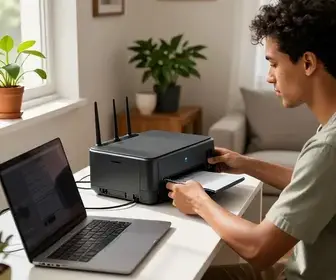
- Impressora conectada a um computador principal: o PC fica ligado e atua como ponte para os demais usuários da rede.
- Impressora com rede própria: a impressora possui porta de rede ou Wi-Fi e recebe trabalhos diretamente de vários dispositivos.
- Impressora compartilhada por servidor ou NAS: em ambientes mais organizados, um equipamento central distribui o acesso.
O ponto central é o mesmo: facilitar o acesso coletivo. Ainda assim, compartilhar uma impressora exige atenção a permissões, configuração de rede, firewall, compatibilidade de drivers e segurança. Quando tudo está correto, o uso se torna mais prático e o desperdício de tempo diminui bastante.
Vantagens de uma impressora compartilhada
Uma impressora compartilhada traz benefícios claros para ambientes domésticos e corporativos. O primeiro deles é a redução de custos. Em vez de comprar uma impressora para cada pessoa, um único equipamento pode atender várias estações de trabalho. Isso diminui gastos com hardware, manutenção, suprimentos e energia elétrica.
Outro ponto importante é a organização do espaço. Menos equipamentos espalhados significa menos cabos, menos tomadas ocupadas e uma área de trabalho mais limpa. Em locais pequenos, isso faz muita diferença no dia a dia.
Também há ganho de produtividade. Quando a impressora está acessível na rede, qualquer usuário autorizado pode imprimir sem depender de um computador específico. Isso agiliza tarefas simples, como emitir relatórios, contratos, etiquetas, comprovantes e materiais de apoio.
Entre as principais vantagens, vale destacar:
- Uso compartilhado: vários usuários acessam o mesmo equipamento com facilidade.
- Menor custo total: um único dispositivo atende mais pessoas.
- Menos cabos e menos bagunça: a rede substitui conexões físicas isoladas.
- Centralização: fica mais fácil controlar quem imprime e como imprime.
- Melhor aproveitamento do equipamento: a impressora passa a ser usada de forma mais constante.
Em empresas, existe ainda o benefício de padronização. Todos usam a mesma máquina, com os mesmos ajustes básicos, o que ajuda a manter a qualidade de impressão e reduz falhas causadas por configurações diferentes em cada computador.
Requisitos para compartilhar uma impressora
Antes de iniciar a configuração, é importante verificar alguns requisitos. A ausência de um deles pode causar falhas, permissões negadas ou a impressora aparecer offline na rede.
Os requisitos mais comuns são:
- Uma impressora instalada e funcionando corretamente: teste a impressão local antes de compartilhar.
- Rede ativa e estável: todos os dispositivos precisam estar na mesma rede local, ou em uma estrutura compatível.
- Drivers atualizados: mantenha os drivers da impressora atualizados para evitar erros de compatibilidade.
- Permissões administrativas: em muitos casos, será necessário acesso de administrador para alterar as configurações.
- Computador anfitrião ligado: se a impressora estiver conectada a um PC compartilhador, ele precisa permanecer ligado para que os outros acessem.
- Firewall configurado: a rede deve permitir o tráfego necessário para descoberta e impressão.
Também é bom confirmar se o modelo da impressora possui suporte nativo a rede. Impressoras com Wi-Fi ou porta Ethernet geralmente são mais simples de configurar, porque podem receber a conexão diretamente. Já modelos USB dependem de um computador intermediário para serem compartilhados.
Outro requisito relevante é a padronização do sistema. Em redes com Windows, macOS e até Linux, pode ser preciso instalar drivers diferentes ou ajustar protocolos de impressão, como AirPrint, SMB ou serviços de compartilhamento próprios do sistema.
Passo a passo para compartilhar impressora no Windows
No Windows, o compartilhamento de impressora costuma ser simples, mas exige atenção aos detalhes. O processo pode variar um pouco entre versões, como Windows 10 e Windows 11, mas a lógica é parecida.
Antes de tudo, verifique se a impressora funciona localmente. Faça uma página de teste. Se a impressão local falhar, primeiro resolva esse problema. Só depois avance para o compartilhamento.
Passo a passo básico:
- Acesse as configurações do sistema: vá até as opções de impressoras e scanners.
- Selecione a impressora instalada: escolha o dispositivo que será compartilhado.
- Abra as propriedades da impressora: procure a área de gerenciamento ou preferências avançadas.
- Ative o compartilhamento: marque a opção que permite compartilhar a impressora na rede.
- Defina um nome simples: use um nome fácil de reconhecer, sem caracteres confusos.
- Confirme as permissões: verifique se os usuários da rede poderão usar a impressora.
Em muitos casos, o Windows também pede que a descoberta de rede esteja ativada. Isso permite que outros computadores encontrem a impressora automaticamente. Se a rede estiver como pública, talvez seja necessário mudar para uma rede privada para facilitar o compartilhamento.
Para os computadores que vão usar a impressora compartilhada, o processo normalmente inclui:
- abrir a seção de impressoras;
- adicionar uma nova impressora;
- selecionar o dispositivo compartilhado na rede;
- instalar o driver, se necessário;
- testar a impressão.
Em ambiente doméstico, o compartilhamento costuma funcionar bem com poucos ajustes. Em empresas, pode ser útil criar um nome padronizado, como Recepcao-Impressora ou Financeiro-Mono, para facilitar a localização. Nomes claros reduzem erros e pedidos de suporte.
Se houver dificuldade em localizar a impressora, vale revisar três pontos principais: a impressora está realmente compartilhada, os computadores estão na mesma rede e o firewall está permitindo a comunicação. Esses três fatores resolvem a maior parte dos problemas no Windows.
Como compartilhar impressora em rede no macOS
No macOS, o compartilhamento de impressora também é direto, especialmente quando a impressora já é compatível com a rede Apple. O sistema costuma reconhecer impressoras compatíveis com facilidade, principalmente quando há suporte a AirPrint.
O primeiro passo é confirmar que a impressora está instalada e pronta para uso no Mac principal. Depois disso, abra as preferências de sistema e procure a área de Compartilhamento. Lá, é possível ativar o compartilhamento da impressora conectada.
Em termos práticos, o processo costuma seguir esta lógica:
- Abra as configurações do sistema: localize a opção de compartilhamento.
- Ative o compartilhamento de impressora: selecione a impressora que será disponibilizada.
- Escolha os usuários permitidos: defina quem poderá imprimir.
- Verifique a rede: o Mac e os outros dispositivos devem estar conectados ao mesmo ambiente local.
- Teste em outro computador: confirme se a impressora aparece e responde corretamente.
Se os outros dispositivos também forem Macs, o reconhecimento tende a ser ainda mais fácil. Quando há misto de sistemas, como Windows e macOS, pode ser necessário confirmar se a impressora suporta protocolos comuns e se o compartilhamento está visível para ambos os lados.
Vale lembrar que, no macOS, a descoberta de impressoras é bastante influenciada pelo tipo de conexão. Impressoras com rede própria, especialmente as que suportam AirPrint, costumam oferecer uma experiência melhor. Já modelos mais antigos podem exigir instalação manual do driver.
Um cuidado importante é manter o Mac principal ativo. Se ele for desligado, a impressora deixa de ficar disponível para os demais usuários, caso o compartilhamento dependa dele. Em escritórios, isso pode causar interrupções desnecessárias, então o ideal é usar um equipamento dedicado ou uma impressora com conexão própria à rede.
Configurando o firewall para impressora compartilhada
O firewall é uma barreira de proteção. Ele ajuda a impedir acessos não autorizados, mas também pode bloquear o tráfego necessário para imprimir em rede. Por isso, ao compartilhar impressora, é comum precisar ajustar regras de firewall para permitir a comunicação correta.
O objetivo não é desativar a proteção, e sim liberar apenas o necessário. Isso é importante para manter o equilíbrio entre funcionalidade e segurança.
Os cuidados básicos incluem:
- Permitir descoberta de rede: sem isso, outros dispositivos podem não enxergar a impressora.
- Autorizar serviços de impressão: alguns protocolos precisam estar liberados para envio de trabalhos.
- Usar rede privada quando apropriado: em redes domésticas ou internas confiáveis, isso ajuda na comunicação.
- Evitar regras excessivamente amplas: não é ideal liberar tudo sem necessidade.
Em redes corporativas, o firewall pode estar presente no próprio computador, no roteador ou em soluções de segurança mais avançadas. Nesses casos, é importante identificar onde o bloqueio acontece. Às vezes, a impressora está configurada corretamente no computador, mas o roteador bloqueia a descoberta. Em outras situações, o antivírus corporativo pode limitar o acesso.
Uma boa prática é testar a impressora depois de cada ajuste. Assim, fica mais fácil descobrir qual regra resolveu o problema. Se a impressora começa a aparecer, mas não imprime, o bloqueio pode ser em outra camada da rede. Se nem aparece, o problema pode ser na descoberta ou na permissão de compartilhamento.
Solucionando problemas comuns de compartilhamento de impressora
Mesmo com a configuração certa, falhas podem acontecer. Os problemas mais comuns no compartilhamento de impressoras estão ligados a rede, drivers, permissões e comunicação entre sistemas.
Um dos erros mais frequentes é a impressora não aparecer na rede. Nesse caso, verifique se:
- o compartilhamento está ativado;
- os dispositivos estão na mesma rede local;
- a descoberta de rede está habilitada;
- o nome da impressora foi digitado corretamente;
- o firewall não está bloqueando o acesso.
Outro problema comum é a impressora aparecer, mas não imprimir. Isso pode ocorrer por driver incorreto, fila travada, permissões insuficientes ou conexão instável. Nessa situação, vale limpar a fila de impressão e reinstalar o driver, se necessário.
Também pode acontecer de a impressora ficar offline. Nessa hipótese, confira:
- se o computador anfitrião está ligado;
- se a impressora continua conectada;
- se o cabo ou o Wi-Fi estão estáveis;
- se houve atualização recente do sistema;
- se a porta de impressão está correta.
Outro cenário recorrente é a incompatibilidade entre versões do sistema. Um computador mais novo pode se comunicar sem problema, enquanto outro, mais antigo, exige driver manual. Nesses casos, a instalação do fabricante costuma resolver.
Problemas de nome também são comuns. Se o nome da impressora tiver caracteres especiais, espaços demais ou termos parecidos com outros equipamentos, pode haver confusão na rede. Nomes curtos e objetivos ajudam muito.
Se a impressão falhar só em um usuário, e não nos demais, o problema tende a ser de permissão. Verifique se esse usuário está autorizado a usar a impressora e se está conectado ao mesmo domínio, grupo ou rede local esperada.
Cuidados de segurança ao compartilhar impressoras
Compartilhar uma impressora na rede traz conveniência, mas também exige cuidado com segurança. Uma impressora exposta sem controle pode permitir acesso indevido a documentos, filas de impressão e até informações sensíveis.
O primeiro cuidado é limitar o acesso. Nem toda pessoa da rede precisa imprimir em todas as impressoras. Em ambientes de trabalho, o ideal é definir permissões por setor, função ou necessidade real. Assim, documentos restritos não ficam circulando sem controle.
Outros cuidados importantes incluem:
- Usar senhas fortes nos computadores anfitriões: isso evita acesso local não autorizado.
- Manter o sistema atualizado: atualizações corrigem falhas de segurança conhecidas.
- Restringir o compartilhamento a redes confiáveis: redes públicas ou abertas aumentam o risco.
- Evitar deixar a impressora disponível para convidados: redes de visitantes devem ser separadas, quando possível.
- Controlar o que fica na fila de impressão: dados sensíveis não devem ficar expostos por muito tempo.
Em empresas, também é importante considerar o conteúdo impresso. Documentos com dados pessoais, financeiros ou jurídicos merecem atenção especial. Se a impressora estiver em uma área pública, qualquer pessoa pode ver folhas esquecidas na bandeja. Por isso, posicionamento físico e controle de uso fazem parte da segurança.
Outra prática útil é registrar quem usa a impressora e em quais horários. Esse controle ajuda a identificar abusos, gargalos e padrões de uso. Em setores com alto volume, uma boa gestão reduz desperdício e melhora a rastreabilidade.
Se a impressora aceitar painel administrativo, troque a senha padrão. Muitos equipamentos vêm com credenciais iniciais fáceis de descobrir. Manter essas senhas expostas é um risco desnecessário.
Melhores práticas para gerenciamento de impressoras na rede
Gerenciar bem uma impressora compartilhada vai além da configuração inicial. É preciso manter o equipamento saudável, acessível e organizado para evitar retrabalho. A seguir estão práticas que ajudam no uso diário.
Uma das melhores ações é padronizar os nomes das impressoras. Isso facilita a identificação em diferentes departamentos e evita que usuários escolham o equipamento errado. Um padrão simples, como setor + tipo de impressão, costuma funcionar bem.
Também é recomendável:
- documentar a configuração: registre IP, nome, local físico e usuários autorizados;
- atualizar drivers com regularidade: versões novas podem corrigir falhas e melhorar compatibilidade;
- monitorar nível de toner ou tinta: evita interrupções inesperadas;
- verificar papel e bandejas: pequenos descuidos causam paradas no fluxo;
- fazer testes periódicos: confirme se a impressão e a descoberta continuam funcionando;
- manter a rede organizada: segmentação e nomes claros reduzem confusão.
Em ambientes com vários usuários, vale criar uma rotina de manutenção. Isso inclui limpeza, revisão de roletes, checagem de atolamentos e inspeção das filas. Quando a impressora é usada por muitas pessoas, pequenos problemas podem se multiplicar rapidamente.
Outra boa prática é definir quem responde pela gestão. Sem responsável claro, a impressora acaba com problemas acumulados: driver desatualizado, fila travada, papel errado, toner baixo e permissões confusas. Um ponto de apoio técnico acelera a solução.
Se a rede for grande, considerar uma impressora com endereço IP fixo também ajuda. Assim, o equipamento não muda de endereço a cada reinício do roteador, o que reduz falhas de conexão e facilita a administração.
Conclusão: Simplificando o compartilhamento de impressoras
Compartilhar uma impressora em rede é uma forma prática de otimizar espaço, reduzir custos e melhorar a rotina de impressão. Quando a configuração é feita com atenção, o acesso fica simples para vários usuários, tanto no Windows quanto no macOS, sem perder o controle sobre segurança e permissões.
Com os ajustes certos em rede, firewall, drivers e permissões, a impressora passa a funcionar como um recurso coletivo estável. O segredo está em combinar facilidade de uso com organização. Isso inclui escolher nomes claros, manter o sistema atualizado, limitar acessos e acompanhar o desempenho do equipamento.
Em resumo, uma impressora compartilhada bem administrada evita desperdício de tempo e reduz falhas no dia a dia. Quando os cuidados básicos são mantidos, o compartilhamento deixa de ser um desafio técnico e passa a ser uma solução eficiente para casas, escritórios e equipes de trabalho.