Verifique a Conexão da Impressora
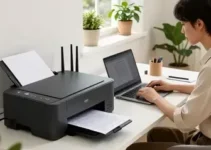
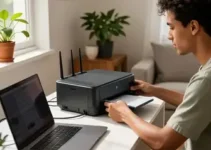
Antes de começar a instalação no Windows 11, verifique se a impressora Wi-Fi está realmente conectada à rede correta. Esse é o passo mais importante, porque muitos erros acontecem quando a impressora está em uma rede diferente da do computador, ou quando o Wi-Fi foi trocado e a configuração antiga continua salva.
Confira estes pontos com atenção:
- Rede Wi-Fi: veja se a impressora está conectada ao mesmo roteador usado pelo PC com Windows 11.
- Sinal estável: uma conexão fraca pode fazer a impressora desaparecer da lista de dispositivos.
- Senha correta: se houve troca de senha do Wi-Fi, a impressora pode ter perdido o acesso.
- Endereço IP: algumas impressoras mostram o IP no painel; isso ajuda a confirmar se ela está na rede.
- Modo de economia de energia: em alguns modelos, o Wi-Fi pode ser desativado após longos períodos de inatividade.
Se a impressora tiver tela própria, procure no menu a opção de rede, status de conexão ou configuração sem fio. Em modelos sem tela, é comum usar botões físicos, aplicativo do fabricante ou WPS. Quando houver dúvida, reinicie a impressora e o roteador. Isso ajuda a limpar falhas temporárias que impedem a detecção no Windows.
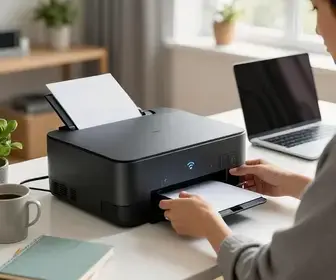
Também vale observar se a impressora está usando Wi-Fi 2,4 GHz ou 5 GHz. Alguns modelos só funcionam em 2,4 GHz. Se o computador estiver em uma banda e a impressora em outra, a descoberta pode falhar. Nesse caso, conecte os dois na mesma rede e tente novamente.
Acesse as Configurações de Impressoras
No Windows 11, o caminho para adicionar uma impressora é simples, mas é importante seguir a ordem correta para evitar que o sistema escolha um dispositivo errado ou instale uma fila duplicada.
Para acessar as configurações, use o menu de Configurações do Windows e procure a área de Bluetooth e dispositivos. Dentro dela, você encontrará a seção Impressoras e scanners. Esse é o local central para adicionar, remover e gerenciar impressoras no sistema.
Ao abrir essa tela, o Windows começa a procurar dispositivos próximos e impressoras já disponíveis na rede. Se a impressora Wi-Fi aparecer automaticamente, selecione-a com cuidado. Se não aparecer, não significa que há um defeito. Em muitos casos, o problema está em comunicação, driver ausente ou descoberta de rede desativada.
Antes de clicar em adicionar, verifique se o computador está na rede correta e se o recurso de descoberta de rede está ativo. Em redes corporativas ou domésticas com várias faixas de sinal, o Windows pode demorar mais para localizar a impressora.
Se o aparelho já foi instalado antes, pode existir um registro antigo na lista. Nesse caso, remova a versão antiga antes de adicionar novamente. Isso evita conflito entre portas, filas e nomes duplicados.
Escolha a Impressora Wi-Fi Correta
Quando o Windows 11 mostra mais de uma opção de impressora, é preciso identificar qual é a correta. Isso acontece com frequência em ambientes com vários dispositivos, impressoras de rede compartilhadas ou modelos que anunciam o nome de forma parecida.
Considere os seguintes critérios na hora de escolher:
- Nome do fabricante e modelo: confirme se o nome exibido corresponde ao que está escrito na impressora ou na caixa.
- Tipo de conexão: prefira a opção que indique rede sem fio, Wi-Fi ou wireless.
- Endereço IP: quando aparecer, compare com o IP mostrado no painel da impressora ou no roteador.
- Impressora local vs. de rede: não escolha uma versão USB se a intenção é usar Wi-Fi.
- Dispositivo duplicado: se aparecerem duas versões do mesmo modelo, teste a que estiver com status online ou mais recente.
Em alguns casos, o Windows cria uma impressora virtual ou detecta um serviço de nuvem do fabricante. Isso pode confundir o usuário. Se a meta é imprimir pela rede local, selecione apenas a impressora física conectada ao Wi-Fi.
Outra dica importante é evitar instalar uma impressora parecida só porque o nome é quase igual. Pequenas diferenças de sufixo podem indicar outra unidade, uma fila compartilhada ou até um dispositivo de outro andar ou setor. Em redes com muitos equipamentos, esse cuidado economiza tempo e evita envio de trabalhos para o aparelho errado.
Instale os Drivers Necessários
Mesmo quando o Windows 11 reconhece a impressora, a instalação de drivers corretos pode ser necessária para garantir recursos completos. Sem o driver certo, a impressora pode funcionar apenas parcialmente, com falhas em frente e verso, cor, resolução ou digitalização.
O ideal é buscar o driver diretamente no site do fabricante. Isso vale especialmente para marcas conhecidas que oferecem pacotes completos com impressão, scanner, utilitários e atualização de firmware. Em alguns casos, o Windows instala um driver genérico, suficiente para imprimir documentos básicos, mas limitado para funções avançadas.
Confira o que deve ser observado na instalação do driver:
- Compatibilidade com Windows 11: baixe sempre a versão indicada para seu sistema operacional.
- Modelo exato: use o número completo do modelo, sem abreviações.
- Versão mais recente: prefira arquivos atualizados, porque eles corrigem bugs e melhoram a comunicação em rede.
- Pacote completo ou básico: em alguns casos, o pacote completo inclui utilitários úteis para configuração e manutenção.
- Arquitetura do sistema: confirme se o sistema é 64 bits, que é o mais comum no Windows 11.
Se o fabricante oferecer um assistente de instalação, ele pode facilitar a detecção automática da impressora na rede. Ainda assim, leia as etapas com calma. Alguns instaladores pedem para desligar antivírus temporariamente, conectar a impressora manualmente ou confirmar permissões de rede.
Também é importante evitar múltiplas instalações do mesmo driver. Se houver um pacote antigo ou incompleto no computador, remova-o antes de iniciar uma nova instalação. Isso reduz conflitos e melhora a estabilidade.
Configure a Impressora no Windows 11
Depois de confirmar a conexão e instalar os drivers, faça a configuração final no Windows 11. Nesse ponto, o sistema precisa registrar a impressora como dispositivo ativo e pronto para uso.
O processo costuma incluir a busca automática, a seleção da impressora e a confirmação de preferências básicas. Em alguns casos, o Windows pede para definir a impressora como padrão. Isso é útil se você usa esse equipamento todos os dias e quer evitar escolher manualmente a cada impressão.
Durante a configuração, verifique estes elementos:
- Status da impressora: ela deve aparecer como online e pronta.
- Fila de impressão: confira se não há documentos presos ou com erro.
- Padrão do sistema: defina como padrão se for a impressora principal do ambiente.
- Compartilhamento: habilite apenas se outras máquinas precisarem usar essa impressora pela rede.
- Preferências de impressão: ajuste papel, qualidade, orientação e modo econômico conforme sua necessidade.
Se o Windows não adicionar a impressora automaticamente, use a opção de adicionar manualmente. Isso ajuda quando a detecção pela rede falha. Nesse caso, o endereço IP pode ser útil para localizar o equipamento com mais precisão.
Também vale revisar as propriedades da impressora após a instalação. Em muitos cenários, pequenas mudanças como desativar modo offline, atualizar a porta ou limpar trabalhos presos resolvem a maior parte dos problemas de uso.
Teste a Impressão
Depois de instalar, teste imediatamente. O teste evita surpresas mais tarde, quando você precisar imprimir algo importante e descobrir que a configuração não foi concluída de forma correta.
Faça o teste em etapas:
- Envie uma página de teste do próprio Windows.
- Verifique se a impressão sai com boa nitidez.
- Confira se cor, alinhamento e margens estão corretos.
- Teste um documento simples em PDF ou texto.
- Se a impressora tiver scanner, teste essa função também.
Observe se a impressora responde rápido ao comando. Se houver atraso grande, isso pode indicar rede instável, driver incorreto ou fila travada. Quando a página de teste sai com falhas, identifique o padrão. Se o problema for repetido em todas as páginas, o erro costuma estar no software ou na comunicação de rede. Se for algo visual, o problema pode estar no cartucho, toner ou no próprio hardware.
Outro ponto útil é testar a impressão de diferentes programas. Às vezes, um aplicativo específico envia o trabalho de forma errada, enquanto outros imprimem normalmente. Isso ajuda a separar falhas do sistema e falhas do programa usado.
Resolvendo Problemas Comuns
Mesmo seguindo todos os passos, alguns problemas podem aparecer. A boa notícia é que a maioria deles tem solução simples. O segredo é verificar a causa mais provável antes de reiniciar todo o processo.
Problemas frequentes incluem:
- A impressora não aparece: confira rede, distância do roteador e descoberta de dispositivos.
- Offline no Windows: verifique o status da fila e desative o modo offline manualmente, se estiver ativo.
- Impressão travada: limpe a fila e reinicie o serviço de impressão.
- Falha de driver: reinstale o pacote correto do fabricante.
- Conexão instável: aproxime a impressora do roteador ou use a banda mais adequada.
Se a impressora sumiu da lista depois de funcionar por um tempo, o problema pode estar no endereço IP. Alguns roteadores mudam o IP do dispositivo após reinício. Para evitar isso, use IP fixo ou reserva DHCP, quando possível.
Quando a fila de impressão trava, a solução mais comum é limpar os documentos pendentes e reiniciar o serviço de spooler de impressão. Isso costuma resolver falhas em série e restaurar a comunicação com a impressora.
Se o Windows insistir em usar uma versão antiga do equipamento, remova a impressora da lista e adicione novamente. Em muitos casos, o sistema guarda informações antigas que atrapalham a conexão atual.
Gerenciando Impressoras na Rede
Em casas com vários computadores ou em escritórios, gerenciar impressoras na rede exige um pouco mais de organização. Não basta instalar e esquecer. É importante controlar quem usa, qual dispositivo é padrão e como os trabalhos são distribuídos.
Algumas práticas ajudam bastante:
- Nome claro da impressora: use nomes fáceis de identificar, como sala, andar ou setor.
- IP reservado: mantenha o mesmo endereço para evitar perda de conexão.
- Compartilhamento controlado: libere apenas para usuários autorizados.
- Fila limpa: monitore trabalhos presos e documentos antigos.
- Manutenção periódica: faça testes regulares para verificar se o equipamento continua acessível.
Se houver mais de uma impressora na mesma rede, organize cada uma por função. Por exemplo, uma para documentos simples, outra para coloridos e outra para volumes maiores. Isso reduz confusão e melhora o fluxo de trabalho.
Também é interessante manter um registro básico com modelo, IP, localização e usuário responsável. Em ambientes com muitos dispositivos, esse controle facilita suporte técnico e reduz tempo de parada.
Atualizações de Sistema e Impressora
Atualizações são parte importante do funcionamento estável da impressora Wi-Fi no Windows 11. O sistema operacional recebe correções, o driver pode ganhar melhorias e o firmware da impressora pode resolver bugs de conexão ou desempenho.
Verifique com frequência:
- Atualizações do Windows: podem corrigir falhas de compatibilidade com impressoras.
- Drivers novos: o fabricante pode lançar versões melhores e mais estáveis.
- Firmware da impressora: atualizações podem melhorar Wi-Fi, velocidade e segurança.
- Aplicativos do fabricante: alguns oferecem monitoramento, alertas e manutenção automática.
Antes de atualizar, confirme se a versão é compatível com seu modelo. Em alguns casos, uma atualização muito nova pode exigir reinicialização ou redefinição de configurações de rede. Por isso, leia as notas da versão quando possível.
Também vale manter o Windows 11 em dia. Atualizações acumuladas podem melhorar a descoberta de dispositivos e corrigir erros em serviços de impressão. Se uma atualização recente quebrou a conexão, teste reverter temporariamente ou reinstalar o driver mais adequado.
Dicas Finais para Uso Eficiente
Para manter a impressora Wi-Fi funcionando bem no Windows 11, o ideal é adotar hábitos simples de manutenção e uso. Pequenos cuidados evitam interrupções, economizam tempo e aumentam a vida útil do equipamento.
Use estas boas práticas:
- Deixe a impressora em local com bom sinal: distância do roteador afeta a estabilidade.
- Evite trocar o nome da rede com frequência: isso pode exigir nova configuração.
- Faça testes mensais: a prevenção ajuda a detectar falhas cedo.
- Mantenha o driver atualizado: melhora compatibilidade e reduz erros.
- Limpe a fila de impressão: trabalhos antigos podem gerar travamentos.
- Use papel e suprimentos adequados: isso reduz atolamentos e problemas de qualidade.
Se a impressora for usada por mais de uma pessoa, alinhe regras simples de uso, como quem pode alterar configurações, como liberar a fila e quando reiniciar o equipamento. Em ambientes domésticos, isso já ajuda bastante. Em ambientes de trabalho, ajuda ainda mais.
Outra dica útil é anotar a combinação de modelo, IP e nome da rede. Sempre que houver troca de roteador, mudança de senha ou atualização grande do sistema, essas informações aceleram a reconfiguração.
Por fim, lembre-se de que a maior parte dos problemas na instalação de uma impressora Wi-Fi no Windows 11 vem de quatro fatores: rede incorreta, driver errado, fila travada ou IP instável. Quando você verifica esses pontos em cada etapa, a instalação fica mais rápida e o uso diário se torna mais confiável.