Instalação da Impressora Samsung M2020W
A instalação da Samsung M2020W começa com a escolha do local certo. A impressora deve ficar em uma mesa firme, longe de calor excessivo, umidade e poeira. Esse cuidado ajuda a preservar o equipamento e evita falhas no papel. Também é importante deixar espaço para abrir a bandeja, remover atolamentos e acessar o cartucho com facilidade.
Antes de ligar a impressora, confira se todos os itens da caixa estão presentes. Em geral, o conjunto inclui a impressora, o cartucho inicial, o cabo de energia, o cabo USB em algumas versões e o guia rápido. Se faltar algo, vale verificar a embalagem com atenção antes de prosseguir.
O processo básico de instalação segue esta ordem:
- remover fitas e proteções internas e externas;
- instalar o cartucho de toner no compartimento indicado;
- conectar o cabo de energia na tomada;
- ligar a impressora pelo botão frontal;
- aguardar o aquecimento inicial e a preparação do sistema;
- instalar os drivers no computador ou no dispositivo que será usado.
Em muitos casos, o sistema operacional reconhece a impressora com facilidade, mas o ideal é usar o software oficial da Samsung ou os drivers compatíveis mais recentes. Isso melhora a estabilidade da comunicação e evita erros de impressão, principalmente em redes Wi-Fi.
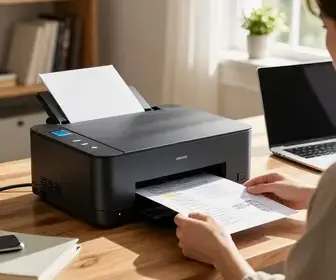
Durante a primeira configuração, é comum o equipamento imprimir uma página de teste. Essa etapa serve para confirmar se o toner está encaixado corretamente e se o mecanismo está funcionando sem ruídos anormais. Se houver falha, o problema normalmente está na instalação do cartucho, no papel ou na conexão de energia.
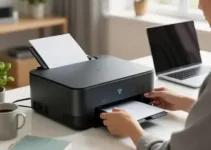
Outro ponto importante é a preparação do papel. A bandeja deve receber folhas alinhadas, sem excesso de quantidade e sem papel úmido. A M2020W funciona melhor quando o papel está dentro da gramatura recomendada pelo fabricante. Papel torto ou amassado aumenta a chance de atolamento.
Configuração da Conexão Wi-Fi
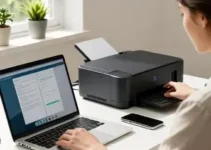
A conexão sem fio é um dos recursos mais úteis da Samsung M2020W. Ela permite imprimir sem depender de cabo USB, o que facilita o uso em casa e em pequenos escritórios. Para conectar ao Wi-Fi, a impressora precisa estar próxima ao roteador durante a configuração inicial. Isso reduz falhas de emparelhamento e melhora a recepção do sinal.
O primeiro passo é localizar o botão de Wi-Fi ou a função WPS, se disponível no roteador. Em muitos roteadores, o método WPS é o mais simples. Basta pressionar o botão WPS no roteador e, em seguida, ativar a conexão na impressora dentro do tempo indicado no manual. Quando a luz de rede para de piscar e fica estável, a configuração costuma estar concluída.
Se o WPS não estiver disponível, a instalação pode ser feita pelo computador. Nesse caso, o software de instalação ajuda a localizar a rede sem fio, digitar a senha e concluir o pareamento. É importante usar a senha correta, com atenção a letras maiúsculas, minúsculas e caracteres especiais.
Boas práticas para uma conexão estável:
- deixar a impressora em um ponto com bom sinal;
- evitar paredes grossas entre o roteador e a impressora;
- manter o roteador atualizado;
- reiniciar o equipamento após grandes mudanças de rede;
- usar a mesma rede Wi-Fi do computador ou celular que enviará os arquivos.
Depois de conectada, a impressora pode ser adicionada no sistema operacional como dispositivo de rede. Em celulares e tablets, a identificação costuma acontecer por apps compatíveis ou por serviços de impressão nativos. Se a rede mudar de nome ou senha, a conexão precisa ser refeita.
Em ambientes com muitos aparelhos conectados, pode haver lentidão ou falha de resposta. Nesses casos, vale testar a impressora perto do roteador para confirmar se o problema é de sinal. Se funcionar melhor nessa posição, a causa tende a ser a distância ou interferência.
Como Imprimir pelo Smartphone
Imprimir pelo smartphone é uma das formas mais práticas de usar a Samsung M2020W. Esse recurso é útil para enviar documentos rápidos, comprovantes, fotos em preto e branco e arquivos salvos em aplicativos de nuvem. A experiência fica melhor quando a impressora já está conectada à mesma rede do celular.
O processo pode variar conforme o sistema do aparelho, mas a lógica é parecida. Primeiro, o celular precisa reconhecer a impressora. Depois, o arquivo escolhido é enviado para a fila de impressão. Antes de confirmar, vale revisar tamanho do papel, número de cópias e orientação da página.
Formas comuns de imprimir pelo smartphone:
- abrir o arquivo no celular;
- tocar na opção de compartilhar ou imprimir;
- selecionar a impressora Samsung M2020W;
- ajustar quantidade de cópias e páginas;
- confirmar o envio.
Se o aplicativo da Samsung estiver disponível no aparelho, ele pode facilitar a descoberta da impressora e o controle de configurações básicas. Em alguns casos, também é possível imprimir por serviços de nuvem, como documentos sincronizados em contas de e-mail ou armazenamento online.
Para evitar falhas, o celular precisa estar na mesma rede Wi-Fi da impressora. Se estiver usando rede móvel, a descoberta pode não funcionar. Outra dica importante é manter o arquivo em formato compatível e com tamanho razoável, principalmente quando o objetivo é imprimir imagens.
Em arquivos com muitas páginas, é bom aguardar alguns segundos para que o celular processe o documento. Se o envio falhar, reiniciar o Wi-Fi do smartphone ou reconectar a impressora pode resolver rapidamente.
Manutenção e Limpeza da Impressora
A manutenção da Samsung M2020W não é complexa, mas precisa ser feita com regularidade. Uma rotina simples ajuda a manter a qualidade de impressão e aumenta a vida útil do equipamento. A limpeza externa pode ser feita com pano seco e macio. Não é indicado usar produtos líquidos em excesso, pois eles podem entrar nas aberturas e danificar peças internas.
O interior da impressora também merece atenção. Poeira acumulada pode afetar o percurso do papel e a leitura de componentes internos. Sempre que possível, desligue o equipamento antes de abrir compartimentos e espere alguns minutos para evitar contato com partes quentes.
Cuidados básicos de manutenção:
- limpar a parte externa com pano seco;
- remover poeira da bandeja e da área de saída;
- verificar se há restos de papel;
- checar o estado do cartucho;
- usar papel em bom estado e dentro da gramatura recomendada;
- evitar tocar no cilindro ou em partes sensíveis do toner.
Outro ponto relevante é o armazenamento. Se a impressora ficar muito tempo sem uso, o ideal é protegê-la da poeira com capa apropriada, mas sem bloquear totalmente a ventilação em locais úmidos. Quando voltar a usar, faça uma impressão de teste para confirmar se a saída está limpa e uniforme.
Se surgirem manchas nas folhas, linhas repetidas ou falhas de cobertura, o problema pode estar no toner, no papel ou no acúmulo de sujeira no caminho de impressão. Nesses casos, vale inspecionar o cartucho e limpar suavemente as áreas acessíveis.
Resolução de Problemas Comuns
Mesmo sendo uma impressora simples de usar, a Samsung M2020W pode apresentar alguns problemas comuns. A boa notícia é que muitos deles têm solução rápida. O primeiro passo é identificar se a falha está no computador, na rede, no papel ou no próprio equipamento.
Quando a impressora não liga, verifique a tomada, o cabo de energia e o botão de acionamento. Se a luz não acender, pode haver falha de energia ou defeito no cabo. Se ligar e desligar sozinha, vale testar outra tomada.
Se a impressora não imprimir, os motivos mais frequentes são:
- fila de impressão travada;
- conexão Wi-Fi instável;
- driver instalado de forma incorreta;
- papel mal posicionado;
- cartucho mal encaixado;
- modo offline ativado no sistema.
Quando as folhas saem em branco, o toner pode estar vazio, mal instalado ou com defeito. Nesse caso, é importante verificar se a fita de proteção foi removida e se o cartucho está corretamente encaixado no compartimento.
Atolamentos de papel também são comuns. Eles geralmente acontecem quando há folhas amassadas, papel úmido ou excesso de folhas na bandeja. Para evitar novos atolamentos, remova o papel com cuidado, reposicione a pilha e confira as guias laterais.
Se a impressão sair com linhas, manchas ou partes apagadas, a causa pode estar no desgaste do cartucho, no uso de toner de baixa qualidade ou na sujeira interna. Em muitos casos, uma limpeza simples e a troca do consumível resolvem o problema.
Uma estratégia útil é testar a impressora com um documento simples e em preto e branco. Isso ajuda a identificar se a falha está no arquivo original ou no equipamento. Se o teste funcionar, o problema pode estar no formato do arquivo ou na configuração do programa usado para imprimir.
Utilizando Cartuchos Originais
O uso de cartuchos originais faz diferença no desempenho da Samsung M2020W. Os consumíveis originais tendem a oferecer melhor compatibilidade, qualidade mais estável e menor risco de falhas. Além disso, ajudam a preservar peças internas que podem sofrer desgaste com toner inadequado.
Ao escolher um cartucho, é importante verificar o modelo compatível com a impressora. Misturar referências diferentes ou comprar um produto sem procedência confiável pode gerar vazamentos, manchas e reconhecimento incorreto pelo equipamento.
Vantagens dos cartuchos originais:
- melhor qualidade de impressão;
- menor chance de vazamento de toner;
- maior confiança na leitura do equipamento;
- redução de erros de encaixe;
- resultado mais uniforme em textos e gráficos simples.
Outro cuidado importante é o armazenamento do toner. O cartucho deve ficar em local seco, longe de calor e luz excessiva. Se ficar parado por muito tempo, é bom agitá-lo com delicadeza antes da instalação, sempre seguindo as orientações do fabricante.
O uso de produtos paralelos pode até parecer mais barato, mas pode sair caro no longo prazo. Em muitos casos, a economia inicial é compensada por falhas de impressão, menor rendimento e necessidade de manutenção mais frequente.
Impressão Duplex: Como Funciona
A Samsung M2020W não é conhecida por ter duplex automático em todos os mercados, então é importante entender como o recurso pode funcionar na prática. Quando a impressão frente e verso não é automática, o usuário precisa fazer o processo manualmente. Isso significa imprimir primeiro uma face, recolocar as folhas na bandeja de acordo com a orientação correta e depois imprimir o outro lado.
Esse método exige atenção, mas pode reduzir o consumo de papel. O mais importante é seguir a ordem certa para não inverter páginas. Em documentos maiores, vale fazer um teste com poucas folhas antes de imprimir tudo.
Passos comuns para impressão duplex manual:
- abrir o documento no computador ou celular;
- selecionar as páginas desejadas;
- imprimir apenas as páginas ímpares ou a primeira face;
- recolocar as folhas na bandeja conforme a orientação do equipamento;
- imprimir as páginas pares ou o verso.
A posição correta das folhas pode variar conforme o software de impressão e o modelo do driver. Por isso, uma folha teste é útil para confirmar se a orientação ficou certa. Se a ordem sair invertida, basta ajustar a posição da pilha.
Em textos simples, o duplex manual funciona bem. Em arquivos com muitas imagens ou diagramas, a conferência precisa ser ainda maior, porque uma inversão de ordem pode comprometer todo o material.
Recursos Especiais da M2020W
A Samsung M2020W reúne recursos que tornam o uso mais simples no dia a dia. Mesmo sendo uma impressora monocromática e compacta, ela atende bem quem precisa de agilidade para documentos de texto, relatórios e trabalhos escolares.
Entre os recursos mais úteis, estão a conectividade sem fio, o tamanho compacto e a facilidade de instalação. O desenho do equipamento favorece ambientes pequenos, já que ele ocupa pouco espaço na mesa.
Recursos e características de destaque:
- impressão sem fio;
- compatibilidade com uso em rede doméstica;
- boa velocidade para textos simples;
- formato compacto para espaços menores;
- operação direta e intuitiva;
- adequação para uso pessoal e pequenos escritórios.
Outro ponto positivo é a praticidade no envio de documentos a partir de diferentes dispositivos. Isso facilita a rotina de quem alterna entre computador, notebook e celular. Para quem imprime poucos volumes por dia, a combinação de simplicidade e baixo espaço ocupado costuma ser suficiente.
Como o foco da M2020W está em documentos monocromáticos, ela se sai melhor em relatórios, contratos, listas e materiais de estudo. Não é a proposta dela competir com modelos coloridos ou multifuncionais mais avançados, e isso ajuda a entender seu perfil de uso.
Vantagens da Impressão a Laser
A impressão a laser traz benefícios claros para quem usa a Samsung M2020W. O principal é a velocidade. Em documentos com muito texto, o rendimento costuma ser melhor do que o de impressoras jato de tinta em tarefas parecidas. Isso faz diferença em rotinas com prazos curtos.
Outra vantagem é a nitidez. Letras pequenas tendem a sair com boa definição, o que é ótimo para relatórios, contratos e documentos administrativos. A tinta em pó também não borra com tanta facilidade quanto a tinta líquida, desde que o papel e o toner estejam em boas condições.
Principais vantagens da tecnologia a laser:
- maior rapidez na impressão de texto;
- boa definição de caracteres;
- menor risco de borrões;
- melhor desempenho para volumes moderados de páginas;
- boa estabilidade ao longo do tempo;
- uso eficiente em ambientes de trabalho simples.
Além disso, a impressão a laser costuma ser prática para quem deixa a impressora parada por períodos maiores. Como o toner não seca como a tinta líquida, o equipamento tende a sofrer menos com pausas entre usos. Isso reduz um problema comum em impressoras que ficam muito tempo sem funcionar.
Comparação com Outros Modelos
Comparar a Samsung M2020W com outros modelos ajuda a entender melhor seu perfil. Ela é uma impressora voltada para quem quer simplicidade, conexão sem fio e foco em textos. Em relação a modelos multifuncionais, ela perde em recursos como cópia, digitalização e impressão colorida, mas ganha em objetividade e praticidade.
Na comparação com impressoras jato de tinta, a M2020W costuma levar vantagem em velocidade e em nitidez de texto. Por outro lado, perde em impressão colorida e em versatilidade para fotos. Em casas onde a necessidade é só imprimir documentos, ela pode ser uma escolha mais direta.
Tabela comparativa simplificada:
| Modelo | Ponto forte | Ponto fraco | Perfil ideal |
|---|---|---|---|
| Samsung M2020W | Texto rápido e conexão Wi-Fi | Não é colorida e não é multifuncional em muitas versões | Documentos, escola e uso doméstico |
| Jato de tinta | Colorido e mais versátil para imagens | Tinta pode secar e o custo por página pode variar | Fotos, coloridos e uso misto |
| Laser multifuncional | Mais funções em um único equipamento | Custo inicial maior | Escritórios e rotinas mais completas |
Outro aspecto importante é o custo de manutenção. Em modelos mais simples, a operação costuma ser mais fácil de entender. Já em equipamentos com mais funções, pode haver mais recursos, mas também mais pontos de atenção. Para quem quer uma solução enxuta e eficiente, a M2020W costuma fazer sentido.
Na prática, o melhor modelo depende do tipo de uso. Se a prioridade é imprimir poucos documentos, com boa velocidade e sem complicação, a Samsung M2020W atende bem. Se a necessidade incluir cópias, scanner e impressão colorida, outros modelos podem ser mais adequados ao cenário.