O Que é Firmware e Por Que Atualizar?
O firmware da impressora Kyocera é o software interno que controla funções básicas do equipamento. Ele fica instalado na memória da impressora e faz a ponte entre o hardware e os comandos enviados pelo computador, celular ou rede. Em termos simples, o firmware diz para a impressora como agir: como iniciar, como processar páginas, como lidar com toner, bandejas, rede e alertas de erro.
Quando se fala em firmware da impressora Kyocera: como atualizar, o primeiro ponto é entender que essa atualização não é o mesmo que trocar um driver no computador. O driver ajuda o sistema operacional a conversar com a impressora. O firmware, por outro lado, é a base interna do equipamento. Se ele estiver desatualizado, alguns recursos podem funcionar mal, ficar lentos ou até apresentar falhas de compatibilidade com sistemas e redes mais novos.
Atualizar o firmware pode trazer melhorias importantes, como maior estabilidade, correções de falhas conhecidas e suporte para novos recursos. Também pode corrigir problemas de segurança. Em impressoras conectadas à rede da empresa, isso é ainda mais relevante, porque qualquer falha no sistema interno pode abrir brechas ou causar interrupções no fluxo de trabalho.
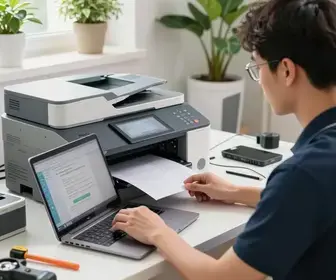
Ao mesmo tempo, essa atualização exige cuidado. Se o processo for interrompido, feito com o arquivo errado ou em um momento de instabilidade elétrica, o equipamento pode apresentar erros sérios. Por isso, antes de decidir atualizar, vale entender bem o modelo da impressora, a versão atual instalada e as orientações do fabricante.
Benefícios da Atualização do Firmware
Atualizar o firmware da impressora Kyocera pode trazer ganhos práticos para uso doméstico e corporativo. O benefício mais visível costuma ser a correção de problemas já conhecidos. Muitas vezes, a Kyocera libera novas versões para resolver travamentos, erros de leitura, dificuldades de conexão ou falhas em funções específicas.
Outro ponto importante é a melhoria de compatibilidade. Sistemas operacionais mudam, protocolos de rede evoluem e aplicativos de impressão também sofrem atualizações. Um firmware mais novo pode ajudar a impressora a funcionar melhor em ambientes atualizados, evitando falhas que surgem após mudanças em computadores ou servidores.
Em muitos casos, a atualização também melhora a experiência do usuário. Isso pode incluir inicialização mais estável, menus mais responsivos, resposta mais rápida em filas de impressão e melhor integração com funções como digitalização, autenticação e impressão segura.
Veja os principais benefícios em uma visão rápida:
- Correção de bugs: falhas conhecidas podem ser eliminadas.
- Maior compatibilidade: melhora a comunicação com sistemas e redes recentes.
- Mais segurança: reduz riscos ligados a vulnerabilidades internas.
- Melhor estabilidade: diminui travamentos e erros aleatórios.
- Suporte a recursos novos: algumas funções podem ser refinadas ou liberadas.
Em ambientes de trabalho, esse tipo de atualização também ajuda a reduzir chamados de suporte. Uma impressora mais estável significa menos tempo parado e menos retrabalho para a equipe. Isso é especialmente útil em setores que dependem de impressão constante, como financeiro, jurídico, saúde e atendimento.
Quando Deve-se Atualizar o Firmware?
Nem toda impressora precisa de atualização imediata. O ideal é avaliar a necessidade com base em sinais claros. Um bom motivo para atualizar é quando a Kyocera informa uma versão nova com correções relevantes para seu modelo. Outra situação comum é quando a impressora apresenta comportamento estranho, como lentidão, travamentos, mensagens de erro frequentes ou falhas na rede.
Também vale considerar a atualização quando há mudança no ambiente de uso. Por exemplo, se a empresa trocou de servidor, atualizou o sistema operacional dos computadores ou passou a usar um novo serviço de impressão, o firmware antigo pode não acompanhar bem essas mudanças.
Há ainda casos em que a atualização é recomendada por segurança. Se a fabricante publica uma nota informando ajustes para vulnerabilidades ou melhora no tratamento de dados, vale avaliar a aplicação, principalmente em ambientes corporativos com informações sensíveis.
Por outro lado, não é obrigatório atualizar apenas por existir uma versão nova. Se a impressora está estável, sem falhas e sem necessidade especial, pode ser melhor aguardar uma janela de manutenção. Isso evita riscos desnecessários e dá tempo para validar se a nova versão realmente traz ganhos para o seu cenário.
Considere atualizar quando houver:
- erros recorrentes que não somem com ajustes simples;
- problemas de compatibilidade com computadores ou rede;
- recomendação oficial da Kyocera;
- necessidade de correção de segurança;
- melhorias específicas úteis para o seu fluxo de impressão.
Como Verificar a Versão Atual do Firmware
Antes de iniciar qualquer mudança, é essencial descobrir qual versão está instalada na impressora. Esse passo evita baixar um arquivo repetido ou incompatível. Em muitos modelos Kyocera, a informação pode ser acessada diretamente no painel da impressora, por meio do menu de status, sistema ou informações do dispositivo.
Também é possível verificar pela interface web da impressora, quando ela está conectada à rede. Nesse caso, basta acessar o endereço IP do equipamento em um navegador e procurar por seções como informações do sistema, status ou configuração. Lá, normalmente aparecem dados como modelo, série e versão do firmware.
Se a impressora estiver instalada em um computador com software de gerenciamento, esse software também pode mostrar a versão. Em ambientes corporativos, ferramentas de administração ajudam a ver várias impressoras ao mesmo tempo, o que facilita bastante o controle.
Uma forma prática de organizar essa checagem é seguir esta lógica:
- identifique o modelo exato da impressora;
- acesse o painel local ou a página web do equipamento;
- anote a versão atual do firmware;
- compare com a versão disponível no site oficial da Kyocera;
- confirme se a atualização é mesmo necessária.
Essa conferência é importante porque modelos parecidos podem usar arquivos diferentes. Baixar o pacote errado pode gerar erro durante a instalação ou até impedir que a impressora funcione corretamente.
Passo a Passo para Atualizar o Firmware
O processo de atualização pode variar conforme o modelo Kyocera, mas a lógica geral costuma ser parecida. O ideal é sempre seguir o manual do equipamento e as instruções oficiais da fabricante. Antes de começar, faça a atualização em um momento de baixa demanda, para evitar interrupções no uso da impressora.
Antes de iniciar, confira alguns pontos básicos:
- modelo correto da impressora;
- versão atual do firmware;
- arquivo oficial correspondente ao equipamento;
- fonte de energia estável;
- conexão de rede confiável;
- tempo suficiente para concluir o processo sem interrupções.
O processo costuma seguir etapas como estas:
- Baixar o firmware correto no site oficial da Kyocera.
- Conferir se o arquivo corresponde exatamente ao modelo da impressora.
- Fechar trabalhos de impressão e avisar os usuários da rede, se for o caso.
- Garantir que a impressora esteja ligada e estável durante toda a atualização.
- Enviar o arquivo para o equipamento pelo método indicado pelo fabricante, que pode ser via interface web, utilitário de atualização ou outro procedimento oficial.
- Aguardar a conclusão sem desligar a impressora, sem reiniciar o computador de forma brusca e sem remover cabos no meio do processo.
- Confirmar, ao final, se a nova versão foi instalada com sucesso.
Depois de concluída a atualização, é comum que a impressora reinicie sozinha. Em alguns modelos, pode haver um período maior de inicialização. Isso é normal. O importante é não interromper a reinicialização e aguardar até que o equipamento volte ao estado de pronto para uso.
Possíveis Problemas Durante a Atualização
Embora o processo seja relativamente simples quando feito da forma certa, alguns problemas podem aparecer. Um dos mais comuns é o arquivo incorreto. Isso acontece quando o usuário baixa um firmware de modelo diferente ou de uma revisão incompatível. Nesse caso, a atualização pode ser recusada ou falhar antes de começar.
Outro problema frequente é a interrupção da conexão. Se a atualização estiver sendo feita pela rede e houver queda de conexão, instabilidade no cabo ou falha no roteador, o envio do arquivo pode ser interrompido. Isso aumenta o risco de erro e pode deixar o equipamento em estado inconsistente.
Falhas de energia também são um ponto crítico. Se a impressora desligar no meio do processo, a instalação pode ser corrompida. Em cenários mais graves, o equipamento pode não inicializar corretamente após isso.
Além disso, podem surgir mensagens de erro relacionadas a permissões, versão já instalada, falta de espaço interno ou incompatibilidade com a configuração atual. Em ambientes corporativos, é comum encontrar bloqueios de segurança que impedem a execução sem autorização administrativa.
Os problemas mais comuns incluem:
- arquivo de firmware errado;
- queda de energia durante o processo;
- perda de conexão de rede;
- permissão insuficiente para executar a atualização;
- interrupção por antivírus, firewall ou política da rede;
- versão já instalada ou pacote incompatível.
Soluções para Problemas Comuns
Quando algo dá errado, o mais importante é não insistir de forma aleatória. O primeiro passo é identificar em que momento o problema aconteceu. Se a falha ocorreu antes do envio do arquivo, normalmente o motivo está em conexão, permissões ou arquivo incorreto. Se aconteceu durante a gravação no equipamento, a análise deve focar em estabilidade elétrica e integridade do processo.
Para problemas de arquivo errado, a solução é simples: baixar novamente o pacote oficial, conferir o modelo exato e verificar se há notas do fabricante sobre versões compatíveis. Nunca tente instalar um firmware apenas porque o nome parece parecido com o da impressora.
Se a dificuldade for conexão, teste outra porta de rede, outro cabo ou uma conexão mais estável. Em alguns casos, vale também desligar temporariamente regras de bloqueio que estejam impedindo a comunicação entre computador e impressora, sempre com o aval da equipe de TI.
Quando a causa for energia, o ideal é usar nobreak ou realizar a atualização em horário de menor risco elétrico. Em ambientes críticos, isso faz muita diferença.
Algumas soluções práticas ajudam bastante:
- reiniciar a impressora e tentar novamente depois de alguns minutos;
- confirmar o modelo e a versão exata do firmware;
- usar apenas arquivos baixados do site oficial;
- testar outra conexão de rede;
- verificar bloqueios de firewall ou permissões;
- usar fonte de energia estável durante todo o processo.
Se a impressora não responder após uma tentativa mal-sucedida, pode ser necessário acionar suporte técnico especializado. Em equipamentos corporativos, isso reduz o risco de agravar o problema com ações improvisadas.
Impacto da Atualização na Impressão
A atualização do firmware pode mudar a forma como a impressora se comporta no dia a dia. Em muitos casos, o impacto é positivo: melhor estabilidade, menos erros e resposta mais previsível. No entanto, o usuário pode notar pequenas mudanças logo após a instalação, principalmente se o novo firmware ajustar parâmetros internos de processamento.
Uma mudança comum é no tempo de inicialização. Alguns modelos podem levar um pouco mais para ligar depois da atualização, especialmente na primeira reinicialização. Isso normalmente é temporário. Outra possibilidade é haver alterações em funções de segurança, menus ou comportamento da rede.
Também pode acontecer de certos atalhos ou configurações personalizadas precisarem ser revisados. Se a impressora estava com parâmetros antigos salvos, vale conferir se tudo continua da mesma forma após a atualização.
Em ambientes com grande volume de impressão, a atualização pode reduzir falhas intermitentes que antes passavam despercebidas. Já em estruturas menores, o ganho costuma aparecer como maior tranquilidade no uso diário. Em qualquer cenário, é importante monitorar os primeiros dias após a instalação para confirmar se o equipamento está operando como esperado.
Possíveis impactos observados após atualizar:
- melhor resposta em filas de impressão;
- redução de travamentos;
- maior estabilidade na rede;
- mudanças em recursos de segurança;
- pequenas alterações no tempo de inicialização;
- necessidade de revisar algumas configurações antigas.
Como Reverter a Atualização do Firmware
Nem sempre é possível reverter o firmware de forma simples. Em muitos equipamentos, o retorno para uma versão anterior depende das políticas da fabricante e do modelo da impressora. Por isso, antes de atualizar, é importante verificar se existe suporte oficial para downgrade e quais são as regras específicas.
Se a Kyocera permitir a reversão no modelo em questão, o processo geralmente exige o arquivo da versão anterior e o mesmo cuidado usado na atualização. Ainda assim, isso não deve ser feito sem orientação clara do fabricante ou de suporte técnico especializado. Reverter sem critério pode causar novos erros ou incompatibilidade com configurações atuais.
Na prática, a reversão costuma ser considerada quando a nova versão traz um problema inesperado, como falhas de impressão, bugs na interface ou incompatibilidade com um sistema já em uso. Mesmo assim, o primeiro passo é abrir um chamado de suporte, registrar o comportamento e confirmar se há uma correção oficial disponível.
Antes de pensar em reverter, vale guardar estas informações:
- versão antiga do firmware, se disponível;
- versão nova instalada;
- data da atualização;
- problemas percebidos depois da mudança;
- relato detalhado do comportamento da impressora.
Em muitos casos, o suporte pode orientar uma solução melhor do que simplesmente voltar à versão anterior. Isso evita perder correções de segurança e mantém o equipamento dentro de uma configuração mais estável.
Dicas para Manter a Impressora em Dia
Manter a impressora Kyocera em bom estado vai além do firmware. Um cuidado contínuo reduz falhas e ajuda a identificar problemas antes que eles se tornem maiores. A primeira dica é criar uma rotina de verificação periódica. Em vez de esperar a impressora apresentar erro, vale checar versões, alertas e comportamento em intervalos definidos.
Também é importante manter os drivers atualizados, mas sem confundir isso com firmware. Os dois componentes têm funções diferentes e devem ser tratados separadamente. Em ambientes corporativos, isso ajuda a organizar o suporte e evita tentativas de correção no lugar errado.
Outra boa prática é registrar as mudanças feitas no equipamento. Anote quando a atualização foi realizada, qual versão estava instalada e quais resultados foram observados depois. Esse histórico ajuda muito em futuras análises.
Veja recomendações úteis para o dia a dia:
- verifique periodicamente o site oficial da Kyocera;
- mantenha cópia da configuração importante da impressora;
- faça atualizações em horários de menor uso;
- use energia estável e, se possível, nobreak;
- evite instalar arquivos de fontes não oficiais;
- monitore mensagens de erro e lentidão anormal;
- revise rede, cabos e conectividade com frequência;
- mantenha um histórico das versões instaladas.
Se a impressora for compartilhada por muitos usuários, vale ainda criar um pequeno procedimento interno. Esse procedimento pode incluir quem aprova a atualização, quem executa o processo e quem valida o funcionamento depois. Assim, a chance de erro diminui bastante.
Em resumo prático, o cuidado com o firmware da impressora Kyocera deve ser feito com planejamento, atenção à versão correta e teste após a instalação. Quando o processo é bem conduzido, a impressora tende a operar com mais segurança, estabilidade e compatibilidade com o ambiente de uso.