Preparando o Celular para Impressão
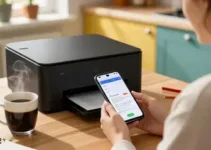
Antes de tentar imprimir pelo celular em uma impressora Pantum, vale checar se o aparelho está pronto para essa tarefa. Muitas falhas começam em pequenos detalhes do próprio smartphone. O sistema precisa estar atualizado, o armazenamento deve ter espaço suficiente e as permissões dos aplicativos precisam estar corretas. Se o celular estiver travando, sem internet ou com pouca memória, a impressão pode falhar antes mesmo de enviar o arquivo.
Também é importante verificar se o documento está salvo em um formato compatível. Arquivos PDF, imagens em JPG e PNG, além de documentos em DOCX ou outros formatos comuns, costumam funcionar bem, desde que o app usado dê suporte a eles. Em alguns casos, o arquivo abre no celular, mas não aparece corretamente na tela de impressão. Isso pode indicar problema no aplicativo, no formato ou até no tamanho do documento.
Outro ponto essencial é conferir se o celular está conectado à mesma rede que a impressora Pantum. Mesmo antes de ajustar a impressora, o smartphone já deve estar pronto para localizar o equipamento. Se o Wi-Fi estiver instável, o envio do trabalho pode parar no meio. Por isso, teste a conexão, feche apps que não estão em uso e, se possível, reinicie o celular antes de começar.
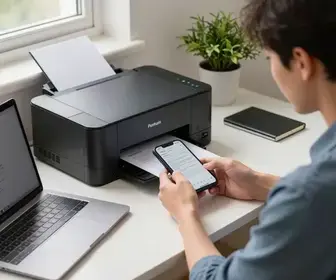
- Atualize o sistema operacional: versões antigas podem causar falhas de compatibilidade.
- Verifique espaço livre: pouco armazenamento pode travar a abertura de arquivos.
- Conceda permissões ao app: alguns aplicativos precisam acessar arquivos, fotos e rede local.
- Organize os arquivos: deixe o documento fácil de encontrar para evitar erros na hora de selecionar.
Se o objetivo é imprimir com rapidez, esse preparo inicial evita retrabalho. Um celular bem configurado reduz erros simples, como documento não carregado, app fechado sozinho ou impressora que não aparece na lista.
Conectando o Celular à Impressora Pantum
Para imprimir pelo celular em impressora Pantum, a conexão entre os dois dispositivos precisa ser feita do jeito certo. Em geral, existem duas formas principais: via Wi-Fi na mesma rede ou por meio de conexão direta, quando o modelo da impressora oferece esse recurso. A forma mais comum é pela rede sem fio da casa ou do escritório.
No caso do Wi-Fi, o celular e a impressora devem estar conectados ao mesmo roteador. Isso significa que não basta ambos terem internet; eles precisam usar a mesma rede. Se o celular estiver no Wi-Fi de 5 GHz e a impressora em 2,4 GHz, dependendo do modelo, a descoberta pode falhar. Muitos equipamentos Pantum funcionam melhor em 2,4 GHz, então isso deve ser observado com atenção.
Depois de ligar a impressora, espere o equipamento concluir o processo de inicialização. Em alguns casos, o Wi-Fi ainda não está ativo imediatamente. O painel pode mostrar um ícone de rede piscando ou apagado. Se a impressora tiver visor, verifique se ela mostra o nome da rede ou se está em modo de conexão. Se não houver tela, observe as luzes indicadoras e consulte a resposta do botão de rede.
Quando a conexão direta estiver disponível, o celular pode se conectar ao sinal emitido pela própria impressora. Essa opção é útil quando não há roteador por perto, mas pode limitar o acesso à internet durante o uso. Ainda assim, ela ajuda a imprimir documentos de forma simples em alguns modelos Pantum.
- Confirme a rede usada pelo celular: ela deve ser a mesma da impressora.
- Espere a impressora ficar pronta: não tente conectar enquanto ela ainda está iniciando.
- Verifique se o Wi-Fi está ativado: o recurso precisa estar ligado no equipamento.
- Evite troca constante de rede: mudar de conexão pode interromper a descoberta da impressora.
Se a conexão não aparecer de primeira, desligar e ligar o Wi-Fi do celular ajuda muito. Em vários casos, o problema não está na impressora, mas na forma como o smartphone identifica a rede disponível.
Instalando o Aplicativo Necessário
O aplicativo certo faz diferença na hora de imprimir pelo celular em impressora Pantum. Em muitos modelos, a impressão pode ser feita por apps oficiais, por ferramentas do sistema do próprio celular ou por soluções compatíveis com a marca. O ideal é usar o aplicativo recomendado pela Pantum, porque ele costuma reconhecer melhor o equipamento, ajustar opções e evitar erros de configuração.
Antes de instalar, confira se o app é compatível com Android ou iPhone. Isso parece básico, mas alguns usuários baixam o aplicativo errado ou escolhem uma versão desatualizada. Também vale olhar as avaliações na loja do sistema. Se muitas pessoas relatam falhas de conexão, vale buscar uma versão mais recente ou outro recurso de impressão indicado pela marca.
Depois da instalação, abra o aplicativo e permita o acesso aos arquivos, fotos e rede local, quando solicitado. Sem essas permissões, o app pode até abrir, mas não localizar a impressora. Também é importante atualizar o aplicativo logo após a instalação. Uma versão antiga pode apresentar bugs na seleção da impressora ou na pré-visualização do documento.
Em alguns casos, o celular já possui função nativa de impressão. Nessa situação, o aplicativo pode não ser obrigatório, desde que a impressora seja detectada corretamente pela rede. Mesmo assim, o app oficial costuma oferecer mais controle sobre qualidade, cópia, orientação da página e tamanho do papel.
- Baixe o app recomendado pela Pantum: isso reduz falhas de compatibilidade.
- Conceda todas as permissões necessárias: sem isso, a impressão pode não funcionar.
- Atualize o app após instalar: correções recentes podem melhorar o desempenho.
- Teste a abertura do aplicativo: veja se ele reconhece a rede e inicia sem erro.
Se houver mais de um app de impressão no celular, escolha apenas um para o teste inicial. Ter vários apps tentando controlar a mesma impressora pode confundir a conexão e dificultar a identificação do dispositivo correto.
Selecionando a Impressora Correta
Ao abrir a tela de impressão, o celular pode mostrar mais de uma opção de impressora. Em ambientes com muitas redes ou em escritórios, isso é comum. Por isso, selecionar a impressora Pantum certa é uma etapa importante. Se o nome do equipamento estiver parecido com outro dispositivo, a seleção errada pode enviar o arquivo para o local errado ou até para uma impressora que não está ligada.
Verifique o nome exibido no aplicativo ou no menu de impressão do celular. Em alguns modelos, a impressora aparece com o nome da rede ou com um identificador automático. Confirme se ele corresponde ao equipamento físico que você quer usar. Caso existam várias impressoras Pantum, observe o modelo, o endereço IP ou o nome personalizado que foi configurado.
Se a impressora não aparecer na lista, atualize a busca. Muitas vezes, o celular precisa de alguns segundos para localizar o dispositivo. Em outros casos, ajuda fechar o aplicativo e abrir novamente. Também pode ser necessário reiniciar a impressora e repetir a pesquisa.
Quando a seleção é feita corretamente, a tela de impressão normalmente mostra informações como número de cópias, orientação, tamanho do papel e cor. Se esses dados não aparecerem, pode ser sinal de que o equipamento não foi reconhecido por completo.
- Leia o nome da impressora com atenção: não escolha o primeiro dispositivo parecido.
- Confira o modelo: isso evita enviar o arquivo para a máquina errada.
- Atualize a lista de dispositivos: a impressora pode demorar a aparecer.
- Teste a seleção novamente: se houver dúvida, remova e escolha outra vez.
Em redes compartilhadas, é comum encontrar impressoras de outras pessoas. Então, a confirmação visual do nome e do modelo evita perdas de papel, atrasos e confusão durante o trabalho.
Formatando Documentos para Impressão
Antes de enviar qualquer arquivo, vale verificar como ele está formatado. A maneira como o documento aparece no celular nem sempre será igual na impressão. Margens, fontes, imagens e tamanho da página podem mudar bastante dependendo do arquivo original. Por isso, a formatação correta é uma etapa importante para evitar cortes ou páginas em branco.
Se o documento for um PDF, a chance de manter o layout original é maior. Já arquivos criados em aplicativos de texto podem sofrer alterações na passagem para a tela de impressão. Nesse caso, revise a visualização antes de enviar. Observe se há linhas cortadas, imagens fora do lugar ou páginas extras sem conteúdo.
Também é importante definir o tamanho do papel. O mais comum é A4, mas alguns trabalhos usam Carta ou outro formato. Se o arquivo foi montado em um tamanho e a impressora estiver configurada para outro, o resultado pode sair desalinhado. A orientação da página também conta: retrato ou paisagem deve combinar com o conteúdo.
Documentos com muitas imagens exigem cuidado extra. Arquivos pesados podem demorar para carregar ou perder qualidade se forem comprimidos demais. Em celulares mais simples, isso pode travar a pré-visualização. Sempre que possível, salve o documento em versão final antes de imprimir.
- Verifique margens: margens muito pequenas podem cortar conteúdo.
- Confirme o tamanho do papel: use a mesma medida da bandeja da impressora.
- Cheque a orientação: retrato e paisagem devem ser escolhidos com atenção.
- Revise a pré-visualização: ela mostra erros antes do envio.
Se o conteúdo tiver tabelas, gráficos ou imagens grandes, faça um teste com uma única página antes de imprimir o arquivo inteiro. Isso economiza papel e ajuda a identificar falhas de layout com rapidez.
Verificando a Conexão Wi-Fi
A conexão Wi-Fi é uma das bases para imprimir pelo celular em impressora Pantum. Se ela estiver instável, a impressão pode falhar no meio do envio ou a impressora pode ficar invisível no aplicativo. Então, antes de começar, vale testar a rede com calma. O ideal é que o sinal esteja forte e que o roteador não esteja sobrecarregado.
Um erro comum é pensar que basta ter internet no celular. Na prática, o mais importante é que o celular e a impressora estejam na mesma rede local. Se um dispositivo estiver em uma rede convidada ou em outra faixa de frequência, a comunicação pode ser bloqueada. Em alguns roteadores, a opção de isolamento de dispositivos também impede a descoberta da impressora.
Observe se outras funções da rede estão funcionando normalmente. Se vídeos, mensagens e navegação estiverem lentos, talvez o Wi-Fi esteja sobrecarregado. Nesse caso, reiniciar o roteador pode ajudar. Também é útil aproximar a impressora do roteador, quando possível, para melhorar a estabilidade do sinal.
Se a impressora já foi usada antes e agora não aparece, pode ter ocorrido troca de senha, alteração de rede ou reinicialização do roteador. Nessas situações, é preciso reconectar o equipamento à rede atual e repetir a busca no celular.
- Confirme a mesma rede: celular e impressora precisam estar no mesmo Wi-Fi.
- Verifique o sinal: distância grande pode enfraquecer a conexão.
- Reinicie o roteador se necessário: isso resolve muitos erros simples.
- Evite redes convidadas: elas costumam limitar a comunicação entre aparelhos.
Quando a conexão Wi-Fi está estável, o envio do documento é mais rápido e a chance de erro cai bastante. Esse é um dos pontos que mais influenciam a experiência de impressão pelo celular.
Ajustes de Configuração na Impressora
Além do celular, a própria impressora Pantum pode precisar de ajustes. Alguns modelos permitem configurar idioma, rede, modo de economia de energia, qualidade de impressão e bandeja de papel. Esses detalhes afetam o resultado final. Se a impressora estiver em modo de suspensão muito agressivo, por exemplo, ela pode demorar a responder ao comando enviado pelo celular.
Também vale conferir se o papel correto está carregado. Parece simples, mas muitos problemas vêm de ajustes incompatíveis entre o papel físico e o papel configurado no equipamento. Se a bandeja estiver com papel A4 e a configuração estiver para Carta, a folha pode sair cortada ou desalinhada.
Outro ponto importante é o nível de tinta ou toner. Se o cartucho estiver baixo, a impressão pode sair fraca, com falhas ou manchas. Em impressoras a laser, o toner pode durar bastante, mas quando chega ao fim, o texto perde nitidez. Em modelos com menu de sistema, é possível verificar status de suprimentos e mensagens de erro.
Algumas impressoras Pantum também permitem reiniciar as configurações de rede. Isso pode ajudar quando o aparelho ficou preso em uma conexão antiga ou deixou de responder ao celular após uma mudança no roteador.
- Confira o papel da bandeja: tamanho e tipo devem combinar com a configuração.
- Verifique o modo de energia: a impressora precisa estar pronta para receber comandos.
- Observe o toner ou cartucho: nível baixo afeta a qualidade.
- Reinicie a rede da impressora se preciso: isso ajuda em erros de conexão.
Se houver painel físico, use-o para confirmar mensagens de aviso. Luzes piscando, ícones de alerta ou códigos no visor podem indicar o motivo real do problema. Ignorar esses sinais pode atrasar a solução.
Resolvendo Problemas Comuns
Mesmo com tudo certo, alguns problemas podem aparecer durante a impressão pelo celular. O mais comum é a impressora não ser encontrada. Nesse caso, confira a rede, aproxime os dispositivos e reinicie o aplicativo. Se não resolver, reinicie o celular e a impressora. Essa ação simples corrige muitos erros de comunicação.
Outro problema frequente é o documento ficar travado na fila de impressão. Isso acontece quando o celular envia o arquivo, mas a impressora não responde a tempo. Fechar o app, limpar a fila e tentar novamente costuma ajudar. Se houver muitos arquivos pendentes, pode ser melhor cancelar tudo e reenviar apenas o documento desejado.
Também pode ocorrer impressão em branco, texto cortado ou páginas duplicadas. Nesses casos, o problema pode estar no arquivo, no layout ou na configuração de página. Verifique a pré-visualização e confira se o arquivo não está corrompido. Se o documento veio de outro celular ou foi baixado da internet, teste abrir em outro aplicativo.
Se o celular mostra a impressora, mas o comando não sai, vale verificar permissões do app, energia do equipamento e estado da conexão. Quando o aplicativo não tem acesso à rede local, ele pode visualizar a impressora, mas não concluir a tarefa.
- Impressora não aparece: confira Wi-Fi, reinicie os aparelhos e repita a busca.
- Fila travada: cancele o envio e limpe o histórico de impressão.
- Página em branco: revise arquivo, tinta e configuração.
- Erro de permissão: permita acesso à rede e aos arquivos.
Ter um processo de teste ajuda muito. Imprima uma página curta antes de enviar documentos longos ou importantes. Isso reduz desperdício e acelera a identificação do erro.
Dicas para Melhorar a Qualidade da Impressão
Para obter um resultado melhor ao imprimir pelo celular em impressora Pantum, alguns cuidados simples fazem diferença. A qualidade final depende não só do equipamento, mas também do arquivo, do papel e das configurações escolhidas. Se a intenção é ter texto nítido e imagens bem definidas, vale ajustar cada detalhe antes de mandar o trabalho para a impressora.
Use arquivos com boa resolução. Imagens muito pequenas ou comprimidas demais ficam borradas no papel. Se o documento tem fotos, prefira a versão original em vez de uma imagem reenviada várias vezes por aplicativos de mensagem. Cada novo envio pode reduzir a qualidade.
O papel também influencia bastante. Papéis muito finos podem causar manchas, ondulações ou passagem de tinta de um lado para o outro. Já papéis mais adequados ao tipo de impressão ajudam a manter definição e contraste. Para documentos simples, o papel sulfite comum costuma ser suficiente, mas para imagens ou gráficos o ideal é escolher um papel melhor.
Outra dica importante é limpar a impressora de tempos em tempos. Poeira, resíduos e acúmulo de papel podem afetar a impressão. Se houver manchas frequentes, faça a manutenção indicada pelo fabricante. Em impressoras a laser, a limpeza interna e o uso correto do toner são decisivos para manter a qualidade.
- Use arquivos com boa resolução: isso melhora o nitidez do resultado.
- Escolha o papel certo: o tipo de papel influencia a saída final.
- Evite enviar imagens muito comprimidas: isso reduz a definição.
- Faça manutenção periódica: limpeza e revisão ajudam a evitar falhas.
Se o celular permitir ajuste de qualidade, teste modos como normal ou alta qualidade, dependendo da necessidade. Em documentos simples, o modo econômico pode ser suficiente. Em relatórios importantes, vale priorizar definição.
Finalizando o Processo de Impressão
Depois de conferir tudo, o envio final do documento deve ser feito com atenção. Antes de tocar em imprimir, revise a quantidade de cópias, o intervalo de páginas e a orientação. Um clique errado pode gerar desperdício de papel ou um arquivo incompleto. Se o documento for longo, confirme se todas as páginas estão marcadas para impressão.
Depois do comando, observe se a impressora começa a responder. Em muitos casos, o trabalho aparece no visor ou a luz de atividade acende. Se isso não acontecer em alguns segundos, não repita o comando várias vezes. Primeiro, verifique se o envio foi realmente aceito pelo app. Repetir o processo sem necessidade pode criar cópias duplicadas.
Quando a impressão terminar, retire as folhas com cuidado. Veja se houve cortes, falhas ou desalinhamento. Se tudo saiu certo, o próximo passo é guardar o arquivo e anotar quais configurações deram melhor resultado. Isso ajuda nas próximas impressões, especialmente quando o mesmo tipo de documento precisa ser repetido.
Se a impressora ficar pronta para o uso contínuo, deixe a rede conectada e o aplicativo instalado para os próximos trabalhos. Assim, a próxima impressão será mais rápida e mais simples.
- Revise cópias e páginas: confirme antes de enviar.
- Espere o equipamento responder: evite tocar várias vezes no botão de imprimir.
- Confira o resultado final: veja se o documento saiu completo e legível.
- Guarde as configurações que funcionaram: isso facilita próximas impressões.