Por Que Renomear Sua Impressora?
Renomear uma impressora no Windows pode parecer um detalhe pequeno, mas esse ajuste ajuda muito na organização do computador e da rede. Em casa, isso evita confusão quando há mais de uma impressora conectada. No escritório, o impacto é ainda maior, porque vários usuários podem visualizar os mesmos dispositivos e precisam identificar rapidamente qual impressora usar.
Um nome claro facilita a rotina de quem imprime com frequência. Em vez de ver nomes genéricos, como “HP LaserJet P1102” ou “Microsoft Print to PDF”, você pode usar um nome mais prático, como “Impressora Sala 1” ou “PDF Administrativo”. Isso reduz erros, economiza tempo e melhora a experiência de uso.
Outro motivo importante é a padronização. Em ambientes com muitos computadores, manter nomes consistentes ajuda a equipe de TI, suporte técnico e usuários comuns. Quando todos seguem uma lógica simples de nomenclatura, fica mais fácil localizar um equipamento, definir prioridades e identificar falhas.
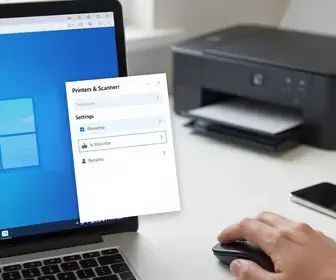
Também existe um ganho real na organização de redes corporativas. Se cada impressora estiver nomeada de acordo com o setor, andar ou função, a administração fica mais clara. Essa prática é útil em escolas, empresas, clínicas, lojas e até em residências com automação ou vários perfis de impressão.
Além disso, renomear pode ajudar em processos de manutenção. Quando uma impressora apresenta problema, um nome personalizado reduz dúvidas sobre qual equipamento está com falha. Isso acelera o suporte e evita impressões enviadas ao dispositivo errado.
Em resumo, a mudança de nome serve para simplificar o uso diário. É um ajuste simples, mas que traz benefícios reais para controle, produtividade e clareza.
Passo Preliminar: Acesse o Painel de Controle
Antes de renomear qualquer impressora no Windows, é importante saber onde ficam as opções corretas. No Windows, o Painel de Controle ainda é uma das formas mais estáveis de acessar as configurações de dispositivos e impressoras. Mesmo em versões mais novas, ele continua útil para localizar e gerenciar periféricos.
Para chegar até lá, você pode usar a busca do sistema. Digite “Painel de Controle” no menu Iniciar e abra o resultado correspondente. Depois, procure a área de hardware, dispositivos ou impressoras, dependendo da visualização do sistema. Em alguns casos, a opção aparece como “Dispositivos e Impressoras”.
Se preferir, também é possível acessar pelo aplicativo Configurações, mas o Painel de Controle costuma exibir uma visão mais completa dos dispositivos instalados. Isso ajuda bastante quando o objetivo é alterar nome, definir impressora padrão ou revisar propriedades técnicas.
Antes de fazer qualquer alteração, verifique se você está com uma conta de usuário com permissão suficiente. Em computadores corporativos, algumas mudanças podem exigir acesso de administrador. Se o sistema bloquear a edição, será necessário pedir apoio do responsável pela rede ou pelo setor de TI.
Outro cuidado útil é fechar tarefas de impressão em andamento. Se houver documentos na fila, espere o processo terminar ou cancele o que não for necessário. Isso reduz o risco de conflito durante a alteração do nome.
Essa etapa preliminar é simples, mas garante que o restante do processo ocorra sem interrupções. Com o painel aberto, a busca pela impressora correta fica muito mais fácil.
Identificando Suas Impressoras Conectadas
Depois de acessar a área de dispositivos, o próximo passo é identificar quais impressoras estão conectadas ao computador. Esse ponto é importante porque muitos usuários têm mais de uma opção disponível, especialmente quando o Windows também lista impressoras virtuais, como serviços de PDF ou filas antigas que ainda ficaram salvas no sistema.
Na lista exibida, observe o nome atual de cada impressora. Geralmente, o nome padrão inclui a marca e o modelo. Em alguns casos, podem aparecer também impressoras em rede, impressoras USB, dispositivos compartilhados e até impressoras desativadas que ainda estão registradas no sistema.
Para evitar erro, compare o nome com a localização física do equipamento. Se possível, confira etiqueta, IP, cabo conectado ou nome exibido na tela da impressora. Em ambientes corporativos, isso evita que um usuário renomeie o dispositivo errado.
Se houver várias impressoras de mesmo modelo, a identificação precisa fica ainda mais importante. Nesses casos, use detalhes como:
- andar ou setor onde a impressora está instalada;
- nome da sala ou mesa;
- cor da etiqueta de identificação;
- endereçamento IP, se for impressora de rede;
- função do equipamento, como colorida, preto e branco ou multifuncional.
Também vale observar se a impressora está marcada como padrão. Esse detalhe não altera o nome, mas ajuda a entender qual equipamento o Windows usa com mais frequência. Depois da renomeação, pode ser útil revisar essa configuração para garantir que tudo continue correto.
Se você tiver dúvidas sobre qual dispositivo escolher, faça uma verificação rápida nos documentos enviados recentemente. Às vezes, o nome visível no sistema corresponde a uma impressora que já não está em uso. Nessa situação, vale remover o cadastro antigo antes de criar uma nova organização.
Procedimento para Renomear Impressora no Windows 10
No Windows 10, o processo de renomear a impressora é direto, mas exige atenção aos menus corretos. O caminho mais comum é abrir as configurações de dispositivos e localizar a opção relacionada a impressoras e scanners. A partir daí, você escolhe o equipamento desejado e abre suas propriedades.
Quando a impressora estiver selecionada, procure a opção de gerenciar ou administrar. Em seguida, busque a função de renomear. Em muitos computadores, isso aparece dentro das propriedades da impressora ou em uma área chamada “Propriedades da impressora”.
Ao abrir a janela correspondente, o campo de nome geralmente fica visível logo no início. Basta substituir o nome atual por um nome mais fácil de reconhecer. Depois, confirme a alteração e aguarde alguns segundos para o sistema atualizar a informação.
Em alguns casos, o Windows pode pedir permissão de administrador. Isso ocorre com frequência em máquinas compartilhadas ou configuradas por políticas de empresa. Se isso acontecer, entre com as credenciais corretas ou solicite ajuda ao setor responsável.
Após concluir a edição, é recomendável fechar e abrir novamente a área de impressoras para conferir se o novo nome foi aplicado. Também vale testar uma impressão rápida para verificar se o dispositivo continua funcionando normalmente.
Se a impressora estiver instalada por meio de rede, o nome pode ser refletido em outros computadores conectados ao mesmo compartilhamento. Porém, isso depende de como o equipamento foi configurado. Em alguns ambientes, a alteração precisa ser feita no servidor de impressão ou no computador principal.
Uma boa prática no Windows 10 é manter o nome curto e objetivo. Isso ajuda em menus compactos, diálogos de impressão e listas com muitos dispositivos. Quanto mais claro o nome, mais fácil será localizar a impressora no dia a dia.
Renomeando Impressora no Windows 11
No Windows 11, o processo também é simples, mas a interface muda um pouco em relação ao Windows 10. A navegação pode parecer mais moderna, porém os passos continuam parecidos: localizar a impressora, abrir os detalhes e editar o nome.
O caminho mais comum começa no aplicativo Configurações. Depois, siga para a seção de Bluetooth e dispositivos e depois impressoras e scanners. Na lista, selecione a impressora desejada para abrir as opções avançadas.
Em seguida, entre nas propriedades do dispositivo. A interface pode mostrar um botão de gerenciar, preferências ou propriedades adicionais. O importante é encontrar a área onde o nome do dispositivo pode ser editado.
Ao alterar o nome, use um padrão consistente com o restante da rede. Se o computador faz parte de um ambiente com vários usuários, isso evita que cada pessoa adote um nome diferente para o mesmo equipamento. Consistência é a chave para manter tudo organizado.
Depois de salvar a mudança, volte à lista de impressoras e confira se o novo nome aparece corretamente. Se o Windows demorar a atualizar, reiniciar a janela ou até o serviço de impressão pode resolver, mas isso só é necessário em casos pontuais.
Um detalhe importante no Windows 11 é que algumas opções podem ficar escondidas em menus de contexto ou em páginas secundárias. Por isso, é útil explorar a tela com calma e não presumir que a função está ausente. Muitas vezes, ela apenas está em outro ponto da interface.
Se a impressora for compartilhada com outros usuários, avise a equipe sobre a mudança. Isso evita confusão na hora de imprimir documentos e reduz chamados de suporte desnecessários.
Cuidados ao Renomear Impressoras
Ao renomear uma impressora no Windows, alguns cuidados evitam problemas futuros. O primeiro deles é não usar nomes muito longos ou confusos. Quanto maior e mais complexo o nome, maior a chance de erro em telas menores, sistemas de terceiros e aplicativos de impressão.
Também é importante não trocar o nome sem necessidade em ambientes compartilhados. Se outras pessoas já usam o equipamento com um nome conhecido, uma mudança brusca pode causar confusão. Nesses casos, vale avisar a equipe antes de alterar.
Outro cuidado é evitar símbolos estranhos, caracteres especiais em excesso ou palavras genéricas demais. Um nome como “Impressora 1” pode não ajudar muito se houver vários equipamentos iguais. Já um nome como “Sala Reunião 02 – Preto e Branco” traz mais clareza.
Se a impressora estiver vinculada a sistemas de gestão, ponto de venda, laboratório ou setor administrativo, verifique se o nome não é usado em integrações internas. Alguns programas podem reconhecer a impressora pelo nome exato, e uma mudança pode exigir ajuste adicional.
Em rede, o nome do equipamento também pode aparecer em arquivos de configuração, scripts, atalhos e listas salvas por usuários. Por isso, mudanças sem planejamento podem gerar retrabalho. Em empresas, o ideal é seguir um padrão definido pela TI.
Outro ponto essencial é confirmar se a alteração não vai afetar a impressora padrão do usuário. Embora o nome em si não deva mudar a função, alguns aplicativos podem atualizar a referência e exigir nova seleção do dispositivo.
Entre os principais cuidados, vale destacar:
- usar nomes curtos e claros;
- manter padrão entre setores;
- evitar nomes repetidos;
- avisar usuários antes da mudança;
- confirmar funcionamento após salvar;
- testar impressão em aplicações usadas no dia a dia.
Erro Comum: Impressoras Não Aparecem
Um problema frequente é o Windows não mostrar a impressora na lista. Isso pode acontecer por vários motivos, como falha de conexão, driver desatualizado, impressora desligada, problema no cabo ou até uma fila travada no sistema.
Se o dispositivo não aparecer, o primeiro passo é conferir a conexão física ou de rede. Em impressoras USB, verifique se o cabo está encaixado corretamente. Em modelos de rede, confirme se a impressora está ligada, conectada ao mesmo roteador e acessível pelo computador.
Também vale reiniciar o computador e o equipamento de impressão. Muitas vezes, uma simples reinicialização resolve o reconhecimento do dispositivo. Se não resolver, abra novamente a área de impressoras para verificar se o Windows já listou o equipamento.
Outro motivo comum é a ausência do driver correto. Sem o driver apropriado, o Windows pode não identificar a impressora como esperado ou exibi-la com nome incompleto. Nesse caso, reinstalar o driver do fabricante pode ajudar.
Se a impressora for de rede, também é bom verificar se ela não foi removida do compartilhamento ou se o endereço IP mudou. Quando o IP é alterado, o Windows pode perder a referência antiga e deixar de exibir o dispositivo como antes.
Em ambientes corporativos, permissões de usuário também podem impedir a visualização da impressora. Se a máquina estiver sob política restrita, talvez apenas o administrador consiga ver ou alterar o cadastro.
Uma abordagem prática para esse erro inclui:
- confirmar energia e conexão;
- reiniciar impressora e computador;
- verificar driver;
- checar rede ou IP;
- buscar atualizações do Windows;
- solicitar suporte, se necessário.
Dicas de Nomenclatura Eficiente
Escolher um bom nome para a impressora faz diferença no uso diário. Um padrão eficiente precisa ser simples, direto e fácil de memorizar. O objetivo é que qualquer pessoa consiga identificar o equipamento sem dúvidas.
Uma boa prática é usar três elementos principais: localização, tipo e função. Por exemplo, “Recepção – Laser – Preto e Branco” ou “Financeiro – Multifuncional – Colorida”. Isso deixa o nome autoexplicativo.
Se o ambiente tiver muitos equipamentos, vale padronizar a estrutura. Assim, todos os nomes seguem a mesma lógica. Isso facilita buscas, organização e manutenção. Exemplo de padrão:
- [setor] + [tipo] + [cor ou função]
- [andar] + [sala] + [modelo resumido]
- [nome da área] + [finalidade]
Também é importante evitar abreviações difíceis de entender. Em vez de encurtar demais, escolha termos curtos que ainda façam sentido para toda a equipe. A clareza deve vir antes da economia de caracteres.
Se o computador for usado por vários perfis, pense em nomes que funcionem tanto para usuários técnicos quanto para pessoas sem conhecimento avançado. Nomes muito técnicos podem atrapalhar quem só precisa imprimir um documento rápido.
Outra dica é manter a mesma lógica em todas as impressoras da empresa. Se uma unidade usa setor + modelo, todas devem seguir essa regra. Isso reduz confusão e torna a administração mais previsível.
Uma boa nomenclatura também pode incluir números quando houver repetição de locais parecidos. Nesse caso, use números consistentes, como “Sala 01”, “Sala 02” e assim por diante.
| Modelo de nome | Vantagem | Uso ideal |
|---|---|---|
| Recepção – Laser P&B | Simples e claro | Pequenos escritórios |
| Financeiro – Colorida 01 | Ajuda em setores específicos | Empresas com várias impressoras |
| Sala 2 – Multifuncional | Mostra localização | Ambientes com salas numeradas |
Configurando Impressoras em Rede
Em impressoras de rede, a renomeação exige ainda mais cuidado. Isso porque o nome pode ser exibido em vários computadores ao mesmo tempo. Se o equipamento estiver compartilhado por um servidor ou por um computador principal, a alteração pode afetar todos os usuários conectados.
Antes de mudar o nome, confirme se a impressora está instalada localmente ou se é acessada pela rede. Quando há compartilhamento, o nome do compartilhamento e o nome exibido no Windows nem sempre são iguais. Isso pode causar confusão se a configuração não for feita com atenção.
Em redes corporativas, o ideal é documentar o nome original e o novo nome antes de qualquer ajuste. Assim, se algo der errado, fica mais fácil voltar atrás. Também é útil informar usuários e departamentos sobre a mudança.
Se o dispositivo estiver em servidor de impressão, o administrador pode precisar ajustar permissões, atalhos, filas e mapeamentos. Em alguns casos, o nome antigo continua aparecendo em máquinas remotas até que a conexão seja atualizada.
Outro cuidado é verificar se há impressoras com nomes semelhantes na rede. Nomes parecidos aumentam o risco de alguém enviar um arquivo para a máquina errada. Em ambientes grandes, isso pode gerar perda de tempo e documentos impressos no lugar errado.
Para redes bem organizadas, uma estrutura útil é associar a impressora ao local físico real. Exemplo: “Bloco A – Andar 2 – CPD”. Isso ajuda na manutenção e na identificação rápida em chamados técnicos.
Se houver integração com políticas de grupo ou ferramentas de distribuição, renomear pode exigir atualização central. Por isso, em redes maiores, qualquer alteração deve seguir um processo mais controlado.
Depois da mudança, teste a visibilidade da impressora a partir de outro computador da rede. Isso confirma se o novo nome está aparecendo corretamente para todos os usuários.
Concluindo o Processo de Renomeação
Depois de alterar o nome da impressora, o ponto mais importante é validar se tudo ficou certo no sistema. Abra a lista de impressoras novamente, confira o nome atualizado e faça uma impressão de teste. Esse passo simples evita surpresas depois.
Se a impressora for usada por várias pessoas, comunique a mudança com clareza. Um aviso rápido por e-mail, chat interno ou sinalização física pode evitar dúvidas na hora de imprimir. Em ambientes compartilhados, comunicação é parte do processo.
Também é útil revisar se a impressora continua definida como padrão, caso isso seja necessário para a rotina do usuário. Algumas vezes, a alteração de nome não afeta essa configuração, mas vale confirmar para manter o fluxo normal.
Para quem administra vários dispositivos, registrar o nome antigo e o nome novo ajuda no controle interno. Essa documentação facilita manutenção futura, suporte e organização da rede.
Se aparecer qualquer erro depois da mudança, verifique primeiro se o problema é apenas visual. Em muitos casos, basta atualizar a tela, reiniciar o serviço de impressão ou reabrir o aplicativo. Quando o problema é mais sério, o driver ou a conexão de rede devem ser analisados.
Renomear impressora no Windows é um ajuste simples, mas que melhora bastante a rotina de uso. Com um nome claro, a identificação fica rápida, os erros diminuem e a organização cresce. Em casa, isso traz praticidade. No trabalho, traz controle e padronização.