Preparativos Iniciais para a Configuração
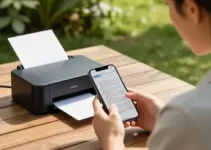
Antes de começar a configurar a Xerox Phaser 3020 no Wi-Fi, vale organizar alguns itens básicos. Esse preparo reduz erros e evita perda de tempo durante o processo. Embora a instalação seja simples, uma sequência correta faz diferença para o reconhecimento da rede e para a estabilidade da conexão.
Tenha em mãos a impressora, o cabo de energia, um computador ou notebook com acesso à internet, e os dados da rede sem fio. É importante confirmar o nome da rede, também chamado de SSID, e a senha exata do Wi-Fi. Pequenos erros de digitação são uma das causas mais comuns de falha na conexão.
Outro ponto essencial é verificar se a impressora está ligada e em estado pronto para uso. Observe luzes, sinais no painel e mensagens de erro. Se houver papel preso, toner mal encaixado ou falta de energia, a configuração pode não avançar. Sempre que possível, deixe a impressora próxima ao roteador durante a primeira conexão. Isso ajuda a melhorar o sinal no momento da vinculação inicial.
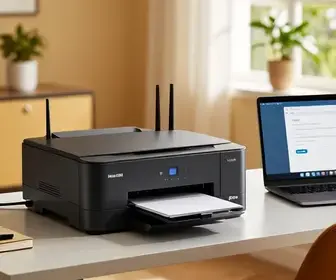
Se o modelo já tiver sido usado em outra rede, pode ser necessário limpar configurações antigas. Esse cuidado evita conflito entre redes salvas e facilita o novo pareamento. Em muitos casos, o próprio menu da impressora permite redefinir as opções de rede sem precisar de assistência técnica.
- Confirme o nome exato da rede Wi-Fi.
- Separe a senha correta, com letras maiúsculas, minúsculas e símbolos.
- Deixe a impressora ligada e pronta.
- Posicione o equipamento perto do roteador, se possível.
- Verifique se não há erros no painel da impressora.
Verificando a Conexão de Rede
Antes de iniciar a configuração, é importante entender como está a rede local. A Xerox Phaser 3020 trabalha melhor em uma rede estável, com sinal forte e boa compatibilidade. Se a internet cai com frequência ou o roteador reinicia sozinho, a impressora pode perder a comunicação e exigir nova configuração.
Verifique se outros aparelhos, como celular e notebook, conseguem acessar o Wi-Fi normalmente. Se eles também estiverem com dificuldade, o problema pode estar no roteador e não na impressora. Nesse caso, vale reiniciar o modem e o roteador antes de continuar.
Também observe a frequência da rede. Muitos roteadores transmitem em 2,4 GHz e 5 GHz. A Phaser 3020, em geral, funciona melhor com redes de 2,4 GHz. Se o seu roteador tiver uma única rede com os dois padrões misturados, a conexão pode funcionar, mas nem sempre de forma consistente. Separar os nomes das redes pode ajudar bastante.
Outro cuidado relevante é a segurança da rede. Algumas impressoras não se conectam bem a configurações muito novas ou a protocolos incompatíveis. Se o roteador estiver em modo misto, isso normalmente ajuda. Se estiver com filtros de acesso por MAC, a impressora pode ser bloqueada. Nesse caso, será necessário liberar o dispositivo no roteador.
| Item a verificar | Por que importa |
|---|---|
| Sinal do Wi-Fi | Sinal fraco reduz a chance de conexão estável |
| Nome da rede | Evita erro ao selecionar o SSID correto |
| Senha | Senha incorreta impede o pareamento |
| Frequência | 2,4 GHz costuma ser mais compatível |
| Configurações do roteador | Filtros e segurança podem bloquear a impressora |
Passo a Passo: Conectando ao Wi-Fi
Para fazer a conexão sem fio, siga uma sequência simples e sem pressa. O processo pode variar um pouco conforme a versão do firmware da impressora, mas a lógica geral é a mesma. O objetivo é colocar a impressora em modo de configuração e depois informar os dados da rede.
- Ligue a Xerox Phaser 3020 e aguarde a inicialização completa.
- Acesse o modo de rede ou o menu de configuração no painel.
- Procure a opção relacionada ao Wi-Fi ou à conexão sem fio.
- Selecione sua rede doméstica ou de trabalho.
- Digite a senha com atenção redobrada.
- Confirme a conexão e aguarde a resposta da impressora.
Se a rede aparecer na lista, isso já é um bom sinal. Caso não apareça, talvez o roteador esteja longe, o sinal esteja fraco ou a rede esteja oculta. Nesses casos, aproxime o equipamento do roteador e tente novamente. Se a rede estiver oculta, será preciso informar o nome manualmente, o que exige atenção total ao uso de letras, espaços e símbolos.
Depois da confirmação, a impressora pode levar alguns segundos ou minutos para estabilizar a ligação. Não desligue o equipamento nesse momento. Interromper a operação pode causar falha e obrigar a refazer o processo. Quando a conexão estiver correta, a impressora deverá indicar que está pronta para uso na rede.
Configuração pelo Painel da Impressora
Uma das formas mais práticas de configurar a Xerox Phaser 3020 é usar o próprio painel. Esse método dispensa, em muitos casos, uma etapa mais longa no computador. Ele é útil quando o usuário quer fazer a instalação de modo rápido e direto.
No painel, procure as opções de rede, menu ou configuração. A navegação costuma ser feita por botões físicos, com setas e confirmação. O objetivo é localizar a área de Wi-Fi e iniciar a busca por redes disponíveis. Depois disso, basta escolher a rede correta e inserir a senha.
Se houver opção de WPS no roteador e na impressora, o processo pode ser ainda mais rápido. Nesse caso, o roteador e a impressora precisam estar próximos, e o pareamento é feito apertando os botões correspondentes em sequência. Mesmo assim, essa opção depende do suporte do equipamento e da forma como a rede foi configurada.
Durante o uso do painel, preste atenção às mensagens exibidas. Se aparecer erro de autenticação, a senha está incorreta ou houve incompatibilidade com a rede. Se a impressora não encontrar a rede, o sinal pode estar baixo ou o roteador pode ter restrições de acesso. O ideal é testar novamente depois de revisar cada detalhe.
- Use o painel com calma para evitar seleção errada.
- Confira se a rede aparece na lista disponível.
- Digite a senha exatamente como foi definida.
- Espere a confirmação antes de sair do menu.
- Se necessário, reinicie a busca por redes.
Usando o Software da Xerox
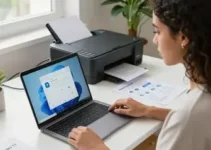
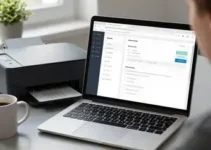
Outra forma de fazer a instalação é por meio do software da Xerox no computador. Esse método é interessante porque pode orientar o usuário em cada etapa, além de ajudar a instalar drivers e utilitários necessários para a impressão sem fio. Em muitos casos, ele também detecta a impressora na rede e corrige configurações básicas.
Primeiro, é importante baixar a versão correta do software para o sistema operacional usado. Windows e macOS podem exigir pacotes diferentes. Depois da instalação, o assistente costuma localizar a impressora e perguntar se ela deve ser conectada por cabo ou por rede sem fio. Escolha a opção compatível com o seu cenário.
Se a impressora ainda não estiver conectada ao Wi-Fi, o software pode orientar o processo de vinculação. Isso facilita a configuração para quem não quer navegar pelos menus do painel. Em alguns casos, o programa ajuda a atualizar drivers e a registrar a impressora no computador principal.
Uma boa prática é manter o computador próximo da impressora e do roteador durante essa etapa. Se a rede estiver instável, o assistente pode falhar na descoberta do dispositivo. Também é útil desativar temporariamente VPNs ou firewalls muito restritivos, caso eles bloqueiem a comunicação local.
| Vantagem do software | Benefício prático |
|---|---|
| Assistente guiado | Reduz dúvidas durante a configuração |
| Instalação de driver | Ajuda o computador a reconhecer a impressora |
| Detecção de rede | Encontra a impressora com mais facilidade |
| Ajustes automáticos | Pode corrigir configurações básicas |
Cuidados na Conexão Wi-Fi
Ao configurar a Xerox Phaser 3020 no Wi-Fi, alguns cuidados são importantes para evitar falhas futuras. O primeiro deles é manter a impressora em um local com boa cobertura de sinal. Paredes grossas, móveis grandes e interferências de outros aparelhos podem enfraquecer a conexão. Quanto mais limpo for o caminho entre impressora e roteador, melhor será o resultado.
Também é prudente evitar mudanças frequentes na senha da rede logo após a configuração. Se a senha for alterada, a impressora perde o acesso e precisará ser reconectada. Se várias pessoas usam o mesmo ambiente, avise com antecedência antes de modificar o roteador.
Outro cuidado é não misturar muitas redes com nomes parecidos. Quando há vários SSIDs similares, o usuário pode selecionar a rede errada sem perceber. Renomear redes de forma clara ajuda bastante. Além disso, se houver repetidores ou extensores, confirme se a impressora está conectada à rede principal ou ao ponto de acesso correto.
Evite também desligar o roteador com frequência. Cada queda interrompe a comunicação e pode exigir nova autenticação. Em locais com oscilações elétricas, um nobreak ou filtro de linha pode ajudar a proteger o equipamento e manter a rede ativa por mais tempo.
- Posicione a impressora em local com sinal forte.
- Evite trocar a senha do Wi-Fi sem necessidade.
- Prefira nomes de rede claros e fáceis de identificar.
- Confira se o dispositivo está na rede correta.
- Proteja o roteador contra quedas de energia.
Resolução de Problemas Comuns
Mesmo seguindo os passos corretos, alguns problemas podem surgir. Um dos mais comuns é a impressora não encontrar a rede. Nessa situação, revise a distância entre impressora e roteador, confirme se o Wi-Fi está ligado e verifique se a banda de 2,4 GHz está disponível. Em muitos casos, essa simples revisão resolve o problema.
Outro erro frequente é a senha inválida. O usuário pode digitar um caractere errado, esquecer maiúsculas ou inserir um espaço extra. Como a senha é sensível a detalhes, é recomendável digitá-la com calma. Se houver dúvida, teste a senha em outro dispositivo para confirmar se ela está correta.
Também pode acontecer de a impressora aparecer conectada, mas não imprimir. Nesse caso, o computador pode estar usando o driver errado, ou a fila de impressão pode estar travada. Reiniciar o spooler de impressão no computador, remover e adicionar a impressora novamente ou atualizar os drivers costuma ajudar.
Se a conexão cair com frequência, o problema pode ser sinal fraco, interferência ou configuração inadequada do roteador. Às vezes, mudar o canal do Wi-Fi melhora bastante a estabilidade. Em redes corporativas, permissões de acesso também podem ser o motivo da falha.
| Problema | Possível causa | Ação recomendada |
|---|---|---|
| Rede não aparece | Sinal fraco ou frequência incompatível | Aproximar a impressora e revisar o roteador |
| Senha incorreta | Erro de digitação | Redigitar com atenção |
| Imprime não responde | Driver ou fila travada | Reinstalar driver e limpar fila |
| Quedas constantes | Interferência ou roteador instável | Alterar canal e testar sinal |
Alterando Configurações de Rede
Depois que a impressora já estiver conectada, pode ser necessário alterar algumas configurações de rede no futuro. Isso acontece quando o usuário troca de roteador, muda o nome da rede, substitui a senha ou leva a impressora para outro local. Nesses casos, a configuração antiga deixa de funcionar e precisa ser atualizada.
O processo de alteração pode ser feito pelo painel da impressora ou pelo software da Xerox, dependendo do ambiente. O mais importante é garantir que a nova rede esteja disponível antes de iniciar. Se houver uma rede nova com outro nome, o equipamento precisará ser reconectado do zero.
Se a impressora estiver com endereço IP automático, ela pode receber um novo IP após a mudança. Em alguns escritórios, isso exige atualizar a porta de impressão no computador. Para evitar esse tipo de dor de cabeça, é comum reservar um endereço IP fixo no roteador ou configurar uma reserva de DHCP, quando isso for permitido.
Ao alterar configurações de rede, anote os dados antigos e os novos. Isso ajuda na organização e facilita o suporte técnico se algo der errado. Também vale testar a impressão logo depois da mudança para garantir que o equipamento voltou a funcionar normalmente.
Testando a Impressão sem Fio
Após a configuração, o teste de impressão confirma se a Xerox Phaser 3020 no Wi-Fi está realmente operando como esperado. Esse teste é importante porque mostra se a comunicação entre computador, roteador e impressora está correta. Não basta a rede aparecer como conectada; é preciso validar o envio do trabalho de impressão.
O teste pode ser feito com um documento simples, de preferência uma página com texto curto. Evite arquivos pesados ou muito coloridos no primeiro teste. O objetivo é apenas confirmar a comunicação básica. Se a página sair corretamente, a conexão está funcional.
Se a impressão não ocorrer, verifique a fila de impressão no computador. Pode haver arquivos travados ou pausados. Também confira se a impressora correta foi selecionada no programa usado. Às vezes, o sistema envia o documento para uma impressora antiga ou offline sem que o usuário perceba.
Também é útil testar a impressão a partir de mais de um dispositivo. Se o computador imprime, mas o celular não, o problema pode estar na configuração do aplicativo ou do serviço de impressão móvel. Essa verificação ajuda a identificar com mais precisão onde está a falha.
Dicas para Melhorar a Conexão Wi-Fi
Para manter a conexão da Xerox Phaser 3020 estável por mais tempo, vale adotar algumas práticas simples. A primeira é posicionar o roteador em um ponto mais central do ambiente. Isso melhora o alcance do sinal e reduz áreas de sombra. Se possível, deixe a impressora fora de cantos muito fechados ou atrás de paredes grossas.
Outra dica importante é evitar sobrecarga na rede. Se muitos aparelhos estiverem conectados ao mesmo tempo, a comunicação pode ficar lenta. Desligar dispositivos sem uso e limitar downloads pesados durante a impressão ajuda a manter a estabilidade.
Atualizar o firmware do roteador também pode melhorar o desempenho. Em alguns casos, o fabricante corrige falhas de compatibilidade e oferece mais estabilidade para dispositivos de impressão. Além disso, manter drivers atualizados no computador reduz erros de comunicação.
Se a área tiver muitas redes vizinhas, pode haver interferência. Mudar o canal do Wi-Fi no roteador pode melhorar a qualidade da conexão. Em locais com ambiente corporativo ou condomínio, essa prática costuma fazer diferença. Outra medida útil é usar apenas a banda de 2,4 GHz para a impressora, se ela tiver melhor compatibilidade com esse padrão.
- Mantenha o roteador em local central e elevado.
- Evite excesso de aparelhos na rede durante a impressão.
- Atualize o firmware do roteador quando possível.
- Use a banda de 2,4 GHz se ela oferecer melhor estabilidade.
- Teste canais diferentes caso haja interferência.
- Mantenha drivers e software sempre em versão atualizada.
Com organização, atenção aos detalhes e alguns ajustes simples, a conexão da impressora pode ficar mais estável e confiável no dia a dia. A combinação de um sinal forte, senha correta, driver adequado e rede bem configurada costuma ser suficiente para manter a impressão sem fio funcionando de forma consistente.