O que é uma impressora laser colorida
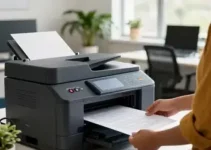
Uma impressora laser colorida é um equipamento que usa toner em vez de tinta líquida para formar textos e imagens no papel. Ela trabalha com um processo eletrostático e usa um cilindro interno para fixar o pó de toner com calor. Isso faz com que a impressão seja rápida, estável e com boa definição.
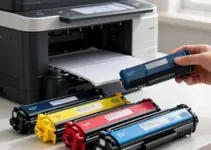
Ao contrário da impressora jato de tinta, que solta gotas de tinta sobre o papel, a laser colorida cria a imagem por camadas de cor. Em geral, ela usa os tons ciano, magenta, amarelo e preto, também conhecidos como CMYK. Esses quatro toners se combinam para formar muitas outras cores.
Esse tipo de impressora é muito usado em escritórios, escolas, gráficas rápidas e até em casas que imprimem com frequência. Ela é uma boa opção para quem precisa de volume, qualidade e menos risco de secagem de tinta. Mesmo assim, a configuração correta é importante para evitar falhas, manchas e erros de conexão.
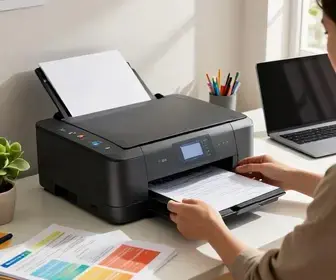
Quando alguém procura por Como configurar impressora laser colorida: passo a passo e cuidados, normalmente quer uma orientação clara para começar do jeito certo. A configuração influencia no desempenho, na qualidade das cópias e na vida útil do aparelho.
Benefícios da impressora laser colorida
A impressora laser colorida oferece várias vantagens para o uso diário. Uma das principais é a velocidade. Ela costuma imprimir páginas com mais rapidez do que muitos modelos jato de tinta, o que ajuda em ambientes com demanda alta.
Outro benefício é a qualidade visual. Textos ficam nítidos, linhas saem bem definidas e gráficos podem ter boa aparência, desde que o papel e as configurações estejam corretos. Isso é útil para relatórios, apresentações, folhetos internos e materiais de apoio.
Também existe a questão do custo por página. Em muitos casos, o toner rende mais e exige menos trocas do que cartuchos de tinta. Isso pode ser vantajoso para quem imprime com frequência e quer reduzir manutenção constante.
Além disso, a impressora laser colorida tende a ser mais resistente em uso contínuo. Ela foi criada para ciclos de impressão maiores e pode funcionar bem por bastante tempo quando recebe os cuidados certos.
- Impressão rápida: ideal para rotinas com grande volume.
- Texto mais nítido: boa escolha para documentos profissionais.
- Boa durabilidade: menor chance de secagem, como ocorre com tinta líquida.
- Mais estabilidade: útil para uso frequente em casa ou no trabalho.
- Qualidade em cores: boa para gráficos, materiais visuais e relatórios.
Mesmo com esses pontos positivos, o desempenho depende de uma instalação correta e de ajustes simples no computador e na própria impressora.
Materiais necessários para a configuração
Antes de começar a instalação, vale separar tudo o que será usado. Isso evita interrupções e torna o processo mais simples. Ter os itens certos em mãos também ajuda a evitar erros na primeira configuração.
Em geral, você vai precisar de:
- Impressora laser colorida: o equipamento principal.
- Cabo de energia: para ligar o aparelho na tomada.
- Cabo USB: se a conexão for direta ao computador.
- Roteador ou rede Wi-Fi: se a impressora for sem fio.
- Computador ou notebook: para instalar os drivers e fazer os testes.
- Driver da impressora: arquivo oficial do fabricante.
- Papel comum: para testes iniciais.
- Manual do usuário: útil para localizar botões, menus e códigos de erro.
Se o modelo vier com toners separados, verifique se eles já estão instalados. Em alguns casos, o equipamento sai da caixa com componentes de proteção que precisam ser removidos antes do uso. Também é bom conferir se a bandeja de papel está limpa e se não há fitas ou travas de transporte presas na estrutura.
Outro ponto importante é verificar o sistema operacional do computador. Alguns drivers mudam conforme a versão do Windows, macOS ou Linux. Se a versão errada for instalada, a impressora pode não funcionar como deveria.
Passo a passo para a instalação
O processo de instalação pode variar um pouco de marca para marca, mas a lógica costuma ser parecida. Seguir uma ordem ajuda a evitar falhas logo no início.
- Retire a impressora da caixa: remova com cuidado o equipamento e os acessórios.
- Remova proteções internas: tire fitas, plásticos e travas de transporte.
- Posicione em local plano: escolha uma superfície firme, ventilada e sem calor excessivo.
- Instale os toners, se necessário: siga a orientação do fabricante.
- Coloque papel na bandeja: use folhas comuns para o primeiro teste.
- Ligue o aparelho na tomada: use uma fonte estável de energia.
- Faça a primeira inicialização: espere o equipamento concluir o ajuste interno.
- Escolha o tipo de conexão: USB ou rede sem fio.
- Instale o driver no computador: use o software oficial.
- Faça uma página de teste: confirme se tudo está funcionando.
Na primeira vez, não é bom apressar o processo. Muitos problemas acontecem porque o usuário pula etapas simples, como remover a proteção do toner ou escolher o driver incorreto. Se a impressora tiver tela, siga as mensagens exibidas com atenção.
Também é recomendado anotar o nome exato do modelo. Isso facilita muito na hora de baixar o software certo no site do fabricante. Modelos parecidos podem ter drivers diferentes, mesmo dentro da mesma linha.
Conectando a impressora ao computador
Existem duas formas comuns de conexão: USB e rede sem fio ou cabeada. A melhor opção depende do uso e da distância entre os dispositivos.
Conexão via USB
Essa é a forma mais simples para quem quer começar rápido. Basta conectar o cabo USB entre a impressora e o computador. Em muitos casos, o sistema detecta o equipamento automaticamente. Mesmo assim, instalar o driver oficial continua sendo importante para liberar todos os recursos.
A conexão USB é boa para uso individual, em mesa única, ou quando a impressora fica perto do computador. Ela costuma ser estável e fácil de configurar.
Conexão via Wi-Fi
Se a impressora for usada por várias pessoas ou ficar em outro cômodo, a conexão Wi-Fi é mais prática. Ela permite imprimir sem cabo físico e facilita o uso por notebook, celular e outros dispositivos da rede.
Normalmente, a configuração pode ser feita pelo painel da impressora, pelo aplicativo da marca ou durante a instalação do driver. Em alguns modelos, basta selecionar a rede Wi-Fi, informar a senha e aguardar a confirmação.
Para evitar falhas, mantenha a impressora próxima ao roteador no momento da primeira configuração. Depois, se o sinal for estável, você pode reposicionar o aparelho com mais liberdade. Paredes muito grossas e distância excessiva podem atrapalhar a conexão.
Se houver opção de Ethernet, ela também pode ser útil em ambientes corporativos. O cabo de rede oferece estabilidade e é comum em escritórios com muitos usuários.
Instalando os drivers corretamente
O driver é o software que permite ao computador se comunicar com a impressora. Sem ele, o sistema pode reconhecer apenas parte das funções ou nem identificar o aparelho. Por isso, essa etapa é uma das mais importantes da configuração.
O ideal é sempre baixar o driver no site oficial da marca. Evite arquivos de origem duvidosa, pois eles podem vir desatualizados ou até trazer riscos para o computador.
Ao instalar, preste atenção nestes pontos:
- Escolha o modelo exato: o nome deve bater com o da etiqueta da impressora.
- Verifique o sistema operacional: o arquivo precisa ser compatível com seu computador.
- Permita as etapas do assistente: siga a instalação até o fim.
- Reinicie se for pedido: isso ajuda o sistema a reconhecer o equipamento.
- Atualize o firmware, se necessário: alguns fabricantes oferecem melhorias e correções.
Em impressoras mais novas, o próprio sistema pode sugerir uma instalação automática. Ainda assim, vale conferir se todos os recursos foram liberados. Funções como scanner, impressão em frente e verso, gerenciamento de cores e monitoramento de toner podem depender do pacote completo de drivers.
Se a impressora estiver conectada à rede, o instalador pode pedir para localizar o dispositivo. Nesse caso, deixe o equipamento ligado e na mesma rede do computador. Se a busca não encontrar a impressora, reinicie o roteador e tente novamente.
Configurações de impressão inicial
Depois da instalação, é hora de ajustar as preferências básicas. Essas configurações ajudam a economizar toner, melhorar a qualidade e deixar a impressão mais alinhada com o uso real.
Alguns ajustes iniciais importantes são:
- Tamanho do papel: selecione A4, Carta ou o formato usado com mais frequência.
- Tipo de papel: comum, reciclado, cartão ou papel fotográfico, conforme o caso.
- Qualidade de impressão: rascunho, normal ou alta qualidade.
- Modo colorido ou preto e branco: escolha conforme a necessidade.
- Impressão frente e verso: se o modelo suportar, isso ajuda a reduzir o uso de papel.
Uma boa prática é fazer testes com documentos simples antes de imprimir arquivos importantes. Observe se as cores saem corretas, se o alinhamento está certo e se o texto aparece sem borrões. Se notar diferença entre o que vê na tela e o que sai no papel, pode ser preciso ajustar perfil de cor, brilho ou qualidade.
Também vale verificar as opções de economia. Alguns drivers têm recursos para reduzir o consumo de toner. Em uso doméstico ou de escritório, isso pode fazer diferença no custo total.
| Configuração | Uso indicado | Impacto |
|---|---|---|
| Rascunho | Testes e documentos internos | Menor consumo de toner |
| Normal | Uso diário | Bom equilíbrio entre qualidade e economia |
| Alta qualidade | Relatórios e materiais visuais | Melhor aparência, porém maior gasto |
| Preto e branco | Textos simples | Reduz uso de cor |
Cuidados na manutenção da impressora
A manutenção correta ajuda a manter a impressora em bom estado por mais tempo. Embora o equipamento seja resistente, ele ainda precisa de atenção periódica. Poeira, papel ruim e uso inadequado podem afetar a qualidade de impressão.
Alguns cuidados importantes incluem:
- Limpar a parte externa: use pano seco ou levemente úmido, sem produtos agressivos.
- Evitar sol direto: o calor pode prejudicar peças internas.
- Manter em local ventilado: isso ajuda na durabilidade.
- Usar papel de boa qualidade: folhas ruins soltam resíduos e causam atolamento.
- Não forçar bandejas e tampas: abra e feche com cuidado.
- Trocar toners no momento certo: toner vazio ou mal encaixado gera falhas.
- Fazer impressões regulares: isso evita acúmulo e ajuda a manter o sistema ativo.
Também é importante observar mensagens no painel. Se a impressora avisar sobre toner baixo, papel preso ou necessidade de manutenção, não ignore. Resolver logo reduz o risco de problemas maiores.
Se o modelo tiver peças de consumo, como cilindro ou unidade de fusão, siga o prazo indicado pelo fabricante. Usar a impressora além do limite pode piorar a qualidade e causar desgaste prematuro.
Resolvendo problemas comuns
Mesmo com configuração correta, algumas falhas podem aparecer. A boa notícia é que a maioria tem solução simples. Saber identificar o problema poupa tempo e evita frustração.
A impressora não aparece no computador
Verifique se ela está ligada, se o cabo USB está bem encaixado ou se a rede Wi-Fi está funcionando. Reiniciar o computador e a impressora também pode ajudar. Em alguns casos, é preciso remover e reinstalar o driver.
A impressão sai fraca ou com cores erradas
Esse problema pode indicar toner baixo, configuração incorreta de qualidade ou papel inadequado. Confira o nível dos toners e teste outro modo de impressão. Também é bom verificar se o perfil de cor foi alterado no software.
O papel atola com frequência
Isso pode acontecer por papel úmido, bandeja mal ajustada ou folhas fora do padrão. Use papel seco, alinhado e do tipo recomendado. Retire com cuidado qualquer pedaço preso para não danificar roletes internos.
A impressora está lenta
Arquivos muito pesados, conexão instável ou modo de alta qualidade podem deixar a impressão mais demorada. Tente reduzir a resolução quando o documento não exigir tanto detalhe.
Sai uma página em branco
Isso pode ocorrer por toner mal instalado, falha no driver ou arquivo enviado com erro. Reinstale o toner e faça um teste com outro documento.
Se o problema continuar, consulte o manual ou o suporte da marca. Em muitos casos, códigos de erro ajudam a identificar exatamente o que está acontecendo.
Dicas para otimizar a impressão colorida
Para tirar o melhor proveito da impressora laser colorida, vale adotar alguns hábitos simples. Eles melhoram a qualidade e também ajudam a economizar insumos.
- Use arquivos em boa resolução: imagens muito pequenas podem sair desfocadas.
- Evite excesso de cor: áreas grandes e chapadas consomem mais toner.
- Escolha o papel certo: o tipo de papel influencia diretamente no resultado final.
- Faça testes antes de grandes lotes: isso reduz erros em materiais importantes.
- Prefira fontes limpas: textos simples tendem a ficar mais nítidos.
- Ajuste brilho e contraste: isso ajuda em gráficos e imagens.
- Use o modo economia quando possível: útil em rascunhos e documentos internos.
- Atualize o driver de tempos em tempos: isso pode melhorar desempenho e compatibilidade.
Outra dica útil é criar um padrão para os tipos de arquivo que você mais imprime. Por exemplo, relatórios podem usar impressão em preto e branco com modo normal, enquanto materiais visuais podem usar cor e qualidade maior. Essa organização facilita o dia a dia e reduz desperdícios.
Se você imprime materiais para apresentação, também vale revisar margens, alinhamento e saturação antes de mandar para a impressora. Pequenos ajustes no arquivo costumam gerar um resultado muito melhor no papel.
Com uma boa configuração inicial, atenção aos drivers e alguns cuidados simples, a impressora laser colorida pode oferecer desempenho estável por muito tempo, com qualidade consistente em textos e imagens.