Preparando seu ambiente de impressão
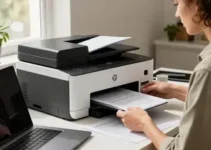
Antes de ligar a Samsung Xpress M2020W, vale organizar o espaço onde ela vai ficar. Isso ajuda a evitar falhas na instalação e melhora o uso no dia a dia. A impressora precisa estar em uma superfície plana, firme e com boa ventilação. Evite deixá-la muito próxima de paredes, cortinas ou objetos que possam bloquear a saída de papel ou o acesso ao painel.
Também é importante separar os itens que serão usados na configuração. Tenha em mãos:
- o cabo de energia original;
- um computador com acesso à internet;
- papel A4 comum para os testes;
- se possível, o cabo USB, caso queira fazer a instalação inicial por fio;
- os dados da rede Wi-Fi, como nome da rede e senha.
Verifique a voltagem da tomada antes de conectar o equipamento. Embora a M2020W seja uma impressora simples, cuidar desse detalhe evita danos elétricos e falhas no acionamento. Se houver estabilizador ou filtro de linha, confirme se ele está em boas condições.
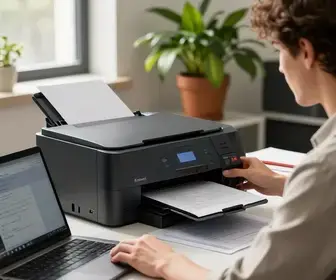
Outro ponto útil é preparar o computador que receberá o software da impressora. Atualizações pendentes do sistema operacional podem atrapalhar a instalação. Feche programas desnecessários e garanta que a internet esteja estável, porque parte do processo depende de download de drivers e utilitários.
Se a impressora for usada em casa, escolha um local onde o acesso ao papel seja fácil. Em escritórios pequenos, posicione o equipamento perto de quem imprime com mais frequência. Isso reduz deslocamentos e evita acidentes com cabos soltos ou bandejas mal encaixadas.
Desembalando e conectando a impressora
O processo de desembalar a Samsung Xpress M2020W deve ser feito com calma. Ao retirar a impressora da caixa, remova fitas, plásticos e proteções internas. Muitos modelos vêm com travas de transporte que precisam ser tiradas antes do uso. Se alguma peça permanecer presa, a máquina pode emitir mensagens de erro ou não puxar papel corretamente.
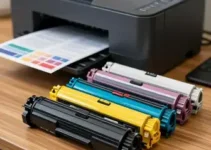
Depois de remover a embalagem, abra a tampa frontal e confira se o cartucho de toner está instalado. Em alguns casos, ele já vem posicionado de fábrica, mas com lacres de proteção. Leia com atenção as etiquetas internas da impressora para confirmar se há algo a remover.
Conecte o cabo de energia diretamente na tomada e pressione o botão de ligar. Aguarde o equipamento iniciar. Durante os primeiros segundos, a impressora pode fazer barulhos leves de preparação. Isso é normal.
Se a ideia for fazer a configuração inicial via cabo USB, conecte a impressora ao computador apenas quando o instalador solicitar. Isso evita que o sistema reconheça o dispositivo de forma incompleta. Em instalações sem fio, não é necessário deixar o USB conectado depois da etapa de configuração, a menos que o assistente peça para concluir algum ajuste.
Faça uma checagem visual antes de avançar:
- as bandejas estão bem encaixadas;
- não há papel amassado dentro da entrada;
- o toner está corretamente instalado;
- o painel não exibe luzes de alerta fixas;
- a tampa frontal está fechada por completo.
Esses cuidados simples evitam retrabalho e reduzem a chance de travamentos logo no primeiro uso.
Instalando o software da impressora
Para a Como configurar impressora Samsung Xpress M2020W: passo a passo e cuidados, a instalação do software é uma etapa central. Sem o driver correto, o computador pode reconhecer a impressora de forma limitada ou nem identificá-la. O ideal é baixar os arquivos mais recentes no site oficial da Samsung ou da marca responsável pelo suporte atual do modelo.
Ao procurar o software, escolha a versão compatível com o seu sistema operacional. Isso vale para Windows e também para macOS, quando disponível. Em muitos casos, o pacote de instalação inclui o driver de impressão, utilitários de rede e ferramentas para ajuste da qualidade.
Durante a instalação, siga estas orientações:
- Baixe apenas arquivos de fonte confiável.
- Execute o instalador com permissão de administrador.
- Leia cada etapa com atenção para não pular a detecção da impressora.
- Escolha o tipo de conexão correto: USB ou rede Wi-Fi.
- Finalize reiniciando o computador, se o assistente recomendar.
Em alguns sistemas, o próprio assistente da impressora oferece opções de teste e configuração automática. Se aparecer a pergunta sobre conexão sem fio, confirme os dados da rede com cuidado. Um erro de digitação na senha é suficiente para impedir a comunicação entre o computador e a impressora.
Também é recomendável desativar temporariamente programas de segurança muito rígidos, caso eles bloqueiem a instalação. Depois que tudo estiver funcionando, você pode reativar a proteção. Isso deve ser feito com cuidado e apenas se o instalador oficial for confiável.
Se houver mais de um dispositivo conectado ao mesmo computador, identifique corretamente a Samsung Xpress M2020W na lista de impressoras. Nomes genéricos ou antigos podem confundir a seleção e causar impressão no equipamento errado.
Configurações de rede para a impressora
A Samsung Xpress M2020W oferece conexão Wi-Fi, o que facilita o uso em casa ou no escritório. Essa função é útil porque permite imprimir sem depender de cabos, desde que o computador, notebook ou celular esteja na mesma rede. Para funcionar bem, a configuração de rede precisa ser feita com atenção.
Primeiro, confirme se o roteador está ligado e emitindo sinal estável. Quanto mais próximo a impressora estiver do roteador, melhor será a qualidade da conexão. Paredes grossas, móveis metálicos e interferências de outros eletrônicos podem reduzir o alcance.
Na hora de conectar, tenha em mãos o nome exato da rede e a senha. Se houver redes com nomes parecidos, escolha a correta. Em alguns casos, o roteador pode ter duas faixas: 2,4 GHz e 5 GHz. Como muitos modelos dessa linha funcionam melhor em 2,4 GHz, vale confirmar essa informação antes de iniciar.
Uma configuração de rede bem feita costuma seguir esta lógica:
- ligar a impressora e aguardar o modo de pronta;
- abrir o instalador ou utilitário de conexão sem fio;
- selecionar a rede Wi-Fi desejada;
- digitar a senha corretamente;
- aguardar a confirmação de conexão;
- imprimir ou salvar o relatório de rede, se disponível.
Depois da conexão, teste a comunicação enviando uma tarefa de impressão pelo computador. Se a impressora não responder, verifique se o roteador atribuiu um endereço IP válido. Reiniciar o roteador e a impressora pode resolver falhas simples de autenticação ou conexão temporária.
Em ambientes com muitas redes, pode ser útil reservar um nome fixo para a impressora no sistema. Assim, fica mais fácil encontrá-la sempre que houver necessidade de imprimir. Isso também ajuda quando há vários usuários compartilhando o mesmo equipamento.
Realizando a impressão de teste
A impressão de teste é um passo importante para confirmar que a instalação deu certo. Ela mostra se a comunicação entre computador e impressora está funcionando, além de revelar possíveis problemas de alinhamento, qualidade ou alimentação do papel.
O ideal é usar uma folha comum A4. Verifique se a bandeja está ajustada ao tamanho do papel e se as guias laterais estão firmes, sem apertar demais a folha. Papel mal posicionado pode causar puxadas tortas ou mensagens de atolamento.
Você pode iniciar a impressão de teste pelo painel do sistema operacional ou pelo utilitário da impressora. Em geral, basta abrir as propriedades do dispositivo e escolher a opção de página de teste. Quando o documento sair, observe:
- se o texto está nítido;
- se não há falhas de leitura;
- se a folha saiu reta;
- se a impressora puxou apenas uma página;
- se o som de impressão parece normal.
Se a página sair com listras, manchas ou áreas muito claras, pode haver necessidade de rever o toner, a configuração de densidade ou o próprio arquivo de teste. Já se a folha não sair, o problema pode estar na seleção da impressora correta no computador ou na conexão de rede.
Quando a impressão de teste funciona, é um bom sinal de que o conjunto está pronto para uso. Mesmo assim, vale repetir o processo mais tarde em uma tarefa real, com um documento comum de trabalho, para verificar se tudo permanece estável.
Soluções para problemas comuns de configuração
Durante a configuração da Samsung Xpress M2020W, alguns problemas são bastante comuns. Saber reconhecer cada um ajuda a resolver mais rápido e sem estresse.
1. A impressora não aparece no computador
Isso pode ocorrer por driver ausente, cabo USB com defeito ou conexão Wi-Fi incompleta. Reinicie os dois aparelhos, confira o cabo e reinstale o software, se necessário.
2. A conexão sem fio cai com frequência
Verifique a distância até o roteador, a qualidade do sinal e a presença de interferência de outros aparelhos. Se a rede estiver muito ocupada, considere aproximar a impressora ou mudar a posição do roteador.
3. O papel trava com frequência
Veja se as folhas estão úmidas, amassadas ou colocadas em excesso. Ajuste as guias laterais e não force o papel ao inserir na bandeja.
4. A impressão sai fraca
O toner pode estar próximo do fim ou o modo econômico pode estar ativado. Aumente a densidade de impressão e faça um novo teste.
5. O computador envia o documento, mas nada acontece
Nesse caso, confira se a impressora está definida como padrão e se a fila de impressão não está travada. Cancelar documentos antigos pode ajudar.
Uma boa prática é manter um pequeno registro com os erros observados e as ações feitas para corrigi-los. Isso facilita futuras manutenções e evita repetir o mesmo procedimento várias vezes.
Atualizando o firmware da impressora
O firmware é o software interno que controla funções da impressora. Mantê-lo atualizado pode corrigir falhas, melhorar a estabilidade e, em alguns casos, aumentar a compatibilidade com novos sistemas operacionais.
Antes de atualizar, confirme se o arquivo é realmente indicado para o modelo M2020W. Instalar uma versão errada pode trazer problemas de funcionamento. A atualização deve ser feita com energia estável e, se possível, com a impressora conectada ao computador de forma confiável.
Boas práticas para esse processo:
- não desligar a impressora durante a atualização;
- evitar usar o computador para outras tarefas pesadas enquanto o arquivo é aplicado;
- baixar o firmware apenas de suporte oficial;
- ler as instruções do fabricante antes de iniciar;
- reiniciar a impressora ao final, se solicitado.
Depois da atualização, imprima uma nova página de teste. Assim, você confirma se a versão nova foi aplicada corretamente e se não houve mudança no comportamento do equipamento. Caso algo não funcione como esperado, volte ao suporte oficial antes de tentar qualquer solução arriscada.
Cuidados na manutenção da impressora
A manutenção regular prolonga a vida útil da Samsung Xpress M2020W e evita falhas simples. Como esse modelo é voltado para uso prático, ele se beneficia muito de cuidados básicos e constantes.
O primeiro cuidado é com a limpeza externa. Use um pano seco e macio para retirar poeira. Não aplique líquidos diretamente no equipamento. Se precisar limpar melhor, um pano levemente umedecido pode ser usado com muita cautela, sem atingir entradas, saídas ou partes internas.
Também é importante manter o interior livre de poeira de papel. Abra a tampa apenas quando necessário e siga as instruções do fabricante. Ao mexer no toner, tenha cuidado para não tocar em partes sensíveis.
Outros cuidados úteis incluem:
- usar papel de boa qualidade e armazenado em local seco;
- evitar folhas dobradas, úmidas ou com grampos;
- ligar a impressora de vez em quando, mesmo em períodos sem uso;
- não sobrecarregar a bandeja com mais papel do que o indicado;
- verificar se há atualização de software disponível.
Se a impressora ficar longos períodos sem uso, o toner e o papel podem sofrer com o ambiente. Um local muito úmido ou muito quente pode prejudicar o desempenho. Por isso, guardar o equipamento em área limpa e ventilada faz diferença.
Também vale observar ruídos incomuns. Barulhos repetidos, estalos fortes ou puxadas irregulares podem indicar peças sujas, desalinhadas ou com desgaste. Quanto antes o problema for identificado, mais fácil será evitar danos maiores.
Melhores práticas para otimizar a impressão
Depois de configurar a impressora, alguns ajustes ajudam a melhorar o resultado final e a reduzir desperdícios. A Samsung Xpress M2020W foi pensada para entregar impressões rápidas e objetivas, então vale tirar proveito disso com configurações corretas.
Uma das práticas mais úteis é escolher o modo de impressão adequado para cada tarefa. Documentos internos podem usar um modo econômico, enquanto contratos, propostas ou arquivos importantes pedem qualidade melhor. Isso economiza toner e mantém o padrão visual quando necessário.
Veja algumas recomendações práticas:
- use modo econômico para rascunhos;
- imprima frente e verso apenas quando o documento permitir;
- mantenha os drivers atualizados;
- configure a impressora padrão no computador principal;
- revise o arquivo antes de imprimir para evitar páginas inúteis;
- prefira fontes simples e legíveis em documentos longos.
Outra dica importante é organizar a fila de impressão. Documentos muito pesados ou com imagens em excesso podem demorar mais. Se o equipamento for usado por várias pessoas, defina uma rotina de envio para evitar congestionamento.
Também é bom ajustar a qualidade conforme o tipo de papel. Papéis comuns funcionam bem para relatórios e textos, mas materiais mais encorpados podem exigir revisão das configurações de alimentação. Testes curtos ajudam a encontrar o melhor equilíbrio entre nitidez e consumo de toner.
Por fim, acompanhe o nível de uso da impressora. Se a demanda aumentar bastante, talvez seja necessário reorganizar o fluxo de impressão ou reservar o equipamento para tarefas mais críticas. Assim, o desempenho fica estável por mais tempo.
Recursos adicionais da Samsung Xpress M2020W
A Samsung Xpress M2020W tem recursos que ajudam no uso cotidiano, especialmente em ambientes pequenos. Um dos pontos mais úteis é a conectividade sem fio, que facilita compartilhar a impressora entre mais de um usuário sem depender de instalação física em cada máquina.
Outro recurso interessante é a compatibilidade com diferentes sistemas e formas de uso, desde que o driver correto seja instalado. Isso torna a integração mais simples em casas, pequenos escritórios e espaços de estudo. Em muitos casos, a configuração pode ser repetida em outro computador sem grande dificuldade.
Entre os recursos que merecem atenção, estão:
- impressão via Wi-Fi;
- uso em redes domésticas ou corporativas pequenas;
- instalação guiada por software;
- suporte a impressão de documentos comuns com boa velocidade;
- opções de economia de toner;
- estrutura compacta para locais com pouco espaço.
Também vale lembrar que a simplicidade do modelo é uma vantagem. Como ela foi pensada para tarefas do dia a dia, o uso tende a ser direto, sem menus complicados. Isso ajuda muito quem quer uma solução objetiva para imprimir textos, boletos, relatórios e arquivos leves.
Em alguns cenários, recursos de monitoramento do toner e diagnósticos básicos podem aparecer no software de suporte. Esses detalhes são úteis para prever trocas e evitar interrupções. Sempre que possível, use os relatórios do sistema para acompanhar o estado geral do equipamento.
Se a impressora fizer parte de uma rotina de trabalho, criar um pequeno checklist de uso pode ser muito útil. Esse controle ajuda a lembrar de itens como limpeza, revisão da rede, nível de papel e qualidade da última impressão. Com isso, a configuração inicial continua funcionando bem por muito mais tempo.
Para quem busca Como configurar impressora Samsung Xpress M2020W: passo a passo e cuidados, seguir cada etapa com atenção é o caminho mais seguro para obter um uso estável, prático e sem erros frequentes.