Preparativos antes da configuração
Antes de começar a Como configurar impressora HP Laser MFP 135w: guia prático, vale organizar tudo o que você vai precisar. Isso evita interrupções no meio do processo e reduz erros comuns, como cabo fora do lugar, rede Wi-Fi incorreta ou driver errado instalado no computador.
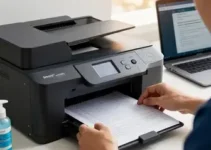
Tenha em mãos a impressora, o cabo de energia, um computador com acesso à internet e os dados da rede sem fio, como nome da rede e senha. Se a impressora for nova, retire com cuidado todas as fitas adesivas, proteções de transporte e embalagens internas. Esses itens costumam ficar na bandeja, na tampa do toner e nas laterais do equipamento.
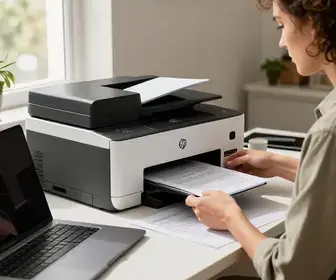
Também é importante escolher um local adequado para instalar a impressora. O ideal é posicioná-la em uma superfície firme, plana e longe de calor excessivo, umidade e poeira. Deixe espaço suficiente ao redor para abrir a tampa, colocar papel e retirar folhas impressas sem dificuldade.
Antes de ligar o equipamento, confira estes pontos:
- Tomada segura e próxima do local de uso.
- Roteador funcionando normalmente e com sinal estável.
- Computador com sistema operacional compatível.
- Papel comum já colocado na bandeja, se quiser testar a impressão depois.
- Celular com aplicativos de impressão instalados, caso queira usar recursos móveis.
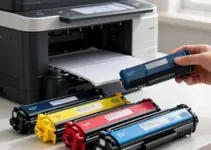
Se a impressora já tiver sido usada antes, pode ser útil fazer uma verificação visual no toner e na bandeja de papel. Verifique se não há folhas amassadas, resíduos de papel ou mensagens de erro no painel. Esse cuidado inicial facilita muito a configuração e ajuda a evitar falhas logo na primeira tentativa.
Conectando a impressora à rede Wi-Fi
A HP Laser MFP 135w foi feita para funcionar bem em rede sem fio, e esse é um dos passos mais importantes do processo. A conexão Wi-Fi permite imprimir a partir de vários dispositivos sem precisar de cabo USB direto no computador. Como o modelo não oferece painel avançado com tela grande, a configuração costuma exigir atenção aos botões físicos e ao aplicativo da HP.
Antes de começar, confirme se sua rede usa uma frequência compatível. Em muitos casos, impressoras desse tipo funcionam melhor em redes de 2,4 GHz. Se o seu roteador tiver redes separadas para 2,4 GHz e 5 GHz, escolha a de 2,4 GHz durante a configuração.
Geralmente, o processo pode seguir esta lógica:
- Ligue a impressora e aguarde a inicialização completa.
- Ative o modo de conexão sem fio, seguindo a combinação de botões do equipamento ou o aplicativo HP Smart.
- Abra o app no celular ou no computador e adicione uma nova impressora.
- Escolha sua rede Wi-Fi e digite a senha corretamente.
- Aguarde até a impressora confirmar a conexão.
Se a rede não aparecer na lista, aproxime a impressora do roteador para a primeira conexão. Depois que tudo estiver funcionando, você pode voltar o equipamento para o local definitivo. Também vale reiniciar o roteador caso o sinal esteja instável ou a lista de redes não carregue corretamente.
Uma dica importante é evitar senha de Wi-Fi com erros de digitação. Em senhas longas, um caractere errado já impede a conexão. Se possível, digite com calma e revise antes de confirmar. Se houver muitos dispositivos conectados ao roteador, pode ajudar desconectar temporariamente alguns aparelhos e refazer a etapa.
Quando a impressora estiver conectada, teste a rede imprimindo uma página de configuração ou usando um trabalho simples pelo celular. Esse teste confirma se a comunicação entre roteador, impressora e dispositivo está correta.
Instalando os drivers da impressora
Depois de conectar a impressora à rede, o próximo passo é instalar os drivers da impressora no computador. Os drivers são os arquivos que permitem que o sistema operacional reconheça o equipamento e envie os comandos de impressão do jeito certo. Sem eles, a impressora pode até aparecer no sistema, mas não funcionar como deveria.
O jeito mais seguro é baixar os arquivos diretamente no site oficial da HP ou usar o aplicativo HP Smart. Evite baixar pacotes de sites desconhecidos, porque isso pode causar versões desatualizadas, erros de compatibilidade ou até risco de segurança.
Ao instalar o driver, siga estes cuidados:
- Verifique se o sistema é Windows ou macOS.
- Escolha o modelo exato: HP Laser MFP 135w.
- Baixe a versão mais recente disponível.
- Feche outros programas antes de iniciar a instalação.
- Reinicie o computador se o instalador pedir.
Em muitos casos, o instalador identifica automaticamente a impressora na rede. Se isso não acontecer, escolha a opção de adicionar manualmente. Você pode precisar selecionar a conexão sem fio e aguardar alguns minutos para a busca completar.
Se o sistema solicitar permissões, permita a instalação. No Windows, o assistente pode pedir autorização de administrador. No macOS, pode ser necessário confirmar permissões de segurança nas preferências do sistema. Essas etapas são normais e garantem que o driver seja instalado corretamente.
Após concluir, faça um teste de impressão. Caso o documento saia com falha ou em branco, verifique se o driver instalado corresponde ao modelo correto. Em algumas situações, o computador instala um driver genérico, que não oferece todas as funções do equipamento.
Configurando opções de impressão no PC
Com a impressora já reconhecida pelo computador, você pode ajustar as opções de impressão para aproveitar melhor a HP Laser MFP 135w. Essas configurações ajudam a economizar papel, reduzir toner e garantir melhor resultado em cada trabalho.
As opções podem variar conforme o sistema operacional, mas os ajustes mais comuns incluem qualidade, orientação da página, tipo de papel, impressão frente e verso manual e número de cópias.
Veja alguns pontos úteis para configurar:
- Qualidade de impressão: use rascunho para documentos internos e qualidade normal para arquivos importantes.
- Orientação: escolha retrato para textos e paisagem para planilhas.
- Tamanho do papel: confirme se está em A4, carta ou outro formato.
- Escala: ajuste se o documento estiver cortando margens.
- Cor: lembre-se de que este modelo é monocromático.
Se você imprime com frequência, vale definir a impressora como padrão no sistema. Isso evita escolher o equipamento toda vez que for enviar um arquivo. Também é útil revisar o spool de impressão, que é a fila de trabalhos. Se houver documentos presos, pode ser necessário cancelar tudo e reenviar o arquivo.
Outro ajuste importante é o modo de economia. Em muitos casos, você pode reduzir o consumo de toner ativando opções de economia de energia e qualidade intermediária. Isso é ideal para relatórios, rascunhos e tarefas do dia a dia.
Para usuários que trabalham com vários tipos de documentos, criar perfis de impressão ajuda bastante. Assim, você separa configurações para contratos, materiais internos e arquivos com mais exigência visual.
Usando o painel de controle da impressora
Mesmo sendo um modelo compacto, o painel de controle da impressora tem funções importantes no uso diário. Ele ajuda a verificar status, limpar falhas e iniciar ações básicas sem precisar ligar o computador toda vez.
Os botões do painel podem variar, mas em geral eles servem para ligar e desligar o aparelho, cancelar trabalhos, retomar impressões e acionar funções de conexão. Em alguns casos, o painel também mostra luzes indicadoras que sinalizam erros ou estado da rede sem fio.
Para usar melhor o painel, observe estas dicas:
- Confira a cor e o padrão das luzes indicadoras.
- Use o botão de cancelamento para interromper um trabalho travado.
- Verifique se o modo Wi-Fi está ativo antes de enviar arquivos.
- Consulte o manual caso algum ícone fique piscando por muito tempo.
Se a impressora apresentar falha de comunicação, o painel pode indicar se o problema está na conexão sem fio, no toner ou no papel. Isso facilita o diagnóstico rápido. Em muitos casos, uma luz piscando revela que a impressora está esperando uma ação simples, como recolocar papel ou fechar uma tampa aberta.
Também é uma boa prática desligar e ligar a impressora quando o painel travar ou quando ela não responder a comandos. Esse procedimento simples resolve uma parte dos erros temporários sem precisar reinstalar nada.
Outra função útil é o teste visual de status. Se o painel indicar pronto, mas a impressão não sair, o problema provavelmente está no computador, no driver ou na fila de impressão. Se o painel também mostrar erro, então vale investigar o próprio equipamento.
Ativando recursos de impressão mobile
Um dos benefícios da HP Laser MFP 135w é permitir o uso com celular e tablet. Isso é ótimo para quem precisa imprimir documentos enviados por e-mail, arquivos em nuvem ou páginas abertas no navegador do celular. A impressão mobile deixa o processo mais prático e dispensa o uso constante do computador.
O caminho mais comum é usar o aplicativo HP Smart. Ele ajuda a localizar a impressora na rede, enviar trabalhos e até fazer ajustes básicos. Em muitos casos, também é possível imprimir diretamente de aplicativos compatíveis no Android e no iPhone.
Para ativar a impressão mobile, siga estas orientações:
- Conecte a impressora e o celular à mesma rede Wi-Fi.
- Instale o aplicativo HP Smart no dispositivo móvel.
- Adicione a impressora dentro do app.
- Abra o arquivo desejado e escolha a opção de imprimir.
- Selecione a impressora HP Laser MFP 135w e confirme o envio.
Se o celular não localizar a impressora, confira se ambos estão na mesma rede. Muitos problemas acontecem quando o telefone está no Wi-Fi de 5 GHz e a impressora no 2,4 GHz, ou quando o aparelho está usando dados móveis sem perceber. Desative temporariamente os dados móveis, se necessário, para evitar conflito.
Também vale testar recursos como digitalização para celular, se disponíveis no app e no sistema. Esses recursos ajudam em rotinas de escritório e home office, porque permitem captar documentos, salvar cópias e compartilhar arquivos rapidamente.
Em ambientes com vários usuários, a impressão mobile é ainda mais útil. Cada pessoa pode enviar seus arquivos sem precisar instalar programas complexos, desde que esteja autorizada na rede local.
Resolvendo problemas comuns na instalação
Mesmo seguindo todos os passos, podem surgir erros durante a instalação. Isso é normal e, na maioria das vezes, tem solução simples. O segredo é identificar se o problema está na rede, no driver, no computador ou no próprio equipamento.
Os problemas mais comuns incluem a impressora não aparecer na rede, o driver não concluir a instalação, a fila de impressão ficar travada e o computador exibir mensagem de erro ao enviar o documento.
Veja uma tabela com situações frequentes e soluções práticas:
| Problema | Possível causa | O que fazer |
|—|—|—|
| Impressora não aparece | Wi-Fi instável ou rede errada | Reinicie o roteador e aproxime a impressora |
| Driver não instala | Arquivo incorreto ou sistema incompatível | Baixe o driver oficial correto |
| Impressão travada | Fila corrompida | Cancele os trabalhos e reinicie o spooler |
| Página em branco | Toner mal encaixado ou driver genérico | Verifique o toner e reinstale o driver |
| Luz piscando sem parar | Erro de papel ou tampa aberta | Recoloque papel e confira as travas |
Se a impressora não responder, comece pelo básico: desligue, aguarde alguns segundos e ligue novamente. Reiniciar roteador e computador também pode resolver falhas temporárias de comunicação.
Quando o sistema encontra a impressora, mas não imprime, o problema pode estar na porta usada pelo Windows ou em permissões do macOS. Nesses casos, remover o dispositivo e adicioná-lo de novo costuma funcionar.
Se o arquivo sair cortado, confira as margens e o tamanho do papel. Se sair muito claro, revise a qualidade e o modo econômico. Se a impressão apresentar manchas, pode ser hora de examinar o toner ou limpar o interior do equipamento com cuidado.
Mantendo a impressora em bom estado
Depois da configuração, a manutenção regular ajuda a prolongar a vida útil da HP Laser MFP 135w e melhora a qualidade das impressões. Mesmo sendo um equipamento compacto, ele precisa de cuidados simples para continuar funcionando bem.
Um dos hábitos mais importantes é manter a área livre de poeira. Poeira acumulada pode entrar na bandeja, no papel e até no sistema interno da impressora. Também é bom evitar locais muito úmidos, porque isso pode afetar o papel e prejudicar o desempenho.
Outros cuidados úteis incluem:
- Usar papel seco, limpo e dentro da gramatura recomendada.
- Não deixar folhas amassadas ou soltas na bandeja.
- Fechar bem as tampas após trocar toner ou papel.
- Desligar corretamente quando a impressora não for usada por longos períodos.
- Evitar puxar papel preso com força excessiva.
Também é importante observar o consumo do toner. Se as impressões começarem a ficar fracas, com falhas ou listras, pode ser hora de trocar o cartucho. O ideal é sempre usar consumíveis compatíveis e seguir as recomendações do fabricante.
Se a impressora ficar muito tempo parada, faça uma impressão de teste de vez em quando. Isso ajuda a manter o funcionamento estável e a perceber cedo se há algum problema na conexão ou no hardware.
Atualizando o firmware da impressora
Atualizar o firmware é uma etapa que muitas pessoas esquecem, mas ela faz diferença na estabilidade e na segurança do equipamento. O firmware é o sistema interno da impressora, e versões novas podem corrigir falhas, melhorar a conexão e aumentar a compatibilidade com computadores e celulares.
Antes de atualizar, confirme o modelo exato e verifique no site oficial da HP se há uma versão mais recente disponível. É importante baixar apenas arquivos oficiais, porque atualizações erradas podem causar instabilidade.
Na prática, a atualização costuma seguir estes passos:
- Verifique a versão atual da impressora no painel, no aplicativo ou no software da HP.
- Acesse a página oficial de suporte do modelo.
- Baixe a atualização correta para sua impressora e sistema.
- Siga as instruções na tela até concluir o processo.
- Não desligue a impressora durante a atualização.
Durante a atualização, mantenha o equipamento ligado e conectado de forma estável. Se a energia cair no meio do processo, a impressora pode apresentar erro. Por isso, evite atualizar em momentos de risco de queda de energia.
Depois de atualizar, vale imprimir uma página de teste e verificar se a rede Wi-Fi, o driver e os recursos móveis continuam funcionando normalmente. Em alguns casos, pode ser necessário reconectar a impressora ao app ou refazer uma autorização no computador.
Dicas para otimizar a impressão
Depois de entender Como configurar impressora HP Laser MFP 135w: guia prático, você pode ajustar pequenos detalhes para ganhar qualidade e economia no dia a dia. Essas práticas fazem diferença, principalmente para quem imprime com frequência em casa ou no trabalho.
Algumas dicas úteis são simples e funcionam muito bem:
- Use modo rascunho para documentos internos.
- Reveja arquivos antes de imprimir para evitar páginas inúteis.
- Prefira fontes legíveis e tamanhos adequados para economizar toner.
- Imprima em lotes quando possível, reduzindo o número de ciclos repetidos.
- Confira sempre a pré-visualização antes de confirmar o envio.
Outra boa prática é manter os drivers atualizados. Muitas falhas de qualidade e conexão aparecem por causa de versões antigas do software. O mesmo vale para o sistema operacional, que também deve estar em dia para garantir boa compatibilidade.
Se você trabalha com documentos administrativos, vale criar uma rotina de revisão. Verifique se todas as páginas estão no formato correto, se a numeração está certa e se o documento realmente precisa ser impresso. Em muitos casos, salvar em PDF já resolve sem gastar papel.
Para ambientes com vários usuários, organize quem pode usar a impressora e em quais horários. Isso evita filas desnecessárias e ajuda a manter o equipamento disponível quando alguém precisa com urgência.
Por fim, observe a qualidade das primeiras impressões após longos períodos sem uso. Se aparecerem falhas, faça uma limpeza básica do caminho do papel, verifique o toner e envie uma nova página de teste. Esse hábito ajuda a manter o resultado mais uniforme e reduz surpresas durante o trabalho.