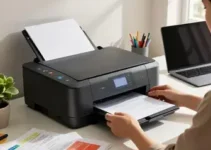
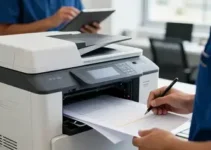
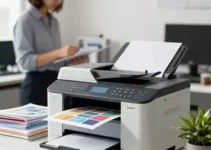
Verificando os Componentes da Multifuncional
Antes de ligar qualquer equipamento, vale conferir se todas as peças e acessórios da multifuncional laser estão na caixa. Esse passo simples evita perda de tempo depois, porque faltas ou danos podem impedir a instalação correta. Verifique o manual, o cabo de energia, o cabo USB, os toners, o tambor, as bandejas, a alça de saída de papel e, se houver, o CD de instalação ou materiais de suporte.
Também é importante observar se há fitas adesivas de proteção, travas de transporte ou plásticos internos. Muitos modelos saem da fábrica com proteções para evitar danos durante o envio. Se essas travas não forem removidas, a multifuncional pode apresentar ruídos, falhas mecânicas ou erro ao imprimir. Leia a etiqueta de aviso presa ao equipamento e siga as instruções do fabricante.
Durante essa verificação, analise o estado físico de cada item. Procure por:
- Rachaduras ou amassados no corpo do equipamento.
- Cabos dobrados ou danificados.
- Cartuchos ou toners com vazamento.
- Bandejas encaixadas de forma incorreta.
- Peças soltas dentro da caixa.
Se algo estiver fora do lugar, não force a montagem. Em vez disso, confira novamente o manual e, se necessário, entre em contato com a assistência ou com a loja onde a multifuncional foi comprada. Essa atenção inicial reduz falhas na instalação e evita danos ao sistema de impressão.
Outra dica importante é separar um local limpo para organizar os componentes. Uma mesa firme ajuda a evitar quedas, poeira e risco de perda de peças pequenas. Mantenha os itens agrupados por ordem de uso. Isso facilita o processo e deixa a montagem mais rápida.
Passos Iniciais para a Instalação
Depois de conferir os componentes, escolha o local onde a multifuncional laser ficará instalada. O ideal é um espaço ventilado, plano e com acesso fácil à tomada e ao computador. O equipamento precisa de área livre nas laterais e na parte traseira para dissipar calor e para facilitar a abertura das tampas e bandejas.
Evite colocar a multifuncional perto de janelas com sol forte, fontes de calor, umidade alta ou locais com muita poeira. Esses fatores podem afetar a vida útil do aparelho e causar falhas na impressão. Uma superfície estável também é essencial, porque vibração e inclinação podem gerar erros de alimentação de papel.
Antes de conectar à energia, siga estes cuidados:
- Leia o manual do modelo, mesmo que já tenha usado outras impressoras.
- Remova todas as proteções de transporte.
- Confira a voltagem da tomada, se o modelo exigir cuidado especial.
- Posicione o cabo de energia de forma que não fique esticado.
- Deixe espaço para abrir as portas de acesso ao toner e ao papel.
Em muitos casos, o primeiro contato com a energia deve ser feito apenas após a instalação do toner e do papel. Isso ajuda o equipamento a reconhecer corretamente os componentes. Se o aparelho tiver painel digital, ele pode iniciar uma sequência de configuração automática logo após ser ligado.
Um detalhe útil é verificar se há algum bloqueio de segurança na bandeja de papel ou na tampa do scanner. Alguns modelos exigem o encaixe exato de peças internas antes de permitir o funcionamento. Não tente acelerar essa etapa; cada encaixe existe para evitar falhas no uso diário.
Conectando a Multifuncional ao Computador
A conexão com o computador pode ser feita por cabo USB, rede cabeada ou rede sem fio, dependendo do modelo. Se você deseja uma configuração mais simples e rápida, o USB costuma ser a primeira opção. Já em ambientes com mais de um usuário, a rede costuma ser mais prática, porque permite compartilhar a impressora entre vários dispositivos.
Na conexão via USB, conecte o cabo somente quando o instalador pedir ou quando o sistema operacional identificar o novo dispositivo. Em alguns casos, ligar o cabo antes da instalação pode fazer o computador buscar drivers genéricos, o que nem sempre funciona bem com multifuncionais laser. Se isso acontecer, talvez seja necessário remover o driver incorreto e reinstalar o pacote adequado.
Para conexão em rede cabeada, use o cabo Ethernet e conecte a multifuncional ao roteador ou switch. Depois, acesse o painel da impressora para confirmar se ela recebeu um endereço de rede. Em equipamentos com tela, normalmente há uma área de status de rede onde é possível ver a conexão ativa.
Na hora de conectar ao computador, verifique:
- Se o sistema operacional é compatível com o modelo.
- Se há porta USB funcional no computador.
- Se a rede local está estável.
- Se a multifuncional está no mesmo segmento de rede do computador.
Se o objetivo for usar a multifuncional em escritório, considere um nome de dispositivo fácil de reconhecer. Isso ajuda na hora de localizar a impressora em listas de rede e evita confusão com outros equipamentos parecidos. Também é útil registrar o IP, o modelo e o número de série em uma planilha interna.
Configurando a Impressão sem Fios
A impressão sem fios traz praticidade, mas exige atenção em cada etapa. O ponto principal é confirmar que a multifuncional e o roteador usam a mesma rede Wi-Fi. Se a rede tiver múltiplas bandas, como 2,4 GHz e 5 GHz, verifique qual delas o modelo suporta. Muitos equipamentos funcionam melhor em 2,4 GHz por causa do alcance maior e da maior compatibilidade.
Entre no painel da multifuncional e procure as opções de rede. Em alguns aparelhos, o assistente de configuração permite selecionar a rede, digitar a senha e validar a conexão. Em outros, a configuração é feita pelo aplicativo do fabricante ou pelo computador. Siga o método indicado no manual para evitar erros.
Antes de finalizar a conexão, confira estes pontos:
- Nome da rede correto, sem confundir com redes vizinhas.
- Senha digitada sem erros, com atenção a maiúsculas e caracteres especiais.
- Sinal suficiente no local onde o equipamento está instalado.
- Firewall ou bloqueio de rede que possa impedir o pareamento.
Em alguns casos, o roteador possui configuração de WPS, que facilita o pareamento com um botão. Isso pode agilizar a instalação, mas nem sempre é a forma mais estável em ambientes com várias redes. Se houver instabilidade, faça a configuração manual e teste novamente.
Também vale reservar um tempo para verificar o endereço IP atribuído à multifuncional. Um IP fixo ou reservado no roteador pode evitar que o dispositivo “desapareça” da rede após reinicializações. Esse cuidado é especialmente útil em pequenos escritórios e setores com vários computadores.
Instalação de Drivers e Software Necessários
Os drivers são o conjunto de arquivos que permitem ao computador se comunicar corretamente com a multifuncional laser. Sem eles, o sistema pode reconhecer o dispositivo apenas de forma básica, o que limita funções como digitalização, cópia avançada, níveis de tinta/toner e ajustes de qualidade. Por isso, instalar o pacote correto é uma etapa essencial.
O mais seguro é usar o site oficial do fabricante. Nele, você encontra o driver mais recente, o software de gerenciamento e, em alguns casos, utilitários para digitalização, atualização de firmware e configuração de rede. Baixar arquivos de fontes não confiáveis pode causar problemas de compatibilidade ou até riscos de segurança.
Ao escolher o software, observe:
- Versão do sistema operacional: Windows, macOS ou Linux.
- Arquitetura do sistema: 32 ou 64 bits, quando aplicável.
- Modelo exato da multifuncional.
- Tipo de conexão: USB, rede cabeada ou Wi-Fi.
Depois de instalar, reinicie o computador se o assistente pedir. Esse passo ajuda o sistema a concluir a integração com os novos serviços de impressão. Em muitos casos, a instalação do software também cria atalhos úteis para acessar o painel da impressora, fazer manutenção e verificar o nível de toner.
Se houver um aplicativo móvel, configure-o em seguida. Ele pode permitir impressão remota, envio de digitalizações para e-mail e acompanhamento de status do equipamento. Em escritórios maiores, esse recurso ajuda a reduzir chamadas de suporte e melhora o controle do uso diário.
Ajustando as Configurações de Impressão
Com a multifuncional instalada, o próximo passo é revisar as preferências de impressão. Isso evita desperdício de papel, toner e tempo. As configurações corretas também garantem que documentos internos e materiais para clientes saiam com aparência adequada.
Entre as opções mais importantes, vale revisar:
- Tamanho do papel: A4, Carta, Ofício ou outros formatos usados no ambiente.
- Orientação: retrato ou paisagem.
- Qualidade de impressão: normal, alta ou econômica.
- Impressão frente e verso: manual ou automática, se disponível.
- Fonte de papel: bandeja principal, bandeja manual ou alimentador especial.
Também é importante ajustar a resolução conforme o tipo de documento. Para textos simples, uma qualidade padrão costuma ser suficiente. Já para relatórios com gráficos ou imagens, pode ser necessário usar uma configuração mais alta. No entanto, qualidade maior costuma usar mais toner e pode deixar o processo mais lento.
Outro ponto útil é definir a impressora como padrão no sistema. Isso reduz erros na hora de enviar documentos e evita que o usuário precise escolher o equipamento toda vez. Em ambientes com vários dispositivos, o nome da impressora deve ser claro e fácil de identificar.
Se a multifuncional oferecer perfis de impressão, crie opções separadas para uso diário, documentos econômicos e materiais de alta qualidade. Isso torna o fluxo de trabalho mais rápido e ajuda a padronizar a saída dos arquivos.
Testando a Impressão e a Cópia
Depois da configuração, faça testes práticos. A impressão de uma página de teste mostra se a conexão, o alinhamento e a qualidade estão corretos. Comece com um documento simples, com texto preto e algumas áreas em branco. Observe se a saída está limpa, sem manchas, riscos, sombras ou falhas de fixação.
Na cópia, o processo é parecido. Coloque uma folha de teste no scanner e veja se a reprodução fica nítida, centralizada e sem cortes. Se o resultado vier torto, pode haver problema de alinhamento do vidro, da tampa do scanner ou da alimentação do papel.
Durante os testes, confira:
- Tempo de resposta entre o envio e o início da impressão.
- Cor do texto e intensidade do preto.
- Posição da imagem na folha.
- Presença de ruídos incomuns durante o ciclo.
- Encaixe e saída do papel, sem enroscos.
Se o equipamento tiver opção de página de demonstração, use esse recurso. Ela ajuda a identificar falhas de forma objetiva e permite comparar com a qualidade esperada pelo fabricante. Em testes de cópia, também é interessante observar se o ADF, quando presente, puxa as folhas corretamente e sem duplicar páginas.
Ajustes de Digitalização e Envio de Documentos
A digitalização é uma das funções mais úteis de uma multifuncional laser. Para aproveitar bem esse recurso, ajuste parâmetros como resolução, formato do arquivo, destino de envio e modo de cor. Esses detalhes fazem diferença no tamanho do arquivo e na qualidade final.
Em documentos de texto, a digitalização em preto e branco costuma ser suficiente e gera arquivos menores. Já imagens, contratos com carimbos ou materiais com detalhes podem exigir resolução maior. O equilíbrio entre nitidez e tamanho do arquivo é importante para não sobrecarregar e-mails e pastas de rede.
Revise os seguintes pontos:
- Resolução: escolha um nível adequado ao uso.
- Formato: PDF, JPG ou TIFF, conforme a necessidade.
- Destino: e-mail, pasta de rede, pendrive ou software de digitalização.
- Nome dos arquivos: padronizado para facilitar buscas.
- Autenticação: login, senha ou pasta autorizada, se o sistema exigir.
Em ambientes corporativos, o envio de documentos para e-mail ou rede precisa ser testado com atenção. Verifique se o servidor de e-mail está configurado, se a autenticação está correta e se a conta tem permissão para enviar arquivos. Também observe se a digitalização frente e verso está ativa quando necessário.
Se houver agenda de contatos ou livros de endereços no equipamento, faça uma checagem inicial. Isso evita erros ao enviar documentos para o destinatário errado. Sempre que possível, teste com um documento interno antes de liberar o uso para várias pessoas.
Resolvendo Problemas Comuns
Mesmo uma instalação bem feita pode apresentar falhas pontuais. O segredo é identificar a causa com método. Um problema de impressão pode vir da conexão, do driver, da bandeja de papel, do toner, do scanner ou da própria rede.
Entre os problemas mais comuns estão:
- Impressora offline: geralmente ligada à rede, cabo ou energia.
- Fila travada: documentos presos no spool de impressão.
- Papel enroscado: papel úmido, mal alinhado ou incompatível.
- Impressão fraca: toner baixo, modo econômico ou configuração errada.
- Digitalização não aparece: driver ausente ou software de scanner desatualizado.
Quando a multifuncional não responde, comece pelas verificações básicas. Confirme se ela está ligada, se não há mensagens de erro no painel e se os cabos estão firmes. Depois, reinicie o equipamento e o computador. Isso resolve muitos casos de comunicação temporária.
Se o problema for de papel, retire todas as folhas com cuidado e confira se há pedaços presos no caminho interno. Nunca puxe papel com força excessiva, porque isso pode romper roletes ou danificar sensores. Use apenas o papel recomendado pelo fabricante, com gramatura compatível.
Quando a falha estiver no software, vale remover e reinstalar os drivers. Também é útil limpar a fila de impressão e verificar se a impressora correta está selecionada. Em rede, confirme se o IP não mudou e se o dispositivo continua acessível na mesma sub-rede.
Manutenção e Cuidados Necessários
Depois que a multifuncional laser está funcionando, a manutenção passa a ser parte da rotina. Isso não precisa ser complicado. Pequenos cuidados ajudam a manter a qualidade e prolongam a vida útil do equipamento.
A limpeza externa deve ser feita com pano seco e macio. Evite produtos agressivos, álcool em excesso ou panos ásperos. Na área do scanner, use pano apropriado para remover poeira e marcas, porque qualquer sujeira pode aparecer nas cópias e digitalizações.
Também é importante observar:
- Nível de toner e necessidade de reposição.
- Estado dos roletes de papel.
- Acúmulo de poeira nas entradas e saídas.
- Atualizações de firmware, quando recomendadas pelo fabricante.
- Uso de papel adequado, sem umidade e sem folhas amassadas.
Se o equipamento ficar longos períodos sem uso, faça impressões e cópias de teste de tempos em tempos. Isso ajuda a manter os mecanismos em movimento e evita acúmulo de resíduos internos. Em locais com muito fluxo, planeje uma revisão periódica para verificar desgaste de peças e limpeza interna.
Outro cuidado essencial é armazenar toner e papel em local seco. Umidade pode causar manchas, falhas na fixação e enroscos. Sempre que possível, mantenha suprimentos em suas embalagens originais até o momento do uso. Isso preserva a qualidade dos materiais e reduz desperdício.
Por fim, registre as intervenções feitas no equipamento. Anotar data de instalação, trocas de toner, limpeza, incidentes e atualizações ajuda a acompanhar o histórico da multifuncional. Esse controle facilita o suporte técnico e torna a manutenção mais organizada.