O que é Firmware e sua Importância
O firmware é o software interno da impressora. Ele controla funções como inicialização, comunicação com o computador, leitura de comandos, uso de cartuchos, alinhamento, rede e resposta aos botões do painel. Em termos simples, é como o “cérebro” da máquina. Sem ele, a impressora não sabe o que fazer quando recebe um trabalho de impressão.
Atualizar esse sistema pode trazer melhorias importantes. O fabricante pode corrigir falhas, aumentar a estabilidade, melhorar a compatibilidade com novos sistemas operacionais e até resolver erros de segurança. Em alguns casos, a atualização também corrige travamentos, falhas de conexão Wi-Fi e problemas na detecção de papel ou suprimentos.
Ao mesmo tempo, uma atualização mal feita pode causar dor de cabeça. Se o arquivo estiver errado, se a energia cair no meio do processo ou se o modelo da impressora não for compatível, a máquina pode parar de funcionar corretamente. Por isso, entender como atualizar firmware da impressora com segurança: o que verificar em cada etapa é essencial para evitar problemas.
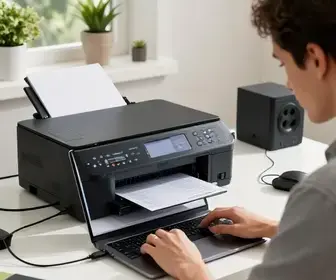
Antes de iniciar qualquer atualização, vale lembrar que o firmware não é como um driver comum. O driver faz a ponte entre o sistema e a impressora. Já o firmware está dentro do equipamento. Por isso, mexer nele exige mais cuidado, atenção ao modelo e confirmação de origem do arquivo.
Passos Iniciais para Atualização do Firmware
Antes de começar, pare por alguns minutos e faça uma checagem básica. Esse cuidado reduz erros e evita interrupções. O ideal é seguir uma ordem simples e clara.
- Confirme o modelo exato da impressora: verifique o nome completo, a série e, se possível, o código de produto.
- Identifique o sistema usado: Windows, macOS ou atualização direta pela rede podem exigir passos diferentes.
- Leia o manual ou a página de suporte: cada fabricante tem suas regras, e algumas impressoras pedem procedimentos específicos.
- Verifique se a atualização é realmente necessária: se a sua impressora está estável e sem falhas, talvez não haja urgência.
- Anote a versão atual: isso ajuda a confirmar depois se a instalação foi concluída com sucesso.
Outro ponto importante é escolher um momento tranquilo. Não faça a atualização com pressa ou em horário de uso intenso. O ideal é reservar um período em que a impressora não seja essencial para o trabalho, porque, se algo der errado, você terá tempo para corrigir sem pressão.
Também é bom preparar a conexão. Se a atualização for feita por cabo USB ou rede, garanta que o cabo esteja firme e que a internet esteja estável. Evite usar extensões ou adaptadores instáveis. Uma conexão fraca pode interromper o processo e gerar falhas.
Verificando a Versão Atual do Firmware
Saber a versão atual do firmware é uma etapa simples, mas muito útil. Ela ajuda a comparar com a versão mais recente oferecida pelo fabricante e mostra se a atualização faz sentido. Em muitos modelos, essa informação aparece no painel da impressora, no menu de configuração ou na página de status acessada pelo navegador.
Se a impressora estiver conectada à rede, talvez seja possível abrir o endereço IP do equipamento em um navegador. Lá, geralmente há uma área com detalhes como modelo, número de série, versão de firmware e status de rede. Em outros casos, o software do fabricante instalado no computador mostra essa informação.
Ao verificar a versão, observe com atenção os seguintes pontos:
- Versão completa: anote todos os números e letras, não apenas a parte principal.
- Data de lançamento: compare a versão atual com a data da atualização disponível.
- Compatibilidade: confirme se o firmware é para a sua linha exata de impressora.
- Observações da atualização: leia as notas do fabricante para entender o que foi corrigido.
Em alguns modelos, há diferentes firmwares para funções distintas, como rede, scanner e motor de impressão. Por isso, não baixe um arquivo só porque o nome parece parecido. A leitura correta da versão evita instalar algo incompatível e ajuda a manter o equipamento seguro.
Fontes Confiáveis para Download do Firmware
Baixar firmware de qualquer lugar é um risco. Arquivos de sites desconhecidos podem estar corrompidos, incompletos ou até conter alterações maliciosas. A fonte mais segura sempre será o site oficial do fabricante da impressora.
Ao buscar o arquivo, siga este critério:
- Site oficial da marca: procure a área de suporte, downloads ou assistência técnica.
- Página específica do modelo: evite baixar arquivos genéricos de categorias amplas.
- Documentação técnica: leia as instruções do fabricante antes de clicar em baixar.
- Canal de suporte autorizado: se houver dúvida, confirme com o atendimento oficial.
Também é importante desconfiar de páginas que prometem “atualização milagrosa” ou que pedem instalação de programas extras sem necessidade. O processo correto, na maioria dos casos, não precisa de softwares de terceiros duvidosos.
Se a impressora for de uso corporativo, vale consultar o setor de TI antes de fazer qualquer download. Em empresas, muitas vezes há políticas internas e versões aprovadas para evitar conflito com sistemas de rede, antivírus e servidores de impressão.
Antes de iniciar, compare o nome do arquivo com o modelo da impressora e com a versão indicada na página oficial. Um pequeno erro, como escolher uma variante parecida, pode impedir a conclusão da atualização ou bloquear certas funções.
Preparativos Antes da Atualização
A preparação é uma das partes mais importantes de todo o processo. Ela ajuda a reduzir risco de perda de dados, travamento e falha elétrica. Não pule essa etapa.
Primeiro, confira a alimentação elétrica. A impressora deve estar ligada em uma tomada estável. Se possível, use nobreak ou filtro de linha de qualidade. Quedas de energia durante a atualização podem causar corrupção do firmware.
Depois, verifique o estado da conexão. Se a atualização for por USB, use um cabo bom e evite desconectar durante o processo. Se for pela rede, teste se o sinal está estável e se o computador ou dispositivo usado permanecerá ligado até o fim.
Também vale fazer uma limpeza básica no ambiente físico da impressora. Remova papéis presos, feche bandejas corretamente e confirme que não há erro visível no painel. A impressora deve estar em estado normal antes da instalação.
Outros cuidados úteis:
- Pausar tarefas de impressão: cancele filas abertas para evitar conflito.
- Fechar programas pesados: isso reduz travamentos no computador.
- Desativar suspensão automática: o PC não deve entrar em repouso no meio do processo.
- Fazer backup de configurações: em alguns modelos, vale salvar preferências de rede e impressão.
- Confirmar bateria do notebook: se usar notebook, mantenha-o conectado à energia.
Se a impressora for multifuncional, anote configurações importantes, como idioma, rede sem fio, endereço IP fixo e preferências de digitalização. Em alguns casos, após a atualização, certos ajustes podem ser redefinidos.
Como Realizar a Atualização do Firmware
O método de atualização varia conforme a marca e o modelo. Mesmo assim, o fluxo costuma seguir uma lógica parecida. O mais importante é não improvisar. Use apenas o caminho indicado pelo fabricante.
Em geral, o processo acontece assim:
- Baixe o arquivo oficial: confirme que ele corresponde ao seu modelo.
- Leia as instruções: alguns firmwares exigem que a impressora esteja em repouso ou em um modo específico.
- Conecte a impressora corretamente: use cabo ou rede conforme orientado.
- Execute a ferramenta de atualização: pode ser um instalador, utilitário da marca ou acesso pela interface web.
- Espere sem interromper: não desligue, não reinicie e não desconecte nada.
- Aguarde a mensagem de conclusão: só finalize quando o sistema indicar que terminou.
Durante a atualização, a impressora pode reiniciar sozinha, piscar luzes ou mudar a mensagem do painel. Isso é normal em muitos modelos. O que não é normal é desligar a máquina por conta própria ou fechar o programa antes do aviso de término.
Se a atualização for feita por interface web, entre na página de administração da impressora pelo navegador, localize a seção de firmware e envie o arquivo correto. Nessa etapa, leia cada aviso. Alguns sistemas mostram mensagens sobre perda temporária de conexão ou reinicialização automática.
Se o fabricante usar um utilitário próprio no computador, siga exatamente a sequência proposta. Muitos erros acontecem quando o usuário tenta clicar rápido demais ou fecha a janela por engano. Tenha paciência e acompanhe a barra de progresso até o fim.
Ao terminar, a impressora pode levar alguns minutos para voltar ao normal. Aguarde o sistema completar todo o ciclo. Não tente imprimir imediatamente se o painel ainda estiver mostrando mensagens de inicialização.
Verificando a Impressora Após a Atualização
Depois que o processo termina, a checagem final é tão importante quanto a instalação. É nessa etapa que você confirma se tudo funcionou bem e se não houve efeito colateral.
Comece verificando a versão do firmware novamente. Compare com a versão instalada anteriormente e confirme se a mudança aparece nos menus, no software do fabricante ou na página de status.
Depois, faça testes práticos. Esses testes mostram se a impressora continua funcionando bem em tarefas reais.
- Teste de impressão simples: imprima uma página de teste.
- Teste de conexão: veja se o computador encontra a impressora sem demora.
- Teste de bandeja: confira se o papel entra e sai corretamente.
- Teste de qualidade: observe texto, cores e alinhamento.
- Teste de digitalização: se for multifuncional, verifique scanner e cópia.
Também observe mensagens de erro. Se surgir aviso de cartucho, papel, rede ou sistema, anote o texto exato. Isso ajuda a identificar se o problema tem relação com a atualização ou se é apenas uma coincidência.
Em alguns equipamentos, uma atualização pode alterar pequenas configurações. Por isso, confira idioma, horário, rede Wi-Fi, nome da impressora e modo de economia de energia. Se algo foi redefinido, ajuste manualmente.
Resolvendo Problemas Comuns
Mesmo quando tudo é feito com cuidado, alguns problemas podem aparecer. A boa notícia é que muitos deles têm solução simples.
Se a impressora não ligar após a atualização, primeiro verifique energia, cabo e tomada. Desconecte e reconecte apenas se isso estiver previsto no manual. Nunca force reinicializações repetidas sem orientação.
Se a atualização falhar no meio do processo, veja se o fabricante oferece recuperação, reflash ou restauração de emergência. Alguns modelos têm modo especial para recuperar o firmware. Outros exigem suporte técnico.
Se a impressora perder a conexão com a rede, siga estes passos:
- Reinicie o roteador e a impressora: espere alguns minutos antes de testar novamente.
- Verifique IP e Wi-Fi: confirme se a rede está correta.
- Atualize o driver, se necessário: em alguns casos, o software do computador precisa acompanhar o firmware.
- Esqueça e reconecte a rede: isso pode resolver conflitos de autenticação.
Se a qualidade de impressão piorar, faça limpeza de cabeçote, alinhamento e verificação de cartuchos ou toner. Nem sempre o firmware é o culpado. Às vezes, o problema já existia e só ficou visível depois da reinicialização.
Outro problema comum é a mensagem de incompatibilidade. Isso geralmente indica que o arquivo estava errado ou que houve interrupção no processo. Nesse caso, volte à fonte oficial, revise o modelo e confirme se a versão baixada é a correta.
Se a impressora ficar lenta, reinicie o sistema, limpe a fila de impressão e teste novamente. Em alguns equipamentos, a primeira inicialização após a atualização demora mais. Se a lentidão continuar, vale consultar o suporte oficial.
Manutenção Após a Atualização
Depois de atualizar o firmware, a manutenção preventiva ajuda a manter a impressora estável por mais tempo. Essa fase é simples, mas faz diferença no uso diário.
Crie o hábito de verificar periodicamente se há novas versões no site oficial. Nem toda atualização deve ser instalada de imediato, mas é bom acompanhar notas de correção e avisos do fabricante.
Também é útil manter um registro básico com estas informações:
- Modelo da impressora
- Versão atual do firmware
- Data da atualização
- Nome do arquivo usado
- Observações sobre mudanças percebidas
Esse histórico ajuda muito em empresas e também em casa, caso o equipamento apresente erro no futuro. Assim, fica mais fácil explicar o que foi feito e quando.
Além disso, mantenha a impressora limpa e bem ventilada. Poeira, calor excessivo e papel de baixa qualidade podem gerar falhas que parecem de software, mas na verdade são físicas. Cuide da instalação elétrica, pois quedas de energia podem prejudicar tanto o firmware quanto a placa principal.
Se a impressora for usada em rede, revise também as permissões de acesso, a senha do administrador e as configurações de segurança. Uma atualização pode trazer novos menus ou alterar a forma como a autenticação funciona.
Conclusão e Dicas Finais
Ao buscar Como atualizar firmware da impressora com segurança: o que verificar em cada etapa, o ponto mais importante é seguir o processo com calma e usar apenas fontes oficiais. O sucesso depende menos da rapidez e mais da atenção aos detalhes. Confirmar o modelo certo, anotar a versão atual, baixar o arquivo correto e evitar interrupções são medidas simples que reduzem muito o risco de erro.
Algumas dicas finais ajudam a manter o processo seguro:
- Não atualize por impulso: faça isso quando houver motivo real.
- Nunca use arquivos desconhecidos: prefira sempre o site do fabricante.
- Evite quedas de energia: use uma fonte estável.
- Leia todas as instruções: cada marca tem suas regras.
- Teste a impressora depois: só considere concluído quando tudo funcionar bem.
Se houver qualquer sinal estranho durante o processo, pare e revise as instruções oficiais antes de continuar. Em caso de dúvida, é melhor pedir suporte do que arriscar a integridade do equipamento.
Manter o firmware atualizado pode trazer ganhos reais de desempenho, estabilidade e compatibilidade. Com preparo, atenção e verificação em cada etapa, a atualização deixa de ser uma tarefa arriscada e passa a ser um procedimento técnico simples e seguro.