Entendendo a Conexão entre Celular e Impressora
Imprimir direto do celular em uma impressora Canon é uma tarefa simples quando a conexão está bem configurada. O celular pode enviar o arquivo para a impressora por Wi-Fi, Wi-Fi Direct, Bluetooth em alguns cenários específicos, ou até por serviços em nuvem. Na prática, o método mais comum e confiável é usar a mesma rede sem fio em ambos os aparelhos.
Antes de começar, vale entender como a comunicação acontece. O celular precisa localizar a impressora na rede, reconhecer o modelo e enviar os dados de impressão no formato correto. Se a rede estiver instável, se a impressora estiver offline ou se o aplicativo não estiver atualizado, a tarefa pode falhar. Por isso, a base de tudo é garantir que os dois aparelhos estejam prontos para trocar informações sem interrupções.
Outro ponto importante é que nem toda impressora Canon funciona da mesma forma. Alguns modelos oferecem suporte nativo para impressão móvel, enquanto outros dependem de aplicativos oficiais. Há também impressoras com painel LCD, botão de Wi-Fi e suporte a recursos avançados, como duplex automático e impressão em nuvem. Conhecer o modelo ajuda muito na hora de configurar.
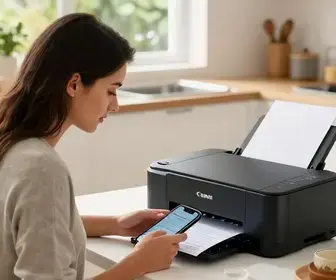
Para facilitar, pense na conexão como uma ponte. De um lado está o celular, que guarda fotos, PDFs, e-mails e documentos. Do outro lado está a impressora Canon, que recebe o arquivo e transforma tudo em papel. Quanto melhor a ponte estiver construída, mais rápido e sem erro será o processo.
Alguns sinais mostram que a conexão está funcionando bem:
- A impressora aparece na lista de dispositivos disponíveis.
- O aplicativo Canon reconhece o modelo sem pedir ajustes extras.
- O trabalho de impressão entra na fila sem travar.
- O arquivo sai com boa qualidade e sem cortes estranhos.
Quando a conexão falha, os motivos mais comuns são rede errada, senha incorreta, aparelho fora de alcance, firmware desatualizado ou permissões negadas no celular. Entender isso desde o início ajuda a reduzir tempo perdido e evita tentativas repetidas sem resultado.
Aplicativos Necessários para Impressão
Para imprimir pelo celular em impressora Canon, o aplicativo oficial é o ponto de partida mais seguro. Em muitos casos, o app recomendado é o Canon PRINT Inkjet/SELPHY, que permite localizar a impressora, ajustar preferências e enviar documentos e fotos de forma prática. Ele costuma ser a ferramenta principal para a maior parte dos usuários domésticos e pequenos escritórios.
Dependendo do modelo da impressora e do tipo de documento, outros aplicativos também podem ajudar. Sistemas Android e iOS já oferecem opções nativas de impressão, mas o app da Canon costuma entregar mais controle e melhor compatibilidade. Ele também facilita funções como consulta de níveis de tinta, checagem de status da impressora e acesso a configurações básicas.
Além do aplicativo oficial, há opções úteis para necessidades específicas. Veja os principais tipos:
- Canon PRINT Inkjet/SELPHY: ideal para a maior parte das impressões comuns.
- Serviços de nuvem: úteis para imprimir arquivos armazenados online.
- Apps de PDF e edição de imagens: ajudam a abrir, revisar e preparar o arquivo antes do envio.
- Ferramentas do sistema: podem ser suficientes para impressões simples em alguns celulares.
Antes de instalar qualquer app, confira se ele é compatível com o seu sistema operacional. Um aplicativo desatualizado pode não encontrar a impressora ou pode apresentar erros ao enviar o arquivo. Também é bom verificar se o celular tem permissão para acessar a rede local, a câmera e os arquivos, já que muitos apps pedem esses acessos para funcionar direito.
Em alguns casos, o app precisa de cadastro com conta Canon ou integração com uma conta de nuvem. Isso não é sempre obrigatório, mas pode ser útil se você deseja imprimir de locais diferentes ou acessar arquivos salvos em serviços online. Se o objetivo for apenas imprimir em casa, normalmente o app oficial e a rede Wi-Fi já bastam.
Passo a Passo: Conectando seu Celular
Conectar o celular à impressora Canon exige alguns passos simples, mas eles precisam ser feitos na ordem certa. O processo pode variar um pouco conforme o modelo, mas a lógica geral é a mesma: preparar a impressora, ligar o Wi-Fi, conectar o celular e testar o envio de um arquivo.
Veja um passo a passo prático:
- Ligue a impressora e espere até que ela finalize a inicialização.
- Ative o Wi-Fi da impressora, usando o botão físico ou o menu do painel, se houver.
- No celular, abra as configurações de rede e conecte-se à mesma rede sem fio usada pela impressora.
- Instale ou abra o aplicativo Canon recomendado para o modelo.
- Permita o acesso à rede local, arquivos e outras autorizações solicitadas pelo app.
- Adicione a impressora dentro do aplicativo, seguindo a busca automática ou a seleção manual.
- Escolha um arquivo de teste, como uma foto ou um PDF curto.
- Envie a impressão e aguarde a confirmação.
Se a impressora não aparecer na busca, vale revisar três pontos: distância da rede, nome correto do Wi-Fi e compatibilidade do modelo. Em alguns celulares, o Wi-Fi precisa estar ligado mesmo quando o arquivo vai ser enviado por outra função do app. Esse detalhe é comum e costuma confundir muita gente.
Outro cuidado importante é com redes de internet de banda dupla. Se houver Wi-Fi de 2,4 GHz e 5 GHz, alguns modelos Canon funcionam melhor na rede de 2,4 GHz. Quando isso acontece, vale conectar o celular e a impressora nessa mesma faixa. Isso costuma melhorar a detecção e reduzir falhas de comunicação.
Se você usa um celular iPhone, o caminho pode incluir o recurso de compartilhamento do sistema, especialmente em apps compatíveis com AirPrint. Em Android, a busca pode ocorrer dentro do app Canon ou nas opções de impressão do próprio sistema. Em ambos os casos, o princípio é o mesmo: localizar a impressora e enviar o arquivo com o menor número possível de etapas.
Configurando a Impressora Canon
A configuração correta da impressora Canon é decisiva para ter uma experiência sem erros. Não basta apenas ligar o aparelho. É preciso garantir que a impressora esteja conectada à rede, com os cartuchos instalados, papel na bandeja e parâmetros básicos prontos para uso. Esses detalhes evitam travamentos e reduzem desperdício de tinta e papel.
O primeiro ajuste costuma ser a conexão de rede. Em muitos modelos, a impressora entra em modo de configuração quando você pressiona o botão de Wi-Fi por alguns segundos. Em outros, o painel mostra menus para escolher a rede e informar a senha. Se o modelo tiver tela, siga as instruções exibidas. Se não tiver, use o aplicativo Canon para concluir o vínculo com a rede.
Depois disso, observe os seguintes pontos:
- Papel correto: use o tamanho certo para o arquivo que será impresso.
- Nível de tinta: confira se há tinta suficiente para evitar falhas na imagem.
- Tipo de papel no app: selecione o mesmo tipo que está na bandeja.
- Alinhamento de cabeçote: em alguns modelos, isso melhora nitidez e reduz borrões.
- Atualização de firmware: mantém o equipamento estável e mais compatível com apps atuais.
Se você pretende imprimir com frequência pelo celular, vale deixar a impressora preparada para uso rápido. Isso inclui manter o Wi-Fi ligado, posicionar o equipamento em local ventilado e sem obstrução, e verificar se o modo de economia de energia não está desligando a impressora cedo demais. Em impressões móveis, a resposta rápida conta muito.
Também é útil conhecer as funções do painel. Em vários modelos Canon, é possível copiar configurações de rede, restaurar parâmetros ou ativar recursos especiais diretamente pelos botões físicos. Mesmo que você use mais o app, saber operar o painel ajuda bastante quando algo não funciona como esperado.
Dicas para Otimizar Impressões
Para imprimir pelo celular com mais qualidade e menos desperdício, pequenas escolhas fazem grande diferença. A primeira dica é sempre revisar o arquivo antes de enviar. Fotos muito escuras, PDFs com margens estranhas ou documentos em orientação errada podem sair mal impressos, mesmo que a impressora esteja funcionando perfeitamente.
Veja práticas simples que ajudam bastante:
- Escolha a orientação correta: retrato ou paisagem, conforme o documento.
- Revise a escala: evite cortes em tabelas, gráficos e fotos.
- Use modo rascunho: para testes e documentos internos.
- Prefira papel adequado: papel fotográfico melhora imagens e cores.
- Verifique margens: documentos com bordas muito pequenas podem sair cortados.
- Imprima em lotes: reduz interrupções e acelera o processo.
Outra dica importante é ajustar a qualidade conforme o objetivo. Se for um documento de trabalho, a qualidade padrão já pode bastar. Se for uma foto, vale escolher qualidade alta e papel compatível. Quanto mais alta a qualidade, maior o consumo de tinta e o tempo de impressão, então use esse recurso com consciência.
Também vale organizar os arquivos no celular. Crie pastas para documentos, fotos e PDFs mais usados. Assim, você encontra o que precisa rápido e evita mandar o arquivo errado. Essa organização simples economiza tempo, principalmente quando há pressa.
Se a impressora Canon estiver em um local compartilhado, é bom definir um padrão de uso. Por exemplo: sempre checar tinta, sempre confirmar o tamanho do papel e sempre testar uma página antes de imprimir algo importante. Essa rotina reduz erros e melhora o resultado final.
Soluções para Problemas Comuns
Mesmo com tudo certo, podem surgir problemas ao tentar imprimir pelo celular. Felizmente, a maioria deles tem solução rápida. O segredo é identificar a causa com calma. Não é raro que o defeito esteja em um detalhe pequeno, como conexão instável ou app sem permissão.
A seguir, alguns problemas comuns e o que fazer:
- A impressora não aparece no app: verifique se ambos estão na mesma rede Wi-Fi e se o app tem permissão para acessar dispositivos locais.
- O trabalho de impressão trava: reinicie o celular, a impressora e o roteador.
- O arquivo sai cortado: confira orientação, escala e tamanho do papel.
- As cores saem fracas: revise o nível de tinta e o tipo de papel selecionado.
- A impressora está offline: desligue e ligue novamente, e veja se o Wi-Fi está ativo.
- O app fecha sozinho: atualize o aplicativo ou reinstale a versão mais recente.
Em alguns casos, o problema vem da rede doméstica. Roteadores com muitas conexões, distância grande entre aparelhos ou sinal fraco podem impedir a comunicação. Se isso acontecer, aproxime a impressora do roteador, reduza obstáculos e teste novamente. Se houver repetidor de sinal, veja se ele está interferindo no nome da rede.
Outro cenário comum é a falta de compatibilidade. Nem todo recurso avançado funciona em todos os modelos. Por isso, vale consultar o manual da impressora ou a página de suporte da Canon para confirmar as funções disponíveis. Isso evita frustração e ajuda a escolher o método certo para cada tarefa.
Tipos de Documentos que Podem ser Impressos
Uma impressora Canon conectada ao celular pode imprimir vários tipos de arquivos. O mais comum é o PDF, que é ideal para contratos, boletos, comprovantes, apostilas e relatórios. Ele preserva o layout e costuma manter boa fidelidade na página impressa.
Além dos PDFs, também é possível imprimir:
- Fotos: imagens da galeria, com ou sem edição.
- Documentos de texto: arquivos simples ou exportados de editores.
- E-mails: mensagens importantes ou recibos.
- Planilhas: tabelas de estudo, controle financeiro ou listas.
- Páginas da web: conteúdos salvos para referência offline.
- Arquivos em nuvem: documentos guardados em serviços online.
Nem todo formato tem o mesmo comportamento na impressão. Arquivos com muitas imagens podem demorar mais. Planilhas largas podem ser cortadas se não forem ajustadas. Fotos exigem mais atenção ao papel e à qualidade. Já textos simples costumam ser os mais fáceis de imprimir.
Se o documento vier de um aplicativo de mensagens, vale abrir antes e salvar em um formato melhor. Muitas vezes, imprimir direto do chat funciona, mas salvar primeiro em PDF ou imagem pode dar mais controle. Isso ajuda a evitar perda de qualidade e falhas de renderização.
Como Fazer Impressões em Frente e Verso
A impressão frente e verso, também chamada de duplex, é útil para economizar papel e organizar documentos maiores. Alguns modelos Canon fazem isso automaticamente, enquanto outros pedem intervenção manual. Saber qual é o seu caso evita confusão e páginas invertidas.
Se a impressora tiver duplex automático, o processo é mais simples. Basta ativar a opção frente e verso no aplicativo ou nas preferências de impressão. O equipamento cuida do restante. Já nos modelos sem essa função, é necessário imprimir as páginas ímpares primeiro, recolocar as folhas corretamente e depois imprimir as páginas pares.
Para evitar erros na impressão manual, siga estas dicas:
- Confira a ordem das páginas antes de iniciar.
- Faça um teste com poucas folhas.
- Verifique como a impressora recolhe o papel.
- Separe as páginas por lotes, se o arquivo for grande.
- Observe a orientação da folha ao recolocá-la na bandeja.
Em documentos com muitas páginas, o duplex ajuda a reduzir volume e deixar o material mais profissional. Também pode facilitar leitura e arquivamento. Mas é importante lembrar que arquivos com fundos coloridos ou fotos grandes podem demandar mais tinta. Então, use frente e verso com planejamento, principalmente se o objetivo for economia.
No celular, essa opção geralmente aparece nas configurações de impressão antes do envio. Se não aparecer, pode ser limitação do app, do sistema operacional ou do próprio modelo Canon. Nesse caso, vale verificar o manual ou usar o aplicativo oficial, que costuma trazer mais recursos.
Imprimindo Fotos de Forma Rápida
Imprimir fotos pelo celular em uma impressora Canon é uma das funções mais práticas para quem quer registrar momentos sem depender de computador. O processo costuma ser rápido, mas o resultado final depende de ajustes simples, como resolução, tipo de papel e qualidade de impressão.
Para começar, escolha a foto certa na galeria. Prefira arquivos com boa resolução, foco correto e pouca compressão. Depois, abra no app Canon ou no sistema de impressão do celular. Antes de enviar, ajuste cortes, bordas e tamanho. Isso evita que partes importantes da imagem fiquem fora da página.
Confira estas recomendações:
- Use papel fotográfico: melhora contraste, brilho e definição.
- Selecione alta qualidade: ideal para retratos, paisagens e lembranças.
- Evite ampliar demais: isso pode deixar a imagem pixelada.
- Ajuste o enquadramento: principalmente em fotos de família ou eventos.
- Teste uma impressão menor: útil antes de fazer várias cópias.
Se você quer rapidez, mantenha um conjunto de configurações padrão salvo, quando o app permitir. Assim, ao abrir a foto, basta escolher imprimir. Isso agiliza bastante o uso no dia a dia, especialmente em festas, reuniões e trabalhos escolares.
Outro cuidado é com a iluminação da imagem original. Fotos muito escuras no celular podem sair ainda mais fechadas no papel. Se possível, aumente levemente brilho e contraste antes de imprimir. Pequenos ajustes ajudam muito no resultado final.
Alternativas de Impressão em Nuvem
Nem sempre o celular e a impressora estão no mesmo local. Nesses casos, a impressão em nuvem pode ser uma solução útil. Com ela, o arquivo é enviado por um serviço online e acessado pela impressora ou por um app compatível, mesmo que os aparelhos não estejam lado a lado.
Esse recurso é interessante para quem trabalha em vários lugares, usa diferentes dispositivos ou precisa compartilhar documentos com outras pessoas. Também pode ser útil quando a rede local apresenta instabilidade. Em vez de depender só da conexão direta, você usa a internet como ponte.
As opções mais comuns envolvem serviços de armazenamento online e recursos próprios da Canon. Entre as vantagens, estão:
- Acesso remoto: imprimir arquivos de qualquer lugar com internet.
- Compartilhamento fácil: útil para equipes e famílias.
- Menos dependência da rede local: bom em ambientes com Wi-Fi instável.
- Organização de arquivos: documentos ficam salvos e fáceis de localizar.
Para usar a nuvem com eficiência, mantenha os arquivos bem nomeados e organizados em pastas. Isso facilita a busca na hora de imprimir. Também é importante revisar permissões de acesso, já que alguns serviços pedem login e autorização para vincular a impressora.
Em muitos cenários, a impressão em nuvem não substitui a conexão local, mas funciona como complemento. Se você já usa Google Drive, OneDrive, Dropbox ou serviços parecidos, pode valer a pena integrar esses ambientes ao processo. Assim, fica mais fácil enviar documentos sem depender de transferências manuais.
Vale lembrar que arquivos sensíveis exigem cuidado extra. Use senhas fortes, evite conexões públicas sem proteção e confirme se a conta vinculada é realmente sua. A conveniência da nuvem é grande, mas a segurança também precisa ser prioridade.
| Método | Quando usar | Vantagem principal |
|---|---|---|
| Wi-Fi local | Uso diário em casa ou no escritório | Maior rapidez e simplicidade |
| Wi-Fi Direct | Sem roteador por perto | Conexão direta entre celular e impressora |
| App Canon | Impressões comuns e ajustes básicos | Mais compatibilidade e controle |
| Impressão em nuvem | Arquivo em outro local ou acesso remoto | Flexibilidade para imprimir à distância |