Verifique a compatibilidade da impressora
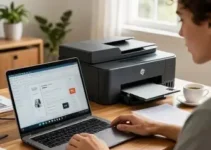
Antes de iniciar qualquer tentativa de como instalar impressora Canon em rede: passo a passo e cuidados, vale conferir se o modelo realmente suporta conexão em rede. Nem toda impressora Canon possui Wi-Fi integrado, e alguns modelos funcionam apenas via cabo USB ou com acessórios específicos. Esse detalhe evita perda de tempo e reduz erros logo no começo.
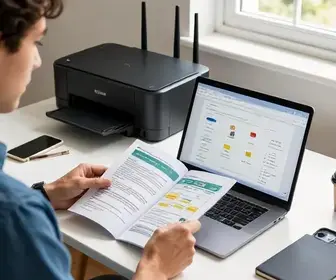
Consulte o manual do equipamento ou a etiqueta técnica da impressora para localizar o nome exato do modelo. Com esse dado, você pode pesquisar no site da Canon se ele oferece suporte a rede cabeada, Wi-Fi, Wi-Fi Direct, AirPrint ou impressão via aplicativo. Em ambientes domésticos, esse passo costuma ser simples. Em empresas, ele é ainda mais importante, porque a escolha errada pode afetar vários usuários.
Também é útil confirmar a compatibilidade com o sistema operacional do computador que vai usar a impressora. Alguns modelos mais antigos não têm drivers completos para versões recentes do Windows ou do macOS. Em outros casos, o equipamento funciona, mas com recursos limitados. Por isso, verifique os seguintes pontos:
- Modelo exato da impressora Canon.
- Tipo de conexão disponível: Wi-Fi, Ethernet ou USB.
- Suporte ao sistema operacional do computador.
- Disponibilidade de drivers e utilitários atualizados.
- Recursos extras, como impressão móvel e digitalização em rede.
Se a impressora for multifuncional, confirme também se a função de scanner pode ser usada pela rede. Em muitos casos, a impressão funciona normalmente, mas a digitalização precisa de software adicional. Essa checagem prévia torna todo o processo mais seguro e previsível.
Conectando a impressora à rede
Depois de confirmar a compatibilidade, o próximo passo é ligar a impressora à rede correta. Em impressoras Canon, isso pode ser feito por cabo de rede ou por Wi-Fi, dependendo do modelo. Quando o objetivo é usar vários dispositivos ao mesmo tempo, a conexão em rede é a forma mais prática.
Se a impressora tiver porta Ethernet, o processo é direto: conecte o cabo ao roteador ou ao switch e aguarde a identificação automática. Em muitos ambientes, essa opção oferece mais estabilidade do que o Wi-Fi. Já em casas e escritórios pequenos, a conexão sem fio costuma ser a escolha mais comum, pois dispensa cabos e facilita a instalação em qualquer lugar.
Ao conectar a impressora à rede, observe estes cuidados:
- Use uma rede confiável e com boa cobertura.
- Mantenha a impressora próxima ao roteador durante a configuração inicial.
- Evite redes públicas ou compartilhadas com controle fraco de acesso.
- Confira se o nome da rede está correto, principalmente quando há mais de uma rede disponível.
- Se possível, prefira a faixa de 2,4 GHz em modelos que não suportam 5 GHz.
Em alguns modelos Canon, o visor da impressora mostra a rede disponível para conexão. Em outros, o processo pode depender de botões físicos, aplicativo móvel ou configuração por computador. O importante é garantir que a impressora receba um endereço IP válido na rede local. Sem isso, os dispositivos não conseguirão localizá-la corretamente.
Instalando o software necessário
Para completar como instalar impressora Canon em rede: passo a passo e cuidados, normalmente será preciso instalar o software oficial da marca. Esse pacote costuma incluir driver de impressão, utilitários de digitalização e ferramentas de configuração. Sem ele, a impressora pode até aparecer no sistema, mas com funções incompletas.
O ideal é baixar o software diretamente do site da Canon. Isso reduz o risco de instalar versões antigas, incompatíveis ou com recursos limitados. Durante a instalação, o sistema pode pedir permissão de administrador. Em computadores corporativos, talvez seja necessário apoio da equipe de TI.
Ao instalar o pacote, preste atenção a estes pontos:
- Escolha o driver correto para o modelo exato da impressora.
- Baixe a versão compatível com o sistema operacional.
- Leia as opções durante a instalação para evitar componentes desnecessários.
- Se houver instalação em rede, selecione essa opção quando aparecer.
- Reinicie o computador se o instalador solicitar.
Em alguns casos, o software da Canon oferece um assistente que encontra a impressora automaticamente na rede. Se isso acontecer, basta seguir as etapas e confirmar o dispositivo correto. Caso o assistente não encontre a impressora, pode ser necessário inserir o endereço IP manualmente. Isso acontece com mais frequência em redes com regras de segurança mais rígidas.
Também vale lembrar que alguns sistemas operacionais já incluem suporte básico para impressoras Canon. Mesmo assim, usar o software oficial costuma trazer vantagens, como melhor qualidade de digitalização, monitoramento de níveis de tinta e alertas de manutenção.
Configurando a rede Wi-Fi
Se a sua impressora Canon for usada sem cabo, a configuração da rede Wi-Fi será uma etapa central. A ideia é fazer com que a impressora entre na mesma rede usada pelo computador, celular ou tablet. Quando os aparelhos estão na mesma rede, a comunicação fica mais rápida e simples.
Em muitos modelos, a configuração pode ser feita pelo painel da própria impressora. Basta acessar o menu de rede, procurar a lista de Wi-Fi disponíveis e selecionar o nome correto. Em seguida, digite a senha com atenção. Pequenos erros na senha são uma das causas mais comuns de falha na conexão.
Se houver dificuldade no painel, o aplicativo da Canon pode facilitar o processo. Ele ajuda a localizar a impressora, aplicar as configurações e concluir a conexão. Outra opção comum é usar o botão WPS do roteador, quando a impressora e o roteador oferecem esse recurso. Nesse caso, o pareamento costuma ser rápido, mas ainda depende da compatibilidade dos dois aparelhos.
Cuidados importantes durante a configuração do Wi-Fi:
- Digite a senha com atenção a letras maiúsculas e minúsculas.
- Confirme se a impressora está conectando na rede correta.
- Evite distâncias grandes entre a impressora e o roteador.
- Se a rede tiver nome parecido com outra, confira com cuidado.
- Se a conexão falhar, reinicie roteador e impressora antes de tentar de novo.
Em redes corporativas, pode haver autenticação adicional, como filtro de MAC ou senha separada para convidados. Nesses casos, a configuração exige mais atenção. Se a rede usa criptografia muito antiga ou muito restritiva, a impressora pode não conseguir se conectar. Por isso, é importante verificar também o padrão de segurança do roteador.
Testando a conexão da impressora
Depois de conectar a impressora à rede, faça testes simples para confirmar que tudo está funcionando. Essa verificação evita surpresas quando você realmente precisar imprimir um documento importante. O teste deve ser feito a partir do computador principal e, se possível, também do celular ou de outro notebook da rede.
Um bom teste começa pela impressão de uma página de status ou de uma página de teste. Esse documento mostra se a impressora recebeu um endereço IP e se a comunicação está ativa. Em seguida, envie um arquivo comum, como um PDF ou um documento de texto. Se a impressão sair corretamente, a base da instalação está funcionando.
Também é útil testar a digitalização, caso o modelo tenha scanner. Em multifuncionais Canon, a impressão pode funcionar e a digitalização falhar quando o software não está configurado por completo. Então, verifique as duas funções separadamente.
Checklist prático de teste:
- Imprimir página de teste.
- Verificar se o nome da impressora aparece corretamente no sistema.
- Enviar um documento simples para impressão.
- Testar a função de scanner, se existir.
- Verificar se a conexão permanece estável após alguns minutos.
Se a impressora responder devagar ou perder a conexão com frequência, isso pode indicar sinal Wi-Fi fraco, conflito de IP ou driver desatualizado. Nesses casos, a solução não costuma estar na impressora em si, mas na rede ou nas configurações do computador.
Soluções para problemas comuns
Mesmo seguindo todos os passos, problemas podem aparecer. Em como instalar impressora Canon em rede: passo a passo e cuidados, é importante saber reconhecer os erros mais comuns e agir com calma. A maioria das falhas tem solução simples e não exige troca de equipamento.
Um problema frequente é a impressora não aparecer na lista de dispositivos. Isso pode acontecer se o computador estiver em outra rede, se o driver estiver incompleto ou se o firewall bloquear a descoberta. Outro caso comum é a mensagem de impressora offline, mesmo quando o aparelho está ligado. Muitas vezes, a causa é uma mudança de IP ou perda temporária da conexão.
Veja soluções práticas para situações recorrentes:
- Impressora não encontrada: confirme se o computador e a impressora estão na mesma rede.
- Mensagem de offline: reinicie a impressora, o roteador e o computador.
- Impressão travada: limpe a fila de impressão no sistema.
- Conexão instável: aproxime a impressora do roteador ou use cabo de rede.
- Erro de driver: remova e reinstale o software oficial da Canon.
Se a impressora conecta, mas não imprime, vale revisar a impressora padrão no sistema operacional. Em alguns casos, o computador envia o documento para outra impressora cadastrada. Também é recomendável verificar se não há modo de economia de energia interferindo na resposta do equipamento.
Outro detalhe importante é o endereço IP. Em redes com DHCP, o IP pode mudar após reinicialização do roteador. Se isso causar falha repetida, uma solução é reservar um IP fixo para a impressora no roteador. Essa prática melhora a estabilidade e facilita o uso em rede.
Ajustes de configuração avançada
Depois que a impressora já está funcionando, alguns ajustes avançados podem deixar o uso mais estável e prático. Esses recursos são úteis principalmente em escritórios, pequenas empresas e ambientes com vários usuários. Eles ajudam a organizar o acesso e reduzir falhas no dia a dia.
Um dos ajustes mais úteis é a reserva de IP estático ou reserva de DHCP. Dessa forma, a impressora sempre recebe o mesmo endereço na rede. Isso facilita a localização pelo computador e evita que o sistema “perca” o equipamento depois de reiniciar o roteador.
Outros ajustes avançados incluem:
- Configurar nome de dispositivo fácil de identificar.
- Ativar ou desativar protocolos de descoberta, conforme a rede.
- Definir prioridade de impressão, quando mais de um usuário compartilha o equipamento.
- Proteger o painel com senha, se o modelo permitir.
- Limitar recursos de administração a usuários autorizados.
Em alguns modelos Canon, também é possível acessar a interface web da impressora pelo navegador. Essa interface permite ajustar rede, verificar status de toner ou tinta, verificar erros e configurar recursos de segurança. Para ambientes com mais controle, esse acesso é muito útil.
Outro ponto avançado é a atualização do firmware. Ela pode corrigir falhas, melhorar a compatibilidade com sistemas mais novos e aumentar a estabilidade da conexão. Antes de atualizar, é bom garantir que a impressora esteja ligada de forma estável e que a rede não vá cair durante o processo.
A importância de drivers atualizados
Manter os drivers atualizados é uma parte essencial do processo de instalação e manutenção. Em impressoras Canon, o driver é o que permite que o sistema operacional compreenda corretamente o equipamento. Quando ele está desatualizado, surgem falhas, lentidão e limitações de recursos.
Drivers atualizados podem resolver problemas de compatibilidade após mudanças no Windows ou no macOS. Também ajudam quando o computador passa a exibir erros de impressão, páginas em branco ou falhas ao reconhecer a impressora na rede. Em outras palavras, o driver é uma peça central da operação.
Boas práticas para manter os drivers em dia:
- Verifique periodicamente o site oficial da Canon.
- Atualize após trocar de sistema operacional.
- Reinstale o driver se surgirem erros sem motivo claro.
- Prefira sempre arquivos oficiais e compatíveis com o modelo exato.
- Se houver pacote completo, avalie se ele traz utilitários úteis para sua rotina.
Em ambientes corporativos, a atualização de drivers deve ser feita com planejamento. Alterar o driver em vários computadores ao mesmo tempo sem teste prévio pode gerar inconsistências. O ideal é testar em um equipamento antes de expandir a mudança para toda a rede.
Backup das configurações da impressora
Fazer backup das configurações da impressora é uma medida inteligente, principalmente quando o equipamento já está bem ajustado. Esse cuidado ajuda a recuperar a configuração rapidamente em caso de troca de roteador, restauração de fábrica ou atualização problemática.
Algumas impressoras Canon permitem salvar configurações de rede e preferências de uso. Outras exigem anotar manualmente dados importantes, como nome da rede, IP fixo, senha de administrador e preferências de impressão. Mesmo quando não há função de backup completa, documentar as definições já ajuda bastante.
Itens que vale registrar:
- Nome da rede Wi-Fi usada.
- Endereço IP da impressora.
- Nome do host ou apelido do dispositivo.
- Versão do firmware, se disponível.
- Configurações de papel, qualidade e economia de tinta.
Se a impressora for usada por várias pessoas, ter esse registro evita retrabalho. Também facilita a instalação em um novo computador, pois você já sabe quais configurações precisam ser mantidas. Em caso de falha grave, o processo de recuperação fica bem mais rápido.
Dicas para manter sua impressora funcionando bem
Depois de concluir a instalação, a manutenção diária faz muita diferença na vida útil da impressora. Pequenos hábitos reduzem erros, evitam entupimentos e ajudam o equipamento a continuar conectado à rede sem interrupções. Isso vale tanto para casa quanto para escritório.
Uma boa rotina inclui ligar a impressora de vez em quando, mesmo que ela não seja usada todos os dias. Em modelos jato de tinta, isso ajuda a evitar que os cabeçotes ressequem. Também é importante usar papel adequado e armazenar os suprimentos em local seco e limpo.
Outras dicas úteis incluem:
- Faça limpeza periódica dos cabeçotes, quando necessário.
- Use sempre tinta, toner e papel compatíveis com o modelo.
- Não bloqueie as saídas de ventilação do equipamento.
- Posicione a impressora em superfície firme e nivelada.
- Evite desligar a impressora da tomada com frequência sem necessidade.
- Atualize o software quando houver melhorias importantes.
Também é bom revisar a rede de tempos em tempos. Se o roteador mudar de local ou receber nova configuração, a impressora pode precisar ser reconectada. Em redes com muitos aparelhos, vale manter um nome claro para cada dispositivo, o que facilita a identificação e reduz erros na hora de imprimir.
Se vários usuários compartilham a mesma impressora, combine regras simples de uso, como volume de impressão, tipo de papel e cuidados com a fila de documentos. Isso evita desgaste desnecessário e mantém o equipamento funcionando bem por mais tempo.