Verifique os Requisitos de Conexão
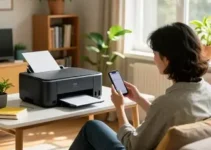
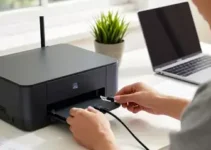
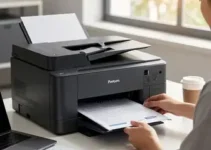
Antes de iniciar a configuração de Como configurar Canon MF445dw no Wi-Fi: o que verificar em cada etapa, confirme se a sua rede está pronta para receber a impressora. Esse cuidado evita falhas logo no começo e ajuda a economizar tempo. A Canon MF445dw funciona melhor quando o sinal está estável, o roteador está operando corretamente e você conhece os dados da rede sem fio.
Verifique os pontos abaixo com atenção:
- Rede 2,4 GHz disponível: muitas impressoras funcionam melhor nessa faixa. Se o roteador tiver 2,4 GHz e 5 GHz, veja se a banda de 2,4 GHz está ativa.
- Nome da rede correto: anote o SSID exato, incluindo letras maiúsculas, minúsculas e números.
- Senha Wi-Fi atual: confirme se a senha ainda é a mesma e se não houve troca recente no roteador.
- Distância do roteador: quanto menor a distância entre a Canon MF445dw e o roteador, melhor tende a ser a conexão.
- Sinal estável: evite configurar a impressora em locais com muita interferência, paredes grossas ou muitos aparelhos eletrônicos por perto.
Também vale conferir se outros dispositivos, como celular e notebook, conseguem se conectar à mesma rede sem problema. Se esses aparelhos já apresentam falhas, o problema pode estar no roteador e não na impressora. Nesse caso, vale reiniciar o equipamento de internet antes de continuar.
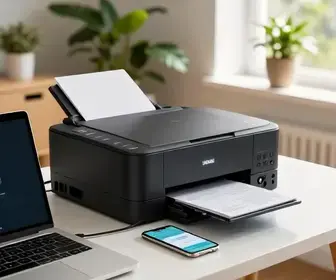
Outro detalhe importante é ter à mão um computador ou celular para acompanhar a instalação dos drivers e fazer testes depois. Embora a impressora possa ser configurada pelo painel, o processo fica mais simples quando você acompanha cada etapa com atenção.
Configuração Inicial da Impressora
A configuração inicial da Canon MF445dw deve ser feita com calma. Se a impressora estiver recém-tirada da caixa, faça a instalação básica antes de conectar ao Wi-Fi. Isso inclui posicionar o equipamento em um local firme, ligar na tomada e remover proteções de transporte, como fitas adesivas e travas internas, caso existam.
Confira estes pontos antes de seguir:
- Ligue a impressora corretamente: use uma tomada estável e evite extensões de baixa qualidade.
- Instale cartuchos ou toners, se necessário: siga as orientações do manual para evitar mensagens de erro.
- Verifique o papel na bandeja: uma bandeja vazia pode atrapalhar testes de impressão depois.
- Observe o painel: confirme se a impressora está sem alertas ou códigos de erro.
Se a Canon MF445dw já foi usada antes, uma boa prática é restaurar as configurações de rede, principalmente se ela estiver conectada a outro roteador. Isso evita conflitos e impede que a impressora tente se conectar a uma rede antiga. Em muitos casos, uma redefinição simples dos dados de rede facilita bastante o processo.
Se houver opção de idioma no painel, ajuste para português, caso ainda não esteja configurado. Isso ajuda a localizar menus e reduzir erros durante a navegação. Se a tela estiver muito sensível ou pouco responsiva, limpe o painel com um pano seco e macio.
Acesse o Menu de Configurações
Depois da preparação inicial, o próximo passo é acessar o menu de configurações da Canon MF445dw. É nele que você encontrará os ajustes de rede, segurança e conexão sem fio. Navegue com cuidado no painel da impressora até localizar a área de sistema ou configurações do dispositivo.
O caminho pode variar um pouco conforme a versão do firmware, mas geralmente você vai procurar algo próximo de:
- Menu principal
- Configurações
- Preferências de rede
- Configuração sem fio
Se o painel exibir ícones em vez de texto, vale observar com atenção o símbolo de engrenagem, rede ou Wi-Fi. Em alguns modelos, a navegação é feita por botões físicos e setas; em outros, por tela sensível ao toque. O importante é avançar com calma e confirmar cada seleção antes de seguir para a próxima tela.
Durante essa etapa, é comum aparecerem avisos sobre conexão existente. Se a impressora já estiver ligada a um cabo de rede, talvez seja preciso desconectar o cabo para ativar o modo sem fio. Caso o sistema peça confirmação para alterar a rede, aceite apenas se tiver certeza de que deseja seguir com o Wi-Fi.
Para evitar enganos, leia cada mensagem com atenção. Se surgir uma opção de “rede Ethernet”, “LAN” ou “conexão cabeada”, isso não é o caminho certo para configurar o Wi-Fi. Você deve buscar a área específica de rede sem fio.
Escolha a Opção de Rede Sem Fio
Ao entrar nas configurações de rede, selecione a opção de rede sem fio. Essa é a etapa central para conectar a Canon MF445dw ao Wi-Fi da casa ou do escritório. Em alguns menus, essa função pode aparecer como “Wireless LAN”, “Wi-Fi”, “Rede sem fio” ou “Configuração de WLAN”.
Antes de confirmar, veja se a impressora mostra que o Wi-Fi está desligado ou indisponível. Se estiver assim, não se assuste. Isso é normal antes da configuração. O objetivo aqui é ativar a interface sem fio para que a impressora possa procurar redes próximas.
O que verificar nesta etapa:
- Se o Wi-Fi está habilitado: a impressora deve entrar em modo de busca de redes.
- Se há seleção de método: alguns modelos permitem conexão por WPS ou configuração manual.
- Se o sinal é detectado: aguarde a lista de redes aparecer na tela.
Se a tela oferecer WPS, você pode usá-lo caso o roteador também tenha esse recurso e o botão esteja acessível. No entanto, a conexão manual costuma ser mais segura quando você quer conferir cada detalhe, como o nome da rede e a senha. Isso reduz o risco de a impressora entrar na rede errada.
Se a lista de redes demorar a aparecer, aguarde alguns segundos e atualize a busca, se houver essa opção. Em ambientes com muitos roteadores próximos, pode haver várias redes com nomes parecidos. Por isso, atenção total ao SSID correto.
Selecione seu Roteador Wi-Fi
Quando a lista de redes aparecer, escolha o seu roteador Wi-Fi. Essa decisão parece simples, mas exige cuidado. Se houver vários nomes parecidos, escolha exatamente aquele que pertence à sua casa ou empresa. Um pequeno erro aqui pode levar a falhas na autenticação ou até na impressão futura.
Confira estes pontos antes de tocar em confirmar:
- Nome exato da rede: compare com o nome anotado no roteador ou no celular.
- Frequência correta: se houver redes 2,4 GHz e 5 GHz com nomes parecidos, prefira a versão recomendada para a impressora.
- Rede aberta ou protegida: redes protegidas por senha são o padrão mais comum e seguro.
- Qualidade do sinal: escolha a rede que aparece com melhor força de sinal, quando houver essa indicação.
Se a rede correta não aparecer, pode ser necessário aproximar a impressora do roteador temporariamente. Também vale reiniciar o roteador, pois às vezes ele demora a anunciar o nome da rede na lista. Outra possibilidade é que o nome da rede esteja oculto. Nesse caso, o processo pode exigir entrada manual do SSID.
Ao selecionar o roteador certo, a impressora normalmente avança para a tela de senha. Se ela pedir confirmação de segurança, aceite apenas depois de revisar se a rede escolhida é a correta. Um minuto extra nessa checagem pode evitar uma longa sessão de troubleshooting depois.
Digite a Senha da Rede
Essa é uma das etapas mais sensíveis da configuração. Digitar a senha da rede exige atenção aos detalhes, porque qualquer caractere errado impede a conexão. Na Canon MF445dw, o painel pode usar teclado na tela ou botões para inserir letras, números e símbolos.
Faça a digitação com calma e observe o seguinte:
- Maiúsculas e minúsculas: a senha pode diferenciar letras em caixa alta e baixa.
- Números e símbolos: verifique se não há caracteres especiais, como @, #, ! ou _.
- Espaços: senhas com espaço no início ou no fim costumam causar erro.
- Tecla de visualização: se possível, ative a exibição temporária da senha para conferir o que foi digitado.
Se o teclado do painel for pequeno, use movimentos lentos e revise cada campo. Em alguns casos, a impressora mostra a senha mascarada por asteriscos. Quando isso acontecer, confirme a digitação antes de avançar. Uma única letra trocada já é suficiente para a conexão falhar.
Se a senha do Wi-Fi for longa, vale digitá-la em duas etapas mentais: primeiro as partes principais, depois os símbolos. Outra dica útil é olhar a senha em outro dispositivo confiável, como o celular, se ela estiver salva no sistema. Isso reduz o risco de erro de memória.
Após inserir a senha, a impressora pode levar alguns instantes para autenticar a rede. Nesse momento, evite interromper o processo ou desligar o equipamento. Aguarde até que o painel mostre uma confirmação de sucesso ou um aviso de falha. Se falhar, revise a senha com atenção antes de tentar novamente.
Instale os Drivers da Impressora
Mesmo após conectar a Canon MF445dw ao Wi-Fi, a instalação dos drivers é uma etapa fundamental. Sem os drivers corretos, o computador pode não reconhecer a impressora de forma adequada. Isso afeta impressão, digitalização e recursos avançados.
Veja o que verificar na instalação:
- Sistema operacional: confirme se você está baixando o driver certo para Windows ou macOS.
- Versão do sistema: algumas versões exigem pacotes específicos.
- Fonte oficial: prefira sempre o site da Canon para baixar arquivos atualizados.
- Tipo de conexão: escolha a instalação via rede sem fio, não via USB, se o objetivo for usar Wi-Fi.
Ao instalar, o assistente normalmente pedirá para localizar a impressora na rede. Se ela não aparecer de imediato, aguarde alguns segundos. Em alguns casos, o computador e a impressora precisam estar na mesma rede e na mesma banda para se encontrarem. Se houver firewall muito restritivo, isso também pode bloquear a detecção.
Se você tiver mais de um computador no local, repita a instalação em cada um deles. É comum que a impressora funcione em um equipamento e não em outro simplesmente porque o driver não foi instalado corretamente. Por isso, vale revisar cada computador separado.
Depois da instalação, reinicie o sistema se o assistente recomendar. Esse passo ajuda a concluir a integração entre software e rede. Também é uma boa prática adicionar a Canon MF445dw como impressora padrão, caso ela seja a principal do ambiente.
Teste a Conexão da Impressora
Quando a configuração estiver pronta, faça testes reais. Não basta ver a mensagem de conexão bem-sucedida no painel. O ideal é confirmar se a impressora responde de verdade a comandos enviados pelo computador ou celular.
Os testes mais úteis incluem:
- Impressão de página de teste: confirma que o equipamento está recebendo comandos corretamente.
- Impressão de documento simples: uma folha com texto ajuda a avaliar nitidez e tempo de resposta.
- Teste de digitalização: verifica se o software da Canon reconhece a multifuncional.
- Verificação no painel: confira se o status da rede mostra conexão ativa.
Se o documento sair com atraso, isso pode indicar sinal fraco ou congestionamento na rede. Se a impressora não responder, verifique se ela aparece como online no computador. Às vezes, o sistema operacional marca o equipamento como offline mesmo quando ele está conectado. Nessa situação, remover e adicionar a impressora novamente pode resolver.
Também vale observar se os testes são bem-sucedidos em diferentes horários do dia. Em redes domésticas com muitos aparelhos conectados, a estabilidade pode mudar conforme o uso da internet. Se a Canon MF445dw funcionar de manhã, mas falhar à noite, o problema pode estar na sobrecarga da rede.
Solução de Problemas Comuns
Mesmo seguindo todos os passos, alguns problemas podem aparecer. Isso é comum em qualquer configuração de rede sem fio. A boa notícia é que a maioria das falhas tem solução simples, desde que você identifique o ponto exato do erro.
Abaixo estão os problemas mais frequentes e o que verificar:
| Problema | O que verificar | Ação sugerida |
|---|---|---|
| A impressora não encontra a rede | SSID oculto, distância do roteador, banda desativada | Aproxime o equipamento e confirme se o Wi-Fi está ativo |
| Senha incorreta | Maiúsculas, símbolos, espaços | Digite a senha novamente com atenção total |
| Conecta, mas cai depois | Sinal fraco, interferência, roteador instável | Mude o local da impressora ou reinicie o roteador |
| Computador não reconhece a impressora | Driver errado, firewall, mesma rede | Reinstale o driver e confirme a rede |
| Impressão muito lenta | Congestionamento na rede ou sinal fraco | Reduza interferências e reavalie a posição do roteador |
Se a impressora insistir em não conectar, tente reiniciar a Canon MF445dw e o roteador. Esse passo simples resolve muitos problemas de autenticação e renovação de IP. Também pode ser útil apagar perfis antigos de rede da impressora antes de repetir a configuração.
Outro ponto importante é conferir se o roteador não está usando filtros de segurança, como controle de acesso por MAC. Se houver esse recurso ativado, talvez seja necessário liberar o endereço da impressora manualmente. Além disso, uma atualização de firmware pode corrigir instabilidades em alguns casos.
Dicas para Manter a Conexão Estável
Depois que a Canon MF445dw estiver conectada ao Wi-Fi, o próximo foco deve ser a estabilidade. Uma impressora estável evita interrupções, trabalhos parados e chamadas repetidas de suporte. Pequenos ajustes no ambiente e na rede fazem muita diferença no dia a dia.
Use estas práticas para melhorar a estabilidade:
- Posicione a impressora perto do roteador: sempre que possível, reduza a distância entre os dois aparelhos.
- Evite barreiras físicas: paredes grossas, móveis grandes e metais podem enfraquecer o sinal.
- Mantenha o firmware atualizado: tanto a impressora quanto o roteador podem receber melhorias de desempenho.
- Reinicie o roteador de tempos em tempos: isso ajuda a limpar pequenos erros de conexão.
- Use a rede ideal: se houver opção, prefira a banda que ofereça melhor compatibilidade para a impressora.
Se a impressora estiver em um escritório com muitas redes próximas, tente alterar o canal do roteador para reduzir interferência. Isso pode melhorar a estabilidade sem que você precise mexer na impressora. Em locais com vários aparelhos conectados, também ajuda limitar o uso de downloads pesados durante a impressão.
Outra dica útil é evitar mudar o nome da rede ou a senha com frequência. Sempre que isso acontece, a impressora pode perder a conexão e exigir nova configuração. Se a rede precisar ser alterada, anote as mudanças para refazer o processo sem esquecer nenhum detalhe.
Por fim, revise periodicamente se a Canon MF445dw continua aparecendo online no computador e se os testes de impressão seguem normais. Esse acompanhamento simples ajuda a identificar problemas antes que eles virem um transtorno maior, especialmente em ambientes de trabalho com alto volume de impressão.
Palavra-chave aplicada com foco em intenção prática: Como configurar Canon MF445dw no Wi-Fi: o que verificar em cada etapa.