Verificando a Compatibilidade do Dispositivo
Antes de iniciar a configuração, confirme se a sua Kyocera ECOSYS P2040dw está pronta para trabalhar em rede sem fio. Esse modelo foi projetado para atender ambientes domésticos e pequenos escritórios, mas a conexão correta depende de alguns requisitos básicos.
Verifique se o equipamento está ligado, com toner instalado e sem alertas no painel. Também é importante garantir que o roteador esteja funcionando normalmente e transmitindo o sinal Wi-Fi. A impressora precisa estar dentro do alcance da rede, sem paredes muito grossas ou interferências excessivas entre ela e o roteador.
Outro ponto essencial é conferir a compatibilidade dos dispositivos que vão imprimir. A Kyocera ECOSYS P2040dw costuma funcionar com computadores Windows, macOS, notebooks e alguns ambientes móveis, desde que o driver e o software correto sejam instalados. Se houver uso em rede corporativa, vale checar se o protocolo de conexão permitido pelo setor de TI está liberado.
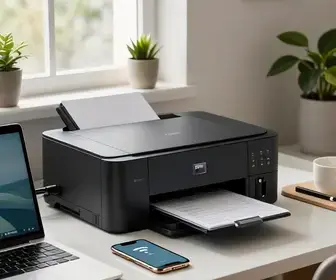
- Confira o modelo exato: confirme que é realmente a ECOSYS P2040dw.
- Verifique o roteador: ele deve estar com Wi-Fi ativo.
- Analise a distância: sinal fraco pode dificultar a conexão.
- Atualize os dispositivos: sistema operacional e drivers ajudam na estabilidade.
Se a impressora já foi usada em outra rede, pode ser útil limpar configurações antigas antes de configurar uma nova conexão. Isso evita conflitos e reduz erros durante o processo.
Preparativos Iniciais para a Configuração
Os preparativos fazem diferença no sucesso da instalação. Organize o ambiente antes de mexer nas opções de rede da impressora. Deixe o manual por perto, tenha a senha do Wi-Fi em mãos e confira se o nome da rede está visível no roteador.
Se possível, use uma mesa firme e mantenha a impressora próxima ao roteador durante a configuração inicial. Depois que a conexão estiver ativa, você pode reposicionar o equipamento no local definitivo, desde que o sinal continue estável.
Também é recomendável desligar e ligar novamente o roteador, caso ele esteja apresentando lentidão. Esse passo simples ajuda a eliminar falhas temporárias que podem atrapalhar o pareamento com a impressora.
Antes de começar, siga esta lista:
- Confirme o nome da rede Wi-Fi.
- Anote a senha correta da rede.
- Verifique se o equipamento está com energia estável.
- Evite configurar em horários de muita instabilidade na rede.
- Separe um computador ou celular para auxiliar no processo, se necessário.
Se a rede tiver bandas separadas, como 2,4 GHz e 5 GHz, prefira começar pela banda de 2,4 GHz. Muitos equipamentos de impressão têm melhor compatibilidade com essa frequência, principalmente em instalações mais simples.
Acessando o Painel da Impressora
O painel da Kyocera ECOSYS P2040dw é a principal forma de acessar as funções de rede. Mesmo sem uma tela grande, o equipamento oferece botões e indicadores que permitem navegar pelas opções básicas de configuração.
Ao ligar a impressora, observe se ela concluiu a inicialização e ficou pronta para uso. Em seguida, procure a opção relacionada a menu, rede ou configuração. Dependendo do estado da impressora, pode ser necessário navegar por algumas funções até chegar ao item de comunicação sem fio.
Se a impressora já tiver sido usada em uma rede anterior, procure as configurações de rede e veja se há opção para redefinir os dados de conexão. Esse procedimento ajuda a evitar que a nova configuração seja bloqueada por parâmetros antigos.
Em muitos casos, o painel serve para iniciar a busca por redes disponíveis. A ideia é deixar a impressora detectar o Wi-Fi local e então inserir a senha correta. Se você não encontrar a opção de forma imediata, consulte o manual do modelo para localizar a sequência exata de menus.
- Verifique o estado da impressora: ela deve estar pronta para operar.
- Acesse o menu de rede: procure funções de comunicação sem fio.
- Redefina configurações antigas, se preciso: isso evita conflito de rede.
- Tenha paciência com a navegação: o painel pode exigir algumas etapas.
Configurando a Rede Sem Fio
A configuração da rede sem fio na Kyocera ECOSYS P2040dw depende do método de conexão disponível no seu ambiente. O objetivo é fazer com que a impressora encontre a rede Wi-Fi correta e memorize a senha para futuras conexões automáticas.
Na prática, a impressora precisa identificar o SSID, que é o nome da sua rede. Depois disso, será necessário inserir a senha com atenção. Qualquer caractere digitado errado pode impedir o acesso, então revise tudo com calma.
Se o roteador tiver funções avançadas, como filtragem de MAC ou isolamento de rede, talvez seja preciso desativar temporariamente esses recursos durante o teste inicial. Isso é comum em ambientes domésticos mais técnicos e em pequenas empresas.
Também vale observar se a rede está em modo misto ou se existe algum limite de dispositivo conectado. Roteadores com excesso de conexões podem demorar mais para autorizar a impressora.
Principais pontos a observar:
- SSID correto: selecione exatamente o nome da rede desejada.
- Senha sem erro: letras maiúsculas, minúsculas e números importam.
- Frequência recomendada: 2,4 GHz costuma ser mais estável para impressoras.
- Segurança da rede: redes com autenticação muito restritiva podem exigir ajustes.
Se a sua rede tiver nome semelhante a outras redes vizinhas, escolha com cuidado. Um erro comum é conectar em um Wi-Fi parecido, mas diferente do esperado. Isso pode gerar confusão quando a impressora não aparece no computador.
Conectando sua Impressora ao Wi-Fi
Depois da configuração da rede, chega o momento de concluir a conexão da impressora ao Wi-Fi. Nessa etapa, o equipamento deve receber as credenciais da rede e confirmar que conseguiu se comunicar com o roteador.
Quando a conexão é bem-sucedida, a impressora costuma exibir algum tipo de confirmação no painel. Em alguns casos, luzes ou indicadores mostram que a rede foi localizada e aceita. Se isso não acontecer, revise a senha e tente novamente com calma.
Se houver opção de método protegido, como WPS, o processo pode ser mais rápido. Nesse caso, o roteador e a impressora precisam estar próximos e com o recurso ativado. Ainda assim, nem sempre esse é o método mais confiável, então a configuração manual pode ser preferível.
Após conectar, espere alguns segundos para a impressora concluir a comunicação com a rede. Não desligue o aparelho nesse momento, pois isso pode interromper o armazenamento dos dados.
- Escolha a rede Wi-Fi correta no painel.
- Digite a senha com atenção total aos caracteres.
- Aguarde a confirmação da conexão.
- Se necessário, repita o processo após reiniciar a impressora.
- Verifique se o equipamento recebeu sinal estável.
Se a conexão falhar repetidamente, teste a proximidade com o roteador e veja se há bloqueios no roteador. Em muitos casos, a falha não está na impressora, mas sim na rede local.
Realizando Teste de Impressão
O teste de impressão é a forma mais simples de confirmar se a configuração deu certo. Ele mostra não apenas se a impressora está conectada, mas também se o computador ou dispositivo já consegue enviar o trabalho corretamente.
Antes de iniciar o teste, confira se a impressora aparece como disponível no sistema operacional. No computador, pode ser necessário selecionar a Kyocera ECOSYS P2040dw como impressora padrão, principalmente se houver mais de um equipamento instalado.
Imprima uma página de teste simples. Observe se o texto sai nítido, sem falhas, borrões ou cortes. Também verifique se a folha foi puxada corretamente e se não houve erro de comunicação.
Se a página não sair, confira:
- se a impressora está online;
- se o Wi-Fi continua conectado;
- se o computador está na mesma rede;
- se o driver foi instalado corretamente;
- se há papel na bandeja e toner suficiente.
Um bom teste também ajuda a avaliar a qualidade de impressão após a instalação. Caso a página saia com linhas tortas, manchas ou partes apagadas, o problema pode estar em suprimentos, alinhamento ou configuração de qualidade no software.
Solução de Problemas Comuns
Mesmo seguindo o passo a passo, alguns problemas podem surgir na configuração da Kyocera ECOSYS P2040dw no Wi-Fi. A boa notícia é que muitos deles têm solução simples e rápida.
Se a impressora não encontra a rede, verifique primeiro a distância do roteador. Em seguida, confirme se o Wi-Fi está ativo e se a senha foi digitada sem erro. Outro ponto importante é checar se o nome da rede contém caracteres especiais que possam causar confusão.
Se a impressora conecta, mas some do computador, o problema pode estar no IP da rede. Em redes corporativas, uma mudança de endereço pode fazer o sistema perder a comunicação. Nesses casos, reiniciar o roteador e a impressora pode ajudar.
Se o envio do trabalho fica travado na fila, limpe os documentos pendentes e tente novamente. Às vezes, um arquivo antigo bloqueado impede novos trabalhos de impressão.
Veja uma tabela rápida com problemas comuns e soluções possíveis:
| Problema | Causa provável | Solução prática |
|---|---|---|
| Impressora não encontra o Wi-Fi | Sinal fraco ou SSID incorreto | aproxime o roteador e revise o nome da rede |
| Senha rejeitada | Erro de digitação | digite a senha novamente com atenção |
| Impressora offline | Falha de comunicação | reinicie impressora, roteador e computador |
| Fila de impressão travada | Documento corrompido ou driver | limpe a fila e reinstale o driver |
Se nada resolver, redefinir as configurações de rede e iniciar o processo novamente pode ser a melhor opção. Isso limpa erros acumulados e devolve a impressora ao estado de configuração inicial.
Utilizando o Software de Impressão
O software de impressão é um recurso importante para quem quer mais controle sobre a Kyocera ECOSYS P2040dw. Ele ajuda a instalar drivers, ajustar preferências e monitorar o status do equipamento com mais facilidade.
Ao instalar o software oficial da Kyocera, você reduz a chance de incompatibilidades. O programa normalmente permite definir modo de economia, qualidade de impressão, orientação da página e outras preferências úteis para o dia a dia.
Se a impressora for usada em um notebook ou estação de trabalho compartilhada, o software também facilita a identificação do equipamento correto. Isso evita impressões acidentais em outra máquina da rede.
Funções úteis do software:
- Instalação do driver: garante reconhecimento correto do equipamento.
- Monitoramento do status: mostra toner, papel e possíveis alertas.
- Ajuste de qualidade: permite escolher entre economia e melhor definição.
- Configuração de rede: ajuda a confirmar dados da conexão sem fio.
Em ambientes profissionais, o software também pode ser usado para acompanhar consumo e organizar melhor os trabalhos enviados. Isso melhora a rotina e evita desperdício de papel e toner.
Dicas para Manutenção do Equipamento
Manter a Kyocera ECOSYS P2040dw em bom estado ajuda a preservar a qualidade de impressão e a estabilidade da conexão Wi-Fi. A manutenção não precisa ser complexa, mas deve ser regular.
Limpe a parte externa com pano seco ou levemente macio. Evite produtos agressivos, pois eles podem danificar a superfície do equipamento. Dentro da impressora, retire o papel com cuidado e verifique se não há poeira ou restos que possam atrapalhar a alimentação.
Também é importante usar papel de boa qualidade. Papel úmido, amassado ou muito fino pode causar atolamentos e falhas no resultado final. O mesmo vale para toner fora de especificação ou de procedência duvidosa.
Outras práticas úteis incluem:
- Desligar corretamente o equipamento: isso ajuda a evitar erros de sistema.
- Atualizar drivers: melhora compatibilidade e desempenho.
- Verificar a bandeja de papel: papel desalinhado pode causar problemas.
- Observar mensagens de alerta: elas indicam falhas antes que se tornem graves.
Se a impressora for usada com frequência, faça inspeções periódicas no estado geral. Isso ajuda a detectar pequenos problemas antes que eles interrompam o trabalho.
Recursos Adicionais da Kyocera ECOSYS P2040dw
A Kyocera ECOSYS P2040dw oferece recursos que vão além da simples impressão em rede. Conhecer essas funções ajuda a aproveitar melhor o equipamento no dia a dia.
Um dos destaques é a proposta de economia de energia e eficiência operacional. O modelo foi pensado para entregar bom volume de impressão com consumo controlado, algo útil para quem imprime com frequência.
Outro recurso importante é a compatibilidade com diferentes ambientes de uso. A impressora pode ser integrada a redes domésticas e corporativas, desde que a configuração seja feita corretamente. Isso permite centralizar a impressão sem depender de cabos o tempo todo.
Dependendo da estrutura de uso, o equipamento também pode contar com funções de gerenciamento que ajudam a controlar a fila de impressão e a organizar demandas de vários usuários.
Entre os recursos que valem atenção, estão:
- Conectividade em rede: facilita o compartilhamento entre usuários.
- Eficiência de impressão: ajuda a manter bom rendimento no dia a dia.
- Compatibilidade com drivers oficiais: melhora a experiência de uso.
- Operação discreta: ideal para escritórios menores e ambientes compartilhados.
Para quem busca mais controle, vale explorar o painel, o software e as opções de rede disponíveis. Esses recursos ampliam o uso da impressora e deixam a rotina mais prática, principalmente quando a conexão Wi-Fi precisa ser estável e simples de administrar.