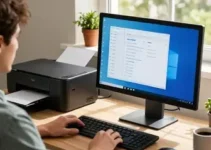
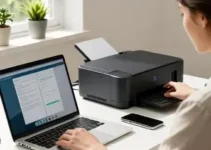
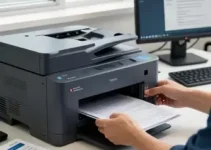
O que é o erro de spooler da impressora?
O erro de spooler da impressora acontece quando o serviço responsável por organizar os trabalhos de impressão para de funcionar ou fica travado. Esse serviço é chamado de Spooler de Impressão. Ele atua como uma fila: recebe os documentos enviados pelo computador e encaminha para a impressora na ordem certa.
Quando algo falha nesse processo, a impressora pode parar de responder, os arquivos ficam presos na fila e mensagens de erro aparecem na tela. Em muitos casos, o problema parece mais grave do que realmente é. Isso acontece porque o sistema operacional depende desse serviço para controlar a impressão.
Na prática, o erro de spooler pode aparecer de várias formas. Alguns exemplos comuns são:
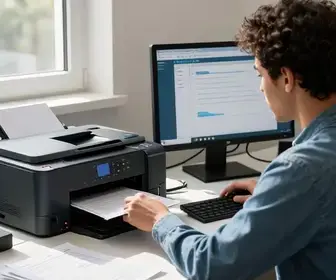
- a impressora fica com status de erro;
- os documentos não saem da fila;
- o envio para impressão demora demais;
- o Windows mostra falhas no serviço;
- a impressora some da lista de dispositivos;
- o trabalho de impressão trava e não conclui.
Entender o que esse erro significa ajuda a corrigir o problema com mais rapidez. Em muitos casos, a solução não exige troca de peça nem assistência imediata. Reiniciar o serviço, limpar a fila e revisar os drivers já resolve boa parte dos casos.
O spooler é comum em impressoras USB, Wi-Fi e rede. Ele também pode falhar por conflito de software, driver antigo, arquivo corrompido ou configuração errada. Por isso, o diagnóstico precisa ser feito com cuidado e em etapas.
Causas comuns do erro de spooler
As causas do erro de spooler da impressora podem variar, mas algumas aparecem com mais frequência. Saber quais são elas ajuda a escolher o caminho certo para a correção.
- Fila de impressão travada: um documento com erro pode impedir que os outros sejam processados.
- Driver desatualizado ou corrompido: o sistema pode perder a comunicação com a impressora.
- Conflito com programas: alguns aplicativos enviam dados de impressão de forma incorreta.
- Serviço do spooler parado: o serviço pode ser interrompido por falha temporária.
- Arquivos do sistema danificados: componentes do Windows podem estar com erro.
- Problema na própria impressora: falhas internas do equipamento também podem causar bloqueio.
- Conexão instável: em impressoras de rede ou Wi-Fi, interrupções na comunicação podem travar a fila.
Em muitas situações, o problema começa depois de uma atualização do sistema, instalação de novo software ou troca de driver. Também é comum que o erro apareça após tentativa de imprimir muitos arquivos seguidos.
Outro ponto importante é que nem sempre o erro vem da impressora. Às vezes, o Windows está com alguma configuração errada ou o programa que enviou o arquivo para impressão está com falha. Por isso, é importante testar mais de uma solução.
| Causa provável | Sinal comum | Ação inicial |
|---|---|---|
| Fila travada | Documentos presos | Limpar a fila |
| Driver antigo | Impressora não responde | Atualizar o driver |
| Spooler parado | Erro imediato ao imprimir | Reiniciar o serviço |
| Conflito de software | Falha em um programa específico | Fechar aplicativos problemáticos |
Passo a passo para reiniciar o spooler de impressão
Reiniciar o spooler de impressão é uma das primeiras ações para corrigir o erro. Esse processo atualiza o serviço e pode destravar a comunicação com a impressora.
- Abra a lista de serviços do Windows: procure por “Serviços” no menu iniciar.
- Localize o serviço Spooler de Impressão: ele pode aparecer como “Spooler de Impressão” ou “Print Spooler”.
- Verifique o status: se estiver em execução, pare o serviço e depois inicie novamente.
- Se estiver parado, inicie o serviço: isso pode resolver travamentos simples.
- Teste a impressão: envie um documento pequeno para confirmar se voltou ao normal.
Se o serviço reiniciar com sucesso, a impressora deve voltar a responder em poucos segundos. Em alguns casos, é útil reiniciar o computador depois dessa ação, para garantir que todos os processos sejam atualizados.
Se o problema persistir, vale repetir o processo e observar se há alguma mensagem de erro específica. Essa informação ajuda a identificar se a falha está no Windows, no driver ou no próprio equipamento.
Também é útil checar se o serviço está configurado para iniciar automaticamente. Se essa opção estiver desativada, o problema pode voltar a cada reinicialização do sistema.
Verificando as configurações da impressora
As configurações da impressora devem ser conferidas quando o spooler apresenta erro. Pequenos ajustes podem impedir que o sistema envie os trabalhos corretamente.
Alguns pontos importantes para revisar são:
- Impressora padrão: confirme se a impressora certa está definida como padrão.
- Modo offline: verifique se a impressora não está marcada como offline por engano.
- Pausa na impressão: veja se a fila não foi pausada manualmente.
- Porta de comunicação: confira se a porta correta está selecionada.
- Nome do dispositivo: confirme se o sistema reconhece o modelo certo.
Se houver mais de uma impressora instalada no computador, é comum o Windows enviar o documento para a fila errada. Isso causa confusão e faz parecer que a impressora principal está com defeito.
Outro cuidado é verificar se o dispositivo está conectado corretamente. Em impressoras USB, o cabo deve estar firme. Em modelos sem fio, a rede precisa estar estável e a impressora deve estar na mesma conexão do computador, quando necessário.
Em alguns casos, vale remover e adicionar a impressora de novo. Essa ação pode renovar a configuração e corrigir uma definição incorreta que esteja travando o envio de documentos.
Atualizando drivers da impressora
Drivers antigos são uma causa frequente do erro de spooler. O driver faz a ponte entre o sistema e a impressora. Se ele estiver desatualizado, o computador pode mandar comandos errados.
A atualização do driver pode ser feita pelo Windows ou pelo site do fabricante. Sempre que possível, prefira a versão mais recente compatível com o modelo da impressora e com o sistema operacional usado.
Antes de atualizar, vale observar alguns sinais de que o driver pode ser o problema:
- a impressora funcionava antes e parou depois de uma atualização;
- o modelo aparece com alerta no Gerenciador de Dispositivos;
- o sistema reconhece a impressora, mas não imprime;
- arquivos saem com falhas, símbolos estranhos ou páginas em branco.
Se o driver atual estiver corrompido, apenas atualizar pode não bastar. Nesse caso, pode ser necessário desinstalar a versão antiga e instalar novamente a partir do instalador oficial.
Um driver correto melhora a comunicação, reduz erros e evita que o spooler trave com frequência. Isso é especialmente importante em impressoras mais antigas, que podem não receber atualizações automáticas do sistema.
Limpeza da fila de impressão
Quando a fila de impressão fica congestionada, o spooler pode parar de funcionar. Nessa situação, limpar a fila costuma ser uma solução eficiente.
A fila contém todos os trabalhos enviados para a impressora. Se um deles estiver corrompido, os demais podem ficar presos. Ao remover esses documentos, o sistema volta a processar novas tarefas de forma limpa.
Para identificar esse tipo de problema, observe sinais como:
- documentos que não saem da lista;
- arquivo “pendurado” por muito tempo;
- mensagem de erro ao cancelar a impressão;
- fila que volta a encher mesmo sem novos envios.
Depois de limpar a fila, é bom reiniciar o spooler de impressão. Essa combinação ajuda a remover registros temporários que ficaram travados. Em muitos casos, o problema desaparece logo após esse procedimento.
Se houver vários trabalhos acumulados, pode ser necessário cancelar tudo e reenviar apenas um documento de teste. Essa prática ajuda a confirmar se o erro era mesmo causado pela fila cheia.
Como desativar aplicativos problemáticos
Alguns aplicativos podem interferir diretamente no processo de impressão. Isso acontece quando o programa envia dados com erro, entra em conflito com o sistema ou tenta acessar a impressora ao mesmo tempo que outro processo.
Programas de edição, leitores de PDF, antivírus, utilitários de impressão e softwares de terceiros são os mais comuns nesse tipo de falha. Se o erro de spooler aparece apenas em um aplicativo específico, ele merece atenção especial.
Uma forma simples de testar é fechar todos os programas abertos e tentar imprimir de novo. Se a impressão funcionar, o conflito provavelmente está em um deles. Depois, abra os aplicativos um por um até descobrir qual causa o problema.
Também vale observar se algum programa foi instalado recentemente. Em certos casos, a falha começa depois de um novo software de scanner, pacote de escritório ou ferramenta de gestão de impressão.
Se o aplicativo problemático for essencial, verifique se existe atualização disponível. Muitas vezes, o desenvolvedor corrige falhas de compatibilidade em versões novas.
Usando o utilitário de solução de problemas do Windows
O Windows oferece um utilitário de solução de problemas que pode detectar falhas comuns na impressora. Ele é útil para quem quer uma análise rápida e automática do sistema.
Esse recurso verifica pontos como:
- serviço de impressão parado;
- impressora sem resposta;
- configuração incorreta;
- driver com falha;
- fila travada;
- problema de conexão.
Ao executar a ferramenta, siga as instruções da tela com calma. Em alguns casos, ela sugere correções automáticas. Em outros, apenas aponta onde está o problema.
Mesmo que a ferramenta não resolva tudo, ela ajuda a restringir o diagnóstico. Isso economiza tempo e evita testes desnecessários. Se o utilitário indicar erro de comunicação, por exemplo, o foco deve passar para cabos, rede ou driver.
Depois da verificação, é importante reiniciar a impressora e testar novamente com um documento simples. Esse teste mostra se a correção foi aplicada de forma efetiva.
Cuidados a ter ao solucionar problemas
Ao corrigir o erro de spooler da impressora, alguns cuidados evitam danos ao sistema e à própria impressora. É melhor seguir uma ordem lógica do que fazer mudanças aleatórias.
- Não apague arquivos do sistema sem certeza: excluir arquivos errados pode causar novos erros.
- Use drivers oficiais: baixe sempre do site do fabricante quando possível.
- Evite reiniciar serviços sem observar o efeito: faça uma alteração por vez para identificar a causa real.
- Não force impressões repetidas: isso pode lotar a fila e piorar o travamento.
- Verifique cabos e rede com cuidado: em modelos sem fio, uma conexão instável atrapalha muito.
- Faça um teste simples após cada etapa: isso mostra qual ação resolveu o problema.
Também é bom manter atenção à segurança do computador. Se o spooler falha com frequência e há outros sinais estranhos no sistema, como lentidão excessiva ou falhas em vários programas, pode haver um problema maior.
Outro cuidado importante é não instalar vários pacotes de driver ao mesmo tempo. Isso pode gerar conflito entre versões e criar mais erros do que soluções.
Se o equipamento for usado em ambiente compartilhado, avise os demais usuários antes de mexer na fila ou nas configurações. Assim, ninguém envia novos trabalhos enquanto o ajuste está em andamento.
Quando chamar um técnico especializado
Nem todo erro de spooler pode ser resolvido em casa. Em alguns casos, o suporte técnico é a melhor escolha, principalmente quando o problema volta com frequência ou aparece junto com outras falhas.
Considere chamar um técnico especializado quando ocorrer alguma destas situações:
- o spooler para de funcionar logo após cada reinicialização;
- a impressora não é reconhecida em nenhum computador;
- o driver correto não resolve o problema;
- há ruído, travamento físico ou alerta de hardware;
- a fila de impressão corrompe de forma recorrente;
- o erro surge em rede corporativa com vários usuários;
- o Windows apresenta falhas em vários serviços ao mesmo tempo.
O técnico pode fazer uma análise mais profunda, testar firmware, avaliar peças internas e verificar o ambiente de rede. Em impressoras corporativas, esse suporte é ainda mais importante, porque uma falha pode parar o trabalho de vários setores.
Se a impressora estiver na garantia, evite abrir o equipamento por conta própria. Isso pode invalidar a cobertura. Nesse caso, o ideal é acionar a assistência autorizada.
Quando o erro de spooler vem acompanhado de mensagens muito específicas, anote tudo antes de pedir suporte. Essas informações ajudam a acelerar o diagnóstico e a reduzir o tempo de parada do equipamento.
Em ambientes com uso intenso, como escritórios, escolas e assistência administrativa, vale manter um histórico das falhas. Isso ajuda a perceber padrões, como erro após atualização, depois de troca de toner ou em dias de uso mais pesado.