Identifique o Problema da Impressão
Quando a fila de impressão trava no Windows 11, o primeiro passo é entender o que exatamente está acontecendo. Nem todo erro de impressão tem a mesma causa. Às vezes, o documento fica preso na fila por falha temporária. Em outros casos, a impressora perde comunicação com o PC, o driver para de responder ou o serviço do sistema entra em erro. Por isso, observar o comportamento do problema ajuda a escolher a solução certa.
Antes de apagar trabalhos, vale verificar alguns sinais simples. Veja se a impressora está ligada, se há papel na bandeja e se não existe aviso de tampa aberta, falta de tinta ou atolamento. Também confira se o Windows mostra a impressora como offline ou pausada. Esses detalhes parecem pequenos, mas muitas vezes explicam por que a fila não anda.
Outro ponto importante é entender se o problema afeta só um arquivo ou todos os documentos. Se apenas um PDF, planilha ou imagem não imprime, o arquivo pode estar corrompido ou pesado demais. Se tudo trava, o problema costuma estar na fila, no spooler ou na conexão da impressora com o sistema.
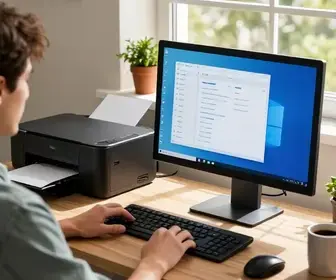
Ao analisar a situação, observe:
- Se a impressora aparece como pronta no Windows 11.
- Se há documentos parados há muito tempo na fila.
- Se o erro acontece em programas diferentes, como Word, navegador ou leitor de PDF.
- Se a impressora responde a comandos no painel físico.
- Se outras pessoas na rede conseguem imprimir normalmente.
Essa leitura inicial economiza tempo e evita medidas desnecessárias. Em muitos casos, a fila parece bloqueada, mas o verdadeiro problema está em um único item da impressão ou em uma configuração simples do sistema.
Acesse o Gerenciador de Impressão
No Windows 11, o gerenciador de impressão é o ponto central para ver tudo que está parado na fila. Ele mostra os trabalhos enviados, o estado da impressora e as opções para pausar, retomar ou cancelar arquivos. Usar essa área é essencial para quem quer limpar a fila de impressão sem reiniciar o computador sem necessidade.
Para acessar essa seção, procure a impressora nas configurações de dispositivos ou pela área de impressão do próprio sistema. Ao abrir a fila, você verá os documentos pendentes e seu status. Em geral, os arquivos aparecem com nome, usuário, quantidade de páginas e estado atual. Isso ajuda a identificar o que está bloqueando a sequência.
Dentro do gerenciador, observe se a opção de pausa está ativada. Em alguns casos, a impressora fica com a fila suspensa por acidente. Também vale verificar se a opção de usar a impressora offline foi marcada. Quando isso ocorre, o Windows para de enviar novos trabalhos, mesmo que a impressora esteja conectada.
Se a fila estiver cheia, a visualização também ajuda a entender se há um único documento travado ou vários itens acumulados. Essa diferença importa porque um documento com erro pode impedir o envio dos próximos. Já uma fila muito longa pode indicar uso repetido sem limpeza adequada.
O gerenciador de impressão serve para três tarefas principais:
- Ver os trabalhos que estão aguardando.
- Cancelar arquivos com erro.
- Confirmar se a impressora está pausada ou offline.
Ao usar essa ferramenta com atenção, fica mais fácil agir em cada etapa e evitar que a fila continue congelada por mais tempo do que o necessário.
Como Cancelar Impressões Pendentes
Cancelar impressões pendentes é uma das formas mais diretas de limpar a fila. Quando um documento trava, ele pode impedir o avanço dos demais. Por isso, remover os arquivos parados costuma resolver o problema mais rápido. No entanto, é importante fazer isso com calma, para não deixar resíduos do trabalho na fila.
Dentro da fila de impressão, localize os documentos pendentes e tente cancelar um por um. Se o sistema responder normalmente, ótimo. Se o cancelamento não funcionar de primeira, aguarde alguns segundos e tente de novo. Em alguns casos, o Windows precisa de um pequeno tempo para liberar o comando.
Se vários arquivos estiverem presos, pode ser melhor limpar todos os trabalhos da fila. Isso é útil quando a impressora ficou sem resposta por uma falha temporária. Ao apagar tudo, você remove a sequência quebrada e permite que novos documentos sejam enviados com mais estabilidade.
Antes de cancelar tudo, vale conferir qual documento realmente causou o bloqueio. Um arquivo muito grande, um PDF danificado ou uma imagem em alta resolução pode ser o responsável. Caso você precise imprimir esse arquivo depois, salve uma nova cópia ou converta o formato para testar novamente.
Boas práticas ao cancelar trabalhos:
- Comece pelo documento mais antigo da fila.
- Espere alguns segundos entre uma tentativa e outra.
- Se a fila não responder, feche a janela e abra de novo.
- Evite enviar novos trabalhos enquanto limpa a fila.
Se a limpeza manual não funcionar, o problema pode estar no serviço de spooler. Nesse caso, a etapa seguinte costuma ser reiniciar o serviço para forçar o Windows a reconstruir a fila corretamente.
Reiniciando o Spooler de Impressão
O spooler de impressão é o serviço do Windows 11 que administra os trabalhos enviados para a impressora. Quando ele falha, a fila pode congelar, os documentos não saem e novos comandos ficam presos. Reiniciar esse serviço é uma das soluções mais eficazes para limpar a fila de impressão quando o cancelamento simples não resolve.
Ao reiniciar o spooler, o sistema encerra o serviço e inicia novamente. Isso ajuda a liberar arquivos travados e corrigir pequenas falhas de comunicação. Em muitos casos, a fila volta a funcionar logo após esse processo, sem precisar mexer em configurações mais complexas.
O que verificar nessa etapa:
- Se o serviço de spooler está ativo.
- Se a fila se limpa após a reinicialização.
- Se a impressora volta a ficar disponível no sistema.
- Se o erro reaparece ao enviar um novo documento.
Depois de reiniciar o spooler, observe se a fila fica vazia e se o status da impressora muda para pronto. Se tudo normalizar, teste com uma impressão simples, como uma página de texto curta. Isso ajuda a confirmar que o serviço voltou a operar sem travar novamente.
Se o problema persistir mesmo após a reinicialização, pode haver um conflito com driver, cabo, rede ou arquivo corrompido. Nesse caso, vale avançar para as próximas verificações para descobrir o ponto exato da falha.
Verificando Conexões e Cabos
Uma fila de impressão travada nem sempre significa erro de software. Em muitos casos, a origem está na conexão física ou na rede. Por isso, verificar cabos e links de comunicação é essencial antes de tomar medidas mais avançadas. Uma impressora com cabo solto, USB mal encaixado ou rede instável pode manter trabalhos presos na fila.
Se a impressora usa cabo USB, confira se ele está bem conectado nas duas pontas. Teste outra porta USB no computador, se possível. Às vezes, a porta usada apresenta instabilidade e impede o envio correto dos dados. Também veja se o cabo não está danificado, dobrado ou frouxo.
Em impressoras de rede, o foco muda para Wi-Fi, cabo Ethernet e roteador. Verifique se a impressora continua conectada à mesma rede do computador. Se o IP mudou, o Windows pode tentar enviar trabalhos para um endereço antigo. Isso faz a fila parecer ativa, mas nada chega ao equipamento.
Itens importantes para checar:
- Estado do cabo USB ou Ethernet.
- Qualidade do sinal Wi-Fi.
- Compatibilidade entre rede da impressora e rede do PC.
- Se o roteador foi reiniciado recentemente.
- Se a impressora aparece disponível no painel físico.
Também é útil desligar e ligar a impressora após essa verificação. Esse passo simples pode restabelecer a comunicação e limpar falhas temporárias. Em ambientes corporativos, vale testar com outro computador para saber se o problema está na máquina ou na impressora.
Atualizando Drivers da Impressora
Drivers desatualizados estão entre as causas mais comuns de fila travada no Windows 11. O driver é a ponte entre o sistema e a impressora. Quando ele falha, os comandos podem ser enviados de forma incompleta, o que gera acúmulo de trabalhos pendentes. Atualizar esse componente costuma trazer melhorias importantes de estabilidade.
Se a impressora começou a falhar depois de uma atualização do Windows, o driver pode ter ficado incompatível. Nesse caso, vale instalar a versão mais recente do fabricante. Essa atualização corrige erros, melhora a comunicação e, muitas vezes, resolve a fila sem exigir outras mudanças.
Ao revisar o driver, procure por estes sinais:
- A impressora aparece com aviso no Gerenciador de Dispositivos.
- Os documentos entram na fila, mas não saem.
- O equipamento funciona em outro computador, mas não neste.
- O modelo usa driver genérico e perde funções básicas.
Também é uma boa ideia remover o driver antigo antes de instalar a nova versão, quando o fabricante recomenda esse procedimento. Isso evita conflitos entre pacotes diferentes. Se você usa impressora multifuncional, confira também os aplicativos auxiliares, pois eles podem influenciar recursos de digitalização e impressão.
Após atualizar, imprima uma página de teste. Esse passo mostra se a fila foi realmente corrigida ou se a falha continua em outro ponto do sistema.
Usando o Prompt de Comando
O Prompt de Comando pode ser útil quando a fila de impressão não limpa pelos meios normais. Ele permite executar ações diretas no sistema e, em alguns casos, parar serviços, remover arquivos temporários da fila e reiniciar componentes com mais controle. Essa opção é especialmente útil quando a interface gráfica não responde bem.
Mesmo sem entrar em comandos complexos, é importante entender o objetivo dessa etapa. O uso do Prompt serve para interferir em processos que seguram a fila presa. Isso pode ajudar quando o Windows 11 mostra erro, mas não deixa cancelar os itens de forma manual.
Antes de usar essa ferramenta, verifique:
- Se você tem permissão de administrador.
- Se o spooler está realmente preso.
- Se a fila não respondeu a cancelamentos comuns.
- Se a impressora não tem outro erro físico ativo.
Essa abordagem exige cuidado, porque uma ação incorreta pode afetar outros serviços do sistema. Por isso, o ideal é avançar para esse método apenas quando as soluções mais simples já foram tentadas. Em muitos casos, ele funciona melhor combinado com a reinicialização do spooler e a limpeza de arquivos temporários.
Se o problema voltar com frequência, isso pode indicar falha recorrente no driver, na rede ou em arquivos enviados repetidamente com erro.
Removendo Impressoras Não Utilizadas
Manter muitas impressoras antigas instaladas pode confundir o Windows 11. Quando há vários perfis, o sistema pode enviar trabalhos para o dispositivo errado ou manter filas separadas que não são mais usadas. Remover impressoras não utilizadas ajuda a reduzir conflitos e simplificar a gestão de impressão.
Essa limpeza é útil principalmente em computadores que passaram por trocas de equipamento, uso em escritório compartilhado ou instalação de várias impressoras virtuais. Se uma impressora antiga ficou registrada no sistema, ela pode continuar criando filas desnecessárias ou interferindo na escolha da impressora padrão.
Ao revisar a lista, observe:
- Impressoras duplicadas.
- Modelos que não existem mais no local.
- Impressoras virtuais sem uso.
- Portas antigas associadas a equipamentos desativados.
Depois de remover o que não faz mais sentido, defina apenas a impressora atual como padrão, se necessário. Isso diminui o risco de o Windows enviar um arquivo para o destino errado. Em ambientes com muitos usuários, essa organização faz diferença e evita retrabalho.
Também vale lembrar que algumas impressoras antigas deixam restos de driver no sistema. Se o erro persistir, pode ser necessário remover o pacote de software relacionado e instalar novamente apenas o que for necessário para o equipamento atual.
Soluções de Problemas Comuns
Nem todo bloqueio de fila tem uma única causa. Algumas falhas aparecem com frequência e merecem atenção especial. Identificar o padrão do problema ajuda a resolver mais rápido e evita repetir os mesmos passos sem necessidade.
Problemas comuns e o que verificar:
| Problema | O que verificar | Ação sugerida |
|---|---|---|
| Fila trava sempre no mesmo arquivo | Arquivo corrompido ou pesado | Salvar novamente, converter formato ou imprimir outra versão |
| Impressora fica offline | Conexão USB, Wi-Fi ou IP | Reconectar e redefinir a comunicação |
| Trabalhos não saem da fila | Spooler parado ou preso | Reiniciar o serviço |
| Impressão lenta demais | Driver antigo ou arquivo grande | Atualizar driver e testar versão reduzida do documento |
| Impressão duplicada | Comando repetido ou software conflitante | Cancelar filas duplicadas e revisar programa usado |
Outro ponto comum é quando o documento parece enviado, mas nada acontece por minutos. Isso pode ocorrer em rede congestionada, driver incompatível ou fila antiga que nunca foi totalmente limpa. Nessa situação, vale testar com um arquivo pequeno e simples para comparar o comportamento.
Se o erro ocorrer apenas em um aplicativo, o problema pode estar no próprio programa. Tente imprimir por outro caminho, como exportar o arquivo antes ou usar uma versão atualizada do software. Assim, fica mais fácil separar falha da impressora de falha do aplicativo.
Prevenindo Futuros Problemas de Impressão
Depois de limpar a fila, o ideal é reduzir a chance de o problema voltar. A prevenção é simples quando há rotina de manutenção básica. Pequenos cuidados evitam acúmulo de trabalhos presos e ajudam a manter a impressora estável por mais tempo.
Uma prática importante é manter o driver atualizado. Sempre que o fabricante lançar melhorias para o Windows 11, vale revisar se a versão instalada ainda é a ideal. Isso ajuda a corrigir erros conhecidos e melhora a compatibilidade com novos recursos do sistema.
Também é bom evitar mandar muitos arquivos pesados de uma vez, principalmente em impressoras domésticas ou modelos mais antigos. Se precisar imprimir bastante material, divida em lotes menores. Isso reduz a chance de travamento na fila.
Outros hábitos úteis incluem:
- Reiniciar a impressora e o computador ocasionalmente.
- Manter cabos em bom estado e bem conectados.
- Usar a impressora correta como padrão.
- Evitar instalar drivers duplicados sem necessidade.
- Limpar trabalhos antigos antes de enviar novos lotes grandes.
- Verificar a rede antes de imprimir em dispositivos sem fio.
Se a impressora for compartilhada entre várias pessoas, convém criar uma rotina simples para uso. Isso inclui orientar usuários a cancelar trabalhos antigos, não desconectar cabos sem aviso e não alternar impressoras sem necessidade. Essa organização reduz erros e deixa a fila muito mais confiável.
Também vale observar sinais pequenos, como aumento de demora, mensagens repetidas ou falhas intermitentes. Quando esses sintomas aparecem cedo, a correção costuma ser bem mais fácil do que esperar a fila travar por completo.