Verificando a Conexão da Multifuncional
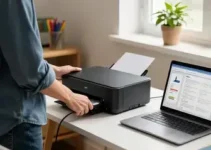
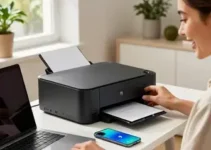
Antes de mexer em software, vale checar se a multifuncional está corretamente conectada ao computador ou à rede. Esse passo evita boa parte dos erros mais comuns quando o assunto é Como configurar scanner da multifuncional: guia prático. Em muitos casos, o scanner não aparece porque o cabo está solto, a rede Wi-Fi caiu ou o equipamento ainda não foi detectado pelo sistema.
Se a multifuncional usa cabo USB, confirme se ele está bem encaixado nas duas pontas. Teste também outra porta USB, de preferência diretamente no computador, sem hub ou adaptador. Se o cabo estiver gasto, troque por outro compatível. Cabos defeituosos podem causar falhas intermitentes e fazem o scanner sumir do sistema sem aviso.
Se o modelo funciona em rede, verifique se a multifuncional e o computador estão na mesma rede local. Em aparelhos com painel próprio, confira o status da conexão Wi-Fi e veja se o endereço de IP foi atribuído corretamente. Em redes corporativas, pode haver bloqueios de firewall ou segmentação de rede que impedem a digitalização.
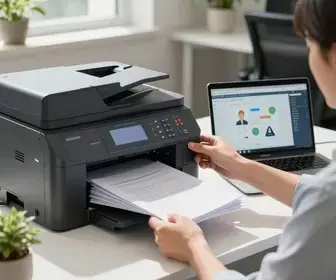
Para facilitar a checagem, siga esta ordem:
- ligue a multifuncional e aguarde a inicialização completa;
- confirme se a luz de conexão está acesa ou estável;
- teste o cabo USB em outra porta;
- verifique se o computador reconhece o dispositivo;
- em rede, confirme se ambos os aparelhos estão na mesma faixa de IP;
- reinicie o roteador, se houver instabilidade na internet local;
- desconecte e reconecte o equipamento para forçar novo reconhecimento.
Em sistemas Windows, às vezes o equipamento aparece como impressora, mas o scanner ainda não está pronto. Nesses casos, aguarde alguns minutos após a instalação ou reinicie o computador para que os serviços de digitalização carreguem por completo. No macOS, o reconhecimento pode depender de permissões de segurança e de software oficial do fabricante.
Baixando o Software Necessário
O segundo passo para resolver Como configurar scanner da multifuncional: guia prático é baixar o software certo. Muitas multifuncionais funcionam com recursos básicos do sistema, mas o ideal é instalar o pacote oficial do fabricante. Esse pacote costuma incluir driver, utilitário de digitalização, ferramentas de manutenção e, em alguns casos, atualizações de firmware.
Evite baixar programas de sites não confiáveis. O risco inclui arquivos desatualizados, incompatibilidade e até malware. O caminho mais seguro é acessar a página de suporte da marca, informar o modelo exato da multifuncional e escolher o sistema operacional correto, como Windows 10, Windows 11 ou macOS. A versão errada pode instalar sem erro visível, mas o scanner não vai funcionar de forma adequada.
Na hora do download, observe estes pontos:
- modelo exato do equipamento: pequenas variações mudam o driver;
- versão do sistema operacional: 32 bits e 64 bits podem exigir pacotes diferentes;
- idioma do software: escolha a versão em português, se disponível;
- tipo de conexão: USB, rede ou instalação híbrida;
- compatibilidade: confirme se o fabricante ainda oferece suporte ao modelo.
Se o fabricante disponibilizar mais de uma opção, prefira o pacote completo em vez do driver isolado. Isso ajuda na configuração inicial e reduz a chance de falhas em recursos avançados, como digitalização para PDF, envio por e-mail ou salvamento em pasta de rede. Em equipamentos mais antigos, também pode ser necessário instalar componentes extras, como bibliotecas de digitalização ou utilitários próprios da marca.
Depois do download, salve o arquivo em uma pasta fácil de encontrar. Feche programas abertos antes de iniciar a instalação. Em alguns casos, o sistema pede permissão de administrador. Se aparecer um aviso de segurança, confirme que o arquivo veio do site oficial e continue apenas se houver certeza da origem.
Instalando o Driver do Scanner
Com o software em mãos, o próximo passo é instalar o driver do scanner. Ele é a ponte entre o sistema operacional e a multifuncional. Sem esse componente, o computador pode até reconhecer a impressora, mas não vai conseguir digitalizar corretamente. Esse é um dos pontos mais importantes em Como configurar scanner da multifuncional: guia prático.
Durante a instalação, siga as instruções do assistente. Em geral, o programa pede para aceitar os termos, escolher o tipo de conexão e aguardar a cópia dos arquivos. Em modelos USB, muitas vezes o instalador pede para conectar o cabo em um momento específico. Respeite essa etapa, porque conectar antes ou depois da hora pode impedir a detecção automática.
Se o equipamento for de rede, o instalador pode solicitar o endereço IP, o nome do host ou a seleção do dispositivo na lista de impressoras encontradas. Em ambientes com vários equipamentos iguais, vale conferir o número de série ou o nome definido no painel da multifuncional para não instalar no aparelho errado.
Veja boas práticas para a instalação:
- feche antivírus apenas se o fabricante recomendar;
- use conta de administrador no computador;
- não desconecte a multifuncional durante a instalação;
- aguarde a finalização de todos os módulos do pacote;
- reinicie o computador ao final, se o sistema pedir;
- teste se o scanner aparece no aplicativo oficial do fabricante.
Em alguns casos, o Windows instala um driver genérico, mas ele pode limitar a resolução, desativar recursos duplex ou dificultar o reconhecimento da multifuncional. Por isso, se algo não funcionar como esperado, remova o driver genérico e instale a versão oficial. Se já houver uma instalação antiga, desinstale antes o pacote anterior para evitar conflito de arquivos e entradas duplicadas no sistema.
Configurando as Preferências de Digitalização
Depois de instalar o driver, ajuste as preferências de digitalização. Essa etapa define como a multifuncional vai trabalhar no dia a dia. Aqui, o objetivo é deixar o processo mais rápido e com a qualidade certa para o tipo de documento que você usa com frequência.
Normalmente, o software oferece opções como tipo de arquivo, modo de cor, resolução, destino do arquivo e formato de saída. Em escritórios, é comum salvar para uma pasta compartilhada. Em uso doméstico, muitos preferem enviar para a área de trabalho ou para uma pasta de documentos.
Os principais ajustes incluem:
- origem do scanner: vidro, alimentador automático ou ambos;
- modo de cor: preto e branco, tons de cinza ou colorido;
- destino: pasta local, e-mail, nuvem ou software de OCR;
- nome do arquivo: padrão com data, hora ou tipo de documento;
- ação após a digitalização: abrir pasta, visualizar arquivo ou enviar automaticamente.
Vale criar perfis diferentes para usos distintos. Por exemplo, um perfil para documentos simples em preto e branco, outro para fotos coloridas e um terceiro para recibos ou notas fiscais. Isso acelera o processo e reduz erros de configuração toda vez que você for digitalizar algo novo.
Se o software permitir, habilite opções de pré-visualização. Assim, você pode conferir o alinhamento do documento antes de concluir a leitura final. Essa função é útil para evitar cortes, páginas tortas e arquivos com sombras nas bordas. Em scanners com alimentador automático, também ajuda a detectar se há páginas presas ou folhas duplas.
Escolhendo o Formato de Arquivo Ideal
A escolha do formato de arquivo tem impacto direto na organização e no uso dos documentos. Em Como configurar scanner da multifuncional: guia prático, esse ponto merece atenção porque cada formato atende melhor a uma necessidade. O formato ideal depende do objetivo da digitalização, do tamanho do arquivo e da necessidade de edição.
Os formatos mais comuns são:
- PDF: ideal para documentos, contratos e arquivos que precisam ser compartilhados;
- JPEG: útil para imagens e fotos, mas pode perder qualidade em compressão alta;
- PNG: bom para imagens com transparência ou necessidade de boa nitidez;
- TIFF: usado em fluxos profissionais, com alta qualidade e arquivos maiores;
- PDF pesquisável: excelente para documentos com OCR e busca de texto.
Para documentos do dia a dia, o PDF costuma ser a melhor escolha. Ele preserva a aparência, é aceito em muitos sistemas e é fácil de enviar por e-mail. Se a prioridade for editar depois, considere salvar em formato compatível com OCR ou usar um aplicativo que converta a imagem em texto editável.
Se você digitaliza muitas páginas, fique atento ao tamanho do arquivo. PDFs com resolução alta e cor total podem ficar pesados. Nesse caso, vale reduzir a resolução ou mudar para preto e branco, dependendo da finalidade. Em documentos simples, isso costuma ser suficiente e deixa o envio mais rápido.
Compare as opções mais comuns:
| Formato | Melhor uso | Vantagem | Desvantagem |
|—|—|—|—|
| PDF | Documentos e contratos | Fácil de compartilhar | Pode ficar grande em alta qualidade |
| JPEG | Fotos e imagens | Leve e compatível | Perde qualidade com compressão |
| PNG | Imagens nítidas | Boa qualidade visual | Arquivo pode ser maior |
| TIFF | Uso profissional | Alta fidelidade | Tamanho elevado |
| PDF pesquisável | Arquivamento e busca | Permite localizar texto | Exige OCR bem configurado |
Ajustando Resolução e Qualidade
A resolução é um dos fatores que mais influenciam o resultado final. Em uma configuração de scanner da multifuncional, ela define o nível de detalhe capturado. Quanto maior a resolução, maior o nível de detalhe e também o tamanho do arquivo. Por isso, o melhor ajuste depende do tipo de material.
Para texto comum, 200 dpi ou 300 dpi geralmente já entregam ótimo resultado. Para fotos e imagens que exigem mais detalhes, pode ser útil usar 600 dpi ou mais. No entanto, resoluções muito altas nem sempre são necessárias e podem tornar o processo lento demais.
Use estas referências como ponto de partida:
- 150 dpi: rascunhos e digitalizações rápidas;
- 200 dpi: textos simples com tamanho moderado de arquivo;
- 300 dpi: documentos, recibos e arquivos para arquivamento;
- 600 dpi: imagens, fotos e materiais com muitos detalhes;
- 1200 dpi ou mais: uso específico, quando há necessidade profissional.
Além da resolução, ajuste contraste, brilho e nitidez. Se o papel estiver apagado, aumentar levemente o contraste pode melhorar a leitura do texto. Se a imagem estiver escura, subir o brilho ajuda. Mas faça testes curtos antes de digitalizar várias páginas. Um ajuste exagerado pode deixar o texto estourado ou esconder detalhes importantes.
Se o scanner permitir, configure a opção de remoção de fundo. Isso ajuda bastante em documentos impressos em papel reciclado ou com marcas leves no verso. Também vale ativar o recurso de correção de inclinação, conhecido como deskew, quando disponível. Ele alinha a página automaticamente e melhora a aparência do arquivo final.
Testando a Digitalização
Com tudo configurado, é hora de testar. Essa etapa mostra se o processo está funcionando corretamente e se os ajustes feitos em Como configurar scanner da multifuncional: guia prático realmente entregam o resultado esperado. O teste deve ser simples, mas feito com atenção.
Escolha um documento de teste com texto claro e, se possível, com uma imagem pequena. Digitalize uma página com margens visíveis para avaliar corte, contraste e orientação. Depois, abra o arquivo e veja se o texto está legível, se a página não saiu torta e se o arquivo foi salvo no local correto.
Ao testar, observe:
- se o scanner responde ao comando;
- se o arquivo é criado na pasta certa;
- se a qualidade está adequada ao uso;
- se há partes cortadas ou borradas;
- se o nome do arquivo segue o padrão definido;
- se o software abre sem travamentos após a digitalização.
Se houver alimentador automático, teste com mais de uma folha. Isso ajuda a verificar se a alimentação está regular e se o equipamento reconhece múltiplas páginas corretamente. Em documentos frente e verso, veja se a digitalização duplex está ativa. Caso contrário, você pode acabar com apenas um lado salvo.
Se o teste falhar, não mude tudo de uma vez. Alterne um ajuste por vez e repita a digitalização. Dessa forma, fica mais fácil identificar qual opção está causando o problema. Esse método economiza tempo e evita confusão, principalmente em ambientes com vários usuários.
Soluções para Problemas Comuns
Mesmo com o equipamento instalado corretamente, alguns problemas podem aparecer. Nesta etapa de Como configurar scanner da multifuncional: guia prático, o ideal é conhecer as falhas mais frequentes e as ações mais rápidas para resolvê-las.
Um problema comum é o scanner não aparecer no programa. Nesse caso, verifique se o driver está instalado, se a multifuncional está ligada e se o cabo está conectado. Reiniciar o computador e o equipamento também ajuda bastante. Em rede, confirme se o IP do dispositivo não mudou após reinicialização do roteador.
Outro caso comum é a digitalização ficar muito lenta. Isso pode acontecer por resolução alta demais, conexão instável ou software pesado em segundo plano. Reduzir o DPI e fechar aplicativos desnecessários costuma melhorar o desempenho.
Veja uma lista de soluções úteis:
- scanner não detectado: reinstale o driver e teste outra porta USB;
- arquivo muito pesado: reduza a resolução ou use preto e branco;
- imagem torta: alinhe o documento e ative correção automática;
- texto ilegível: aumente a resolução ou o contraste;
- alimentador puxando várias folhas: separe as páginas e limpe os roletes;
- software travando: atualize o programa ou reinstale o pacote oficial.
Em alguns equipamentos, a falha vem de permissões do sistema. O aplicativo pode não ter autorização para acessar câmera, rede local ou pastas específicas. Verifique essas permissões no sistema operacional, principalmente em versões mais recentes, que são mais rígidas com privacidade e acesso a recursos de hardware.
Se a multifuncional funciona com aplicativo no celular, vale testar também essa via. Quando o app mobile digitaliza com sucesso, o problema pode estar apenas no computador, no driver ou no firewall da rede. Isso ajuda a isolar a origem da falha com mais rapidez.
Dicas de Manutenção do Scanner
Uma boa manutenção evita falhas e melhora a qualidade da digitalização ao longo do tempo. Em um guia prático sobre Como configurar scanner da multifuncional: guia prático, a manutenção é parte essencial porque sujeira, desgaste e mau uso afetam diretamente o resultado.
A limpeza da área de vidro deve ser feita com pano macio e seco ou levemente umedecido com produto próprio para eletrônicos. Evite papel toalha e produtos abrasivos. Marcas, poeira e impressões digitais podem criar manchas, riscos ou sombras nas imagens escaneadas.
Se o modelo tiver alimentador automático, limpe os roletes com regularidade. Esses roletes acumulam poeira e resíduos de papel, o que causa atolamento e puxadas duplas. Também é importante folhear os documentos antes de colocá-los no alimentador, especialmente se estiverem dobrados, grampeados ou muito finos.
Boas práticas de manutenção incluem:
- limpar o vidro com frequência;
- verificar roletes e trilhos de alimentação;
- não deixar poeira acumular no equipamento;
- usar papel limpo e seco;
- atualizar o software quando houver versões novas;
- desligar o equipamento corretamente após o uso, se o fabricante recomendar.
Também vale observar o ambiente. Um local muito úmido, com calor excessivo ou poeira constante reduz a vida útil da multifuncional. Se possível, mantenha o equipamento em uma mesa estável, longe de janelas abertas e de fontes de sujeira. Em uso intenso, faça uma checagem periódica dos consumíveis e dos componentes móveis.
O que Fazer em Caso de Erros
Quando aparecer uma mensagem de erro, o melhor caminho é agir com método. Em vez de repetir o mesmo comando várias vezes, siga uma sequência simples para entender o que está acontecendo. Isso é fundamental em Como configurar scanner da multifuncional: guia prático, porque os erros podem vir do sistema, do software ou do próprio equipamento.
Primeiro, anote a mensagem exata exibida na tela. Muitos erros têm códigos específicos que ajudam a encontrar a solução no suporte do fabricante. Se houver código numérico, pesquise no manual ou no site oficial antes de tentar qualquer correção mais profunda.
Depois, faça esta sequência:
- reinicie a multifuncional;
- reinicie o computador;
- desconecte e reconecte o cabo ou a rede;
- confira se o driver está atualizado;
- teste outro documento para descartar problema físico;
- verifique permissões do sistema;
- reinstale o software oficial, se necessário.
Se o erro for recorrente, pode haver conflito com outra impressora instalada, com software de terceiros ou com uma atualização recente do sistema operacional. Nesses casos, remover dispositivos duplicados e limpar instalações antigas costuma resolver. Em redes empresariais, o departamento de TI pode precisar liberar portas, ajustar firewall ou revisar o serviço de descoberta de dispositivos.
Quando o erro envolver falha mecânica, como tranca no alimentador ou ruído anormal, pare o uso imediatamente. Forçar a digitalização pode danificar o equipamento. Se houver travamento de papel, siga o procedimento do fabricante para remoção segura. Evite puxar folhas com força, porque isso pode rasgar o papel e deixar pedaços no interior da máquina.
Se nada funcionar, reúna estas informações antes de acionar o suporte:
- modelo exato da multifuncional;
- sistema operacional usado;
- versão do driver instalado;
- tipo de conexão, USB ou rede;
- mensagem completa do erro;
- etapas que já foram testadas.
Com esses dados em mãos, o atendimento técnico consegue identificar mais rápido a origem do problema e indicar a correção correta, sem perda de tempo em testes repetidos.