Entendendo o que é uma impressora padrão
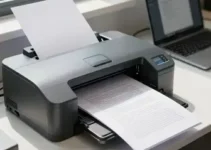
Quando você usa o Windows 10, pode ter mais de uma impressora instalada no computador. Isso é comum em casas, escritórios e até em pequenos negócios. Nesse cenário, a impressora padrão é a que o sistema escolhe automaticamente sempre que você manda imprimir um arquivo, uma foto, um e-mail ou um documento. Em vez de selecionar a impressora toda vez, o Windows usa a impressora padrão como primeira opção.
Ter uma impressora definida como padrão ajuda a ganhar tempo e evita erros simples. Se você imprime muito, essa configuração faz diferença no dia a dia. Ela também ajuda quando há várias impressoras na rede, como uma impressora USB no seu computador e outra compartilhada no ambiente de trabalho. Sem essa definição, o Windows pode enviar o trabalho para a impressora errada.
É importante entender que a impressora padrão não impede o uso das outras. Você continua podendo escolher outra opção quando precisar. A diferença é que o sistema passa a ter uma preferência fixa. Essa escolha pode ser alterada a qualquer momento, de acordo com sua necessidade.
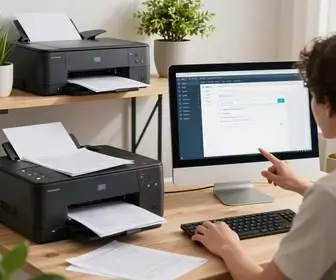
No Windows 10, existe ainda uma função automática que pode mudar a impressora padrão com base na última usada. Para muitas pessoas, isso causa confusão. Por isso, saber como definir impressora padrão no Windows 10 com cuidado é essencial para manter o controle sobre o processo de impressão.
Por que definir uma impressora padrão é importante?
Definir a impressora padrão traz mais praticidade e reduz falhas. Em ambientes com poucos dispositivos, a vantagem parece pequena, mas no uso diário ela aparece com força. O recurso evita a necessidade de abrir uma janela de seleção toda vez que você clica em imprimir.
Há vários motivos para configurar isso corretamente:
- Economia de tempo: você não precisa escolher a impressora manualmente em cada impressão.
- Menos erros: evita enviar documentos para a impressora errada.
- Mais organização: o Windows passa a seguir uma regra clara.
- Melhor fluxo de trabalho: útil em escritórios com diferentes impressoras por setor.
- Praticidade para uso doméstico: ajuda famílias com mais de uma impressora em casa.
Também há um impacto na produtividade. Imagine um setor financeiro que imprime relatórios o dia todo. Se a impressora padrão estiver errada, várias tarefas podem atrasar. Em casa, o problema pode parecer menor, mas ainda assim gera frustração quando o documento vai para uma impressora desligada ou sem papel.
Outro ponto importante é que definir corretamente a impressora padrão ajuda a manter a consistência. Isso é útil quando você usa programas diferentes, como navegadores, editores de texto e leitores de PDF. Muitos deles seguem a configuração padrão do Windows. Se ela estiver correta, o processo fica mais simples em todos os aplicativos.
Passo a passo para acessar configurações de impressora
Antes de definir a impressora padrão, você precisa abrir as configurações certas no Windows 10. O caminho é simples e não exige ferramentas avançadas. O sistema oferece uma área central para gerenciar impressoras, scanners e outros dispositivos conectados.
Siga este caminho básico:
- Abra o menu Iniciar.
- Clique em Configurações, representado pelo ícone de engrenagem.
- Escolha a opção Dispositivos.
- No menu lateral, clique em Impressoras e scanners.
Ao entrar nessa área, o Windows mostrará a lista de impressoras disponíveis. Isso inclui impressoras físicas conectadas por USB, impressoras de rede e, em alguns casos, impressoras virtuais, como a opção de salvar em PDF.
Se você não encontrar a impressora que procura, verifique se ela está ligada, conectada e com os drivers instalados. Em redes corporativas, pode ser necessário confirmar com o setor de TI se o dispositivo está liberado para uso. Em casa, muitas vezes basta reiniciar a impressora ou o computador.
Também vale lembrar que o Windows 10 pode detectar novas impressoras automaticamente. Quando isso acontece, a lista é atualizada sem que você precise fazer uma instalação manual completa. Ainda assim, em alguns casos, a impressora só aparece depois de alguns segundos ou após uma nova busca.
Como selecionar sua impressora padrão
Depois de acessar a área de impressoras, você pode definir qual delas será a principal no sistema. O processo é rápido e pode ser feito em poucos cliques. O mais importante é localizar o nome correto do dispositivo, principalmente quando há vários modelos parecidos na lista.
Veja como fazer:
- Na tela de Impressoras e scanners, localize a impressora desejada.
- Clique no nome dela para abrir mais opções.
- Escolha a opção Gerenciar.
- Selecione Definir como padrão, quando essa opção estiver disponível.
Em algumas situações, o Windows informa que a impressora já está como padrão. Nesse caso, você não precisa fazer mais nada. Se houver outra impressora definida como principal, o sistema a substitui pela nova escolha.
Há um detalhe importante no Windows 10: ele pode ativar automaticamente a opção de gerenciar a impressora padrão com base na última usada. Isso significa que, mesmo depois de você escolher manualmente uma impressora, o sistema pode alterar essa preferência depois. Para evitar isso, vale desativar essa função nas configurações.
Se o objetivo for manter uma impressora fixa, procure a opção Permitir que o Windows gerencie minha impressora padrão e deixe essa função desativada. Assim, o sistema respeita sua escolha manual e não muda a configuração sozinho.
Configurações adicionais para impressoras
Definir a impressora padrão é só uma parte da organização. O Windows 10 também oferece ajustes extras que podem melhorar o uso do equipamento. Essas configurações ajudam a adaptar a impressão ao seu modo de trabalho e ao tipo de documento que você costuma usar.
Entre os ajustes mais úteis, estão:
- Preferências de impressão: permitem escolher modo de cor, orientação, qualidade e tamanho do papel.
- Fila de impressão: mostra documentos que ainda estão aguardando processamento.
- Propriedades da impressora: exibem informações técnicas do dispositivo.
- Portas e conexão: ajudam a confirmar como a impressora está ligada ao sistema.
- Compartilhamento: útil quando a impressora será usada por mais de um computador.
Essas opções são úteis porque nem toda impressão exige o mesmo formato. Um relatório interno pode funcionar bem em preto e branco, enquanto um trabalho com imagens pode precisar de melhor qualidade. Se você ajusta a impressora padrão e também as preferências, o resultado fica mais previsível.
Outro cuidado importante é verificar se a impressora está configurada para uso offline. Se isso acontecer, o Windows pode mostrar falhas mesmo quando o equipamento está ligado. Nesse caso, a fila de impressão também pode travar. A limpeza da fila ou a troca do status para online pode resolver o problema.
Em ambientes com várias impressoras, vale nomear os dispositivos de forma clara. Por exemplo, em vez de deixar nomes técnicos difíceis, use descrições como “Impressora Financeiro” ou “Impressora Recepção”. Isso facilita muito na hora de escolher a padrão correta.
Verificando se a impressora padrão está definida
Depois de configurar, é prudente confirmar se a alteração funcionou. Essa verificação evita surpresas na próxima vez que você mandar imprimir. O Windows 10 mostra alguns sinais visuais que ajudam nessa checagem.
Você pode verificar assim:
- Volte para Configurações e depois em Dispositivos.
- Acesse Impressoras e scanners.
- Observe o nome da impressora escolhida.
- Veja se há uma marcação indicando que ela é a padrão.
Em alguns casos, o sistema exibe uma etiqueta de padrão ao lado do nome. Em outros, a informação aparece na tela de gerenciamento do dispositivo. Se a marcação não aparecer, talvez a alteração não tenha sido aplicada ou exista uma configuração automática interferindo.
Uma segunda forma de conferir é abrir qualquer aplicativo com opção de impressão, como Word, Excel, navegador ou leitor de PDF. Ao abrir a janela de impressão, a impressora exibida por padrão deve ser a que você escolheu. Se não for, revise as configurações do Windows.
Também é útil fazer uma impressão de teste. Um documento simples já ajuda a confirmar se tudo está certo. Se a página sair na impressora esperada, a configuração está funcionando como deveria.
Resolvendo problemas comuns ao definir impressora
Mesmo seguindo o passo a passo, alguns problemas podem aparecer. Isso é normal, principalmente quando a impressora é antiga, está em rede ou depende de driver específico. Conhecer os erros mais comuns ajuda a resolver tudo mais rápido.
A seguir, veja situações frequentes e o que fazer:
- A impressora não aparece na lista: verifique cabo, Wi-Fi, energia e instalação do driver.
- O Windows muda a impressora padrão sozinho: desative a opção de gerenciamento automático da impressora padrão.
- A impressora está offline: reinicie o dispositivo e confira a conexão.
- A impressão não começa: limpe a fila e tente novamente.
- O sistema pede driver: instale a versão correta do fabricante.
Outro erro comum ocorre quando há mais de uma impressora com nome parecido. Isso pode confundir o usuário e levar a escolhas erradas. Se possível, renomeie ou identifique cada equipamento de modo claro. Assim, você evita selecionar a impressora errada por engano.
Também é importante verificar atualizações do Windows. Em alguns casos, falhas de impressão surgem após uma atualização incompleta ou conflito de driver. Se notar comportamento estranho depois de uma atualização, teste reiniciar o computador e a impressora antes de fazer alterações maiores.
Se nada funcionar, remover e adicionar a impressora novamente pode ser uma saída. Esse processo força o Windows a reconhecer o dispositivo com nova configuração. Em ambientes corporativos, porém, é melhor confirmar com suporte técnico antes de remover impressoras compartilhadas.
Dicas para gerenciar várias impressoras
Quando existe mais de uma impressora disponível, a organização faz toda a diferença. O ideal é ter um controle simples, mas claro, para saber qual equipamento serve para cada tarefa. Isso reduz erros e melhora o aproveitamento dos recursos.
Algumas boas práticas incluem:
- Dar nomes claros aos dispositivos: facilite a identificação no Windows.
- Definir uma impressora principal: use a mais frequente como padrão.
- Separar por uso: uma para documentos comuns, outra para imagens ou etiquetas.
- Revisar filas com frequência: evite acúmulo de arquivos travados.
- Manter drivers atualizados: isso reduz falhas de reconhecimento.
Se você trabalha em um escritório, também pode ser útil criar uma pequena regra interna. Por exemplo: a impressora do setor administrativo fica como padrão para computadores desse setor, enquanto a impressora da recepção atende aos dispositivos da entrada. Essa padronização economiza tempo e evita chamadas desnecessárias ao suporte.
Em casa, a lógica pode ser parecida. Se uma impressora é usada quase sempre para tarefas escolares, ela pode ser a padrão. Se a outra serve apenas para documentos ocasionais, deixe-a como alternativa. Isso mantém o sistema organizado e evita confusão para outros membros da família.
Se você usa impressoras em rede, vale também testar a conexão de cada uma periodicamente. Uma impressora que parece disponível pode estar fora do ar, sem tinta ou sem papel. Saber isso antes evita frustração na hora de imprimir algo urgente.
Cuidados ao definir impressora padrão
Embora o processo seja simples, alguns cuidados ajudam a evitar problemas futuros. A escolha da impressora padrão deve considerar uso real, disponibilidade e estabilidade da conexão. Não basta selecionar a primeira da lista.
Veja os principais cuidados:
- Confirme o nome exato do dispositivo: escolha com atenção para não usar a impressora errada.
- Verifique se ela está ligada: a impressora padrão precisa estar pronta para uso.
- Observe a conexão: USB, Wi-Fi e rede podem exigir cuidados diferentes.
- Desative o gerenciamento automático, se necessário: isso impede mudanças indesejadas.
- Teste antes de imprimir algo importante: faça uma página simples de conferência.
Outro cuidado importante é pensar na segurança. Em empresas, algumas impressoras têm acesso a documentos sensíveis. Definir a padrão sem critério pode fazer com que papéis confidenciais sejam enviados ao local errado. Por isso, vale conferir se o equipamento escolhido é realmente o mais adequado para o ambiente.
Também é bom lembrar que impressoras com falhas constantes não devem ser a padrão. Se o dispositivo costuma travar, desconectar ou apresentar erro de papel, talvez seja melhor usar outra opção mais estável. A impressora padrão deve facilitar, não complicar o dia.
Por fim, tenha atenção aos perfis de uso. Algumas pessoas usam o computador para trabalho e lazer, mas nem sempre a mesma impressora serve bem para tudo. Se esse for o caso, a escolha precisa levar em conta a atividade mais frequente. Assim, o sistema continua prático no uso real.
Conclusão sobre impressoras no Windows 10
No Windows 10, definir uma impressora padrão é uma tarefa útil para quem quer mais controle, rapidez e organização. A configuração ajuda a evitar erros simples, reduz o tempo gasto com escolhas repetidas e deixa o processo de impressão mais estável. Quando você entende o funcionamento da opção padrão, também fica mais fácil lidar com várias impressoras no mesmo computador ou na rede.
Com atenção aos detalhes, é possível manter o sistema ajustado às suas necessidades. A escolha correta do dispositivo, a verificação da conexão e o cuidado com o gerenciamento automático fazem diferença no resultado final. O importante é garantir que a impressora certa esteja pronta para uso quando você precisar dela.
Se a ideia é manter o ambiente mais prático, vale revisar as configurações de tempos em tempos. Isso ajuda a evitar surpresas e mantém a rotina de impressão mais previsível no Windows 10.